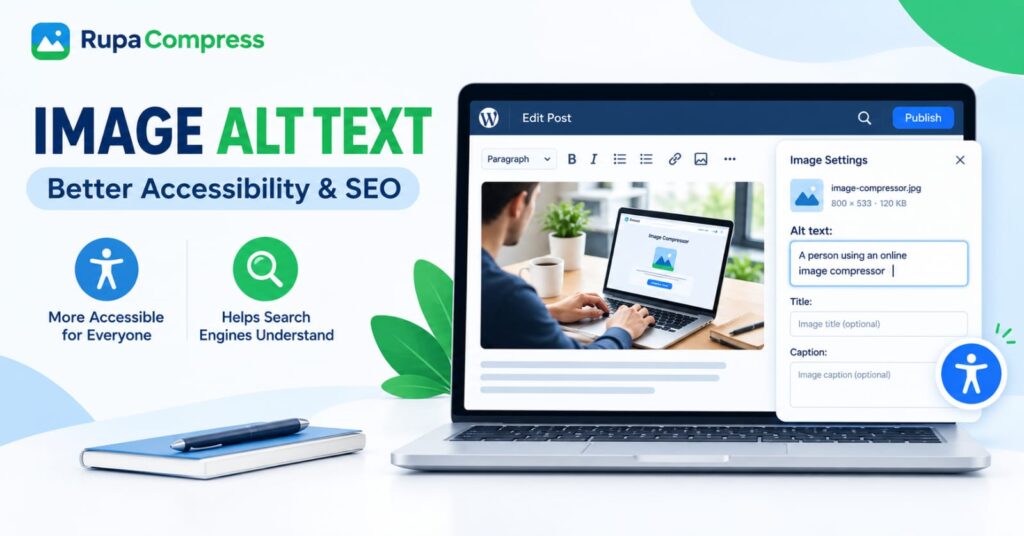
Pokaždé, když na svůj web nahrajete fotografii, ilustraci nebo snímek obrazovky, interagují s nimi dvě velmi odlišná publika. První publikum tvoří vidoucí lidští návštěvníci, kteří okamžitě chápou vizuální kontext, barvy a téma obrazu. Druhé publikum tvoří čtečky obrazovky, asistenční technologie a prohledávače vyhledávačů, z nichž žádný „nevidí“ pixely tak, jak je vidí lidské oko.
K překlenutí propasti mezi vizuálními médii a technologiemi založenými na textu se web spoléhá na jednoduchý atribut HTML známý jako alternativní text obrázku (alternativní text).
Přestože psaní trvá méně než třicet sekund, alternativní text je jedním z nejčastěji přehlížených prvků při publikování na webu. Ponecháte-li toto pole prázdné, zablokujete uživatele se zrakovým postižením a odeberete váš web o hodnotný organický provoz z Obrázků Google. Na druhou stranu, nacpat jej nepohodlnými klíčovými slovy může spustit filtry spamu ve vyhledávačích a vytvořit frustrující zážitek pro uživatele asistenčních technologií.
V tomto kompletním průvodci přesně rozebereme, co je alternativní text obrázku, proč je nezbytný jak pro přístupnost webu, tak pro optimalizaci pro vyhledávače (SEO), jak připravit soubory obrázků před jejich nahráním a jak napsat jasné a účinné popisy alt pro jakýkoli scénář.
Co je alternativní text obrázku?
Alternativní text (zkratka pro alternativní text, označovaná také jako „alt atributy“ nebo „alt descriptions“) je krátký psaný popis přidaný ke značce HTML obrázku na webové stránce.
V surovém HTML kódu vypadá obrázek s alternativním textem takto:
<img src="image-compressor.jpg" alt="A person using an online image compressor on a laptop at a wooden desk">
Většina moderních systémů pro správu obsahu (CMS) jako WordPress, Shopify, Wix a Squarespace nevyžaduje, abyste se dotkli surového HTML. Místo toho, když kliknete na obrázek v editoru příspěvků, Nastavení obrazu panel se otevře na straně obrazovky s vyhrazeným rámečkem s označením Alternativní text. Cokoli zadáte do tohoto pole, se automaticky vloží do HTML alt atribut při publikování vaší stránky.
Alt text slouží třem odlišným technickým funkcím na živém webu:
- Vyprávění čtečky obrazovky: Když nevidomý nebo slabozraký návštěvník prochází webovou stránku pomocí čtečky obrazovky (jako je NVDA, JAWS nebo Apple VoiceOver), software nahlas přečte alternativní text, takže uživatel ví, co obrázek sděluje.
- Nefunkční obrázek: Pokud má uživatel slabé mobilní připojení, zakáže obrázky kvůli ukládání mobilních dat nebo pokud se soubor s obrázkem nenačte správně, prohlížeč zobrazí alternativní text uvnitř prázdného kontejneru obrázku, aby se neztratil kontext stránky.
- Indexování vyhledávačů: Roboti vyhledávačů používají atribut alt vedle textu na okolní stránce a názvů souborů, aby pochopili, co obrázek zobrazuje a pro které vyhledávací dotazy by měl být hodnocen.
Proč na obrázku záleží: Dvojí výhoda
Přidání alternativního textu není jen o zaškrtnutí políčka v pluginu SEO, jako je Rank Math nebo Yoast. Přímo slouží dvěma základním pilířům moderního publikování na webu: aby byl internet použitelný pro každého a aby byl váš obsah objevitelný.
1. Zpřístupnění webu pro každého
Přístupnost webu (často zkracováno jako a11r) je postup, který zajišťuje, že webové stránky mohou procházet a rozumět jim lidé všech schopností. Miliony uživatelů internetu spoléhají na čtečky obrazovky nebo obnovitelné braillské displeje kvůli slepotě, slabému vidění nebo neurodivergentním preferencím čtení.
Když čtečka obrazovky narazí na obrázek na stránce, hledá přímo alt atribut:
- S užitečným alternativním textem: Čtečka obrazovky plynule oznámí, "Obrázek: Osoba používající online kompresor obrázků," umožňuje posluchači sledovat tutoriál nebo příběh, aniž by zmeškal pauzu.
- S chybějícím alternativním textem: Horší než nic neříkat je, že mnoho čtenářů obrazovky se vrátí ke čtení nezpracovaného názvu souboru nahlas. Představte si, že posloucháte článek a najednou slyšíte, "Obrázek: WhatsApp-Image-2026-10-20-at-9-38-12-PM-final-v2.jpg." Úplně to vykolejí pozornost uživatele.
Přístupnost webu je navíc stále více právním požadavkem v rámci mezinárodních rámců, jako jsou směrnice o přístupnosti webového obsahu (WCAG), zákon o Američanech se zdravotním postižením (ADA) a Evropský zákon o přístupnosti (EAA). Poskytování přesných textových alternativ pro netextový obsah je úplně prvním kritériem úspěchu ve standardech WCAG.
2. Pomáháme vyhledávačům porozumět vašemu obsahu
Zatímco počítačové vidění a rozpoznávání obrázků AI rychle pokročilo, prohledávače vyhledávačů stále hodně spoléhají na explicitní textové signály k interpretaci kontextu, záměru a nuancí..
Představte si fotografii notebooku sedícího na stole s webovou aplikací. Bez textových signálů by prohledávač mohl fotku jednoduše kategorizovat jako „osoba píšící na notebooku“. Přidáním konkrétního alternativního textu – např „Osoba, která používá online kompresor obrázků ke zmenšení velikosti souboru JPG“– sdělíte Googlu přesný předváděný softwarový nástroj.
Tato srozumitelnost přináší dvě hlavní výhody SEO:
- Návštěvnost Obrázků Google: Obrázky Google představují obrovský podíl globálních vyhledávacích dotazů. Nakupující hledající produkty, návrháři hledající rozvržení a studenti hledající diagramy často klikají přímo ze záložky „Obrázky“ na hostitelskou webovou stránku.
- Aktuální úřad: Dobře napsaný alternativní text posiluje sémantickou relevanci celého článku. Když se vaše nadpisy, hlavní odstavce, názvy souborů obrázků a atributy alt přirozeně zarovnají kolem tématu, získávají vyhledávače větší důvěru v kvalitu vaší stránky.
Alternativní text vs. název obrázku vs. titulek: Jaký je rozdíl?
Když otevřete Nastavení obrazu panelu ve WordPressu nebo vaší knihovně médií si všimnete několika textových polí naskládaných přímo pod sebou: Alternativní text, Názeva Popisek. Protože se nacházejí ve stejné nabídce, mnoho majitelů webových stránek omylem zkopíruje a vloží přesně stejnou větu do všech tří polí.
Každé pole má jinou práci a mělo by se s ním zacházet jinak:
Alternativní text (základní)
- Kdo to vidí: Čtečky obrazovky, roboti vyhledávačů a uživatelé, jejichž prohlížeče obrázek nenačítají. Je skryto běžnému vizuálnímu zobrazení na správně načtené stránce.
- Účel: Popsat doslovný vizuální obsah a funkci obrazu pro někoho, kdo jej nevidí.
- Měli byste to vyplnit? Ano, na každém smysluplném obrázku (kromě čistě dekorativních tvarů nebo předělů).
Název obrázku (volitelné)
- Kdo to vidí: Na moderních zařízeních skoro nikdo. Historicky stolní prohlížeče zobrazovaly
titleatribut jako malá nápověda, když uživatel na několik sekund najel kurzorem myši na obrázek. Uživatelé mobilních zařízení a tabletů nemohou umístit kurzor myši a většina čteček obrazovky ve výchozím nastavení ignoruje atribut title. - Účel: Organizace interní knihovny médií ve WordPressu nebo drobné doplňkové poznámky k umístění kurzoru.
- Měli byste to vyplnit? Je zcela volitelné. Ponechte jej na frontendu prázdné nebo použijte čistý, člověkem čitelný štítek v knihovně médií, abyste mohli soubor vyhledat později. Nikdy neduplikujte svůj alternativní text do atributu title, protože některé pomocné nástroje mohou číst oba nahlas a vytvářet nepříjemné ozvěny.
Popisek obrázku (volitelné)
- Kdo to vidí: Každý návštěvník na stránce. Titulky se vykreslují jako viditelný text přímo pod obrázkem uvnitř rozvržení článku.
- Účel: Chcete-li poskytnout další kontext, redakční komentář, poděkování za fotografie nebo věci, které nejsou okamžitě zřejmé pouhým pohledem na obrázek.
- Měli byste to vyplnit? Pouze tehdy, když viditelné publikum potřebuje další vysvětlení.
- Příklad: Pokud váš alternativní text říká, "Srovnávací graf zobrazující 2,8 MB JPG zmenšený na 320 KB WebP soubor," váš viditelný titulek pod tím by mohl říkat, „Přechod z nekomprimovaných souborů JPG na komprimované soubory WebP zkrátil dobu načítání domovské stránky na polovinu.“ Všimněte si, jak se ti dva doplňují, aniž by opakovali úplně stejná slova!
Kontrolní seznam před nahráním: Kompletní SEO pro obrázek začíná před alternativním textem
Psaní prvotřídního alternativního textu nezachrání vaše SEO, pokud samotný soubor obrázku váží 4 MB, naruší vaše rozvržení nebo unikne soukromá metadata. Všimněte si, jak je v příkladu editoru WordPress v horní části této stránky pojmenován nahraný soubor image-compressor.jpg, zmenšeno na 800 × 533 pixelů a komprimovány na hubenou 120 KB dříve autor dokonce píše alternativní text.
Než přetáhnete obrázek do WordPressu a vyplníte alternativní textové pole, projděte jej tímto rychlým čtyřkrokovým kanálem před nahráním pomocí bezplatných nástrojů prohlížeče na RupaaCompress:
1. Ořízněte a změňte velikost tak, aby odpovídala vašemu rozvržení
Nahrání 4000pixelové fotografie z fotoaparátu do 800pixelového sloupce blogu plýtvá šířkou pásma a ničí vaše skóre Core Web Vitals. Použijte Změnit velikost obrázku nástroj na RupaaCompress pro změnu měřítka vašeho obrázku na přesnou šířku pixelů vašeho kontejneru obsahu (např 800 × 533 nebo 1200 × 675)nebo použijte náš Průvodce oříznutím na čtverec pro jednotné miniatury produktů a mřížky profilů.
2. Převést na webový formát
Nezpracované fotografie z iPhone (HEIC) nebo těžké nekomprimované PNG snímky obrazovky zamořují mobilní prohlížeče. Převeďte své soubory do moderní podoby formát WebP nebo optimalizované JPG pomocí Převést obrázek nástroj. Pokud si nejste jisti, které rozšíření se hodí k vaší konkrétní grafice, podívejte se na náš rozpis nejlepší formát obrázků pro webové stránky v roce 2026.
3. Zkomprimujte velikost souboru
Jakmile jsou vaše rozměry a formát nastaveny, vložte svou dávku do Komprimovat obrázek nástroj. Snažte se udržet standardní grafiku blogu mezi 50 kB a 150 kB (stejně jako 120 KB soubor zobrazený v našem příkladu WordPress). Pokud máte co do činění s přísnými limity portálu nebo těžkými galeriemi, postupujte podle našeho podrobného návodu na jak komprimovat obrázky na 100 kB nebo méně aniž by byl text nebo detaily rozmazané. Navíc, protože RupaaCompress zpracovává vše lokálně ve vašem prohlížeči, současně vám pomáhá odstranit skrytá EXIF data z fotografií bez nahrávání soukromých konceptů na server třetí strany.
4. Přejmenujte soubor popisně
Nikdy nenahrávejte soubory s názvem DSC_00492.jpg nebo Screenshot-2026-10-20.png. Vyhledávače čtou názvy souborů jako své úplně první vodítko o předmětu obrázku. Přejmenujte soubor pomocí malých písmen a pomlček, abyste oddělili slova – jako např image-compressor.jpg nebo wordpress-image-alt-text-settings.webp— pomocí šablon pro dávkové přejmenování přímo v RupaaCompress před stažením vašeho ZIP archivu.
Krok za krokem: Jak napsat skvělý alternativní text obrázku (s příklady)
Psaní efektivního alternativního textu nevyžaduje vzdělání v copywritingu. Představte si, že telefonujete s přítelem a potřebujete vysvětlit obrázek jednou jasnou větou, aby pochopil, proč je součástí článku.
Dodržujte těchto šest praktických pravidel, abyste pokaždé napsali čistý a vysoce hodnotný alternativní text:
Pravidlo 1: Buďte konkrétní a struční (zaměřte se na postavy pod 125)
Většina programů pro čtení z obrazovky pozastavuje nebo ořezává souvislé popisy alt kolem 125 znaků a dlouhé odstavce uvnitř alt tagy jsou únavné poslouchat. Popište hlavní téma, akci a relevantní prostředí a přejděte přímo k věci.
Podívejme se na fotografii pracovního prostoru uvnitř naší ilustrace editoru WordPress:
- Špatný (chybějící):
alt="" - Špatný (vložený název souboru):
alt="image-compressor.jpg" - Špatné (vyplňování klíčovými slovy):
alt="image compressor free image compressor online compress jpg png webp best image optimization tool" - Dobře (příliš vágní):
alt="Man on laptop" - Dobré (jasné a přirozené):
alt="A person using an online image compressor on a laptop at a wooden desk"
Pravidlo 2: Nikdy nezačínejte „Obrázkem…“ nebo „Obrázkem…“
Čtečky obrazovky před čtením alternativního textu automaticky oznámí, že prvek je obrázek. Pokud napíšete "Obrázek štěněte zlatého retrívra," čtečka obrazovky nahlas řekne: "Obrázek: Obrázek štěněte zlatého retrívra."
Přeskočte nadbytečný úvod. Místo psaní “Obrázek…”, skočte přímo na předmět – nebo, pokud je pro kontext důležité samotné médium, určete typu vizuálního na konci nebo začátku, jako např „Snímek obrazovky panelu Nastavení obrázků WordPress“ nebo "Sloupcový graf srovnávající velikosti souborů JPG a WebP."
Pravidlo 3: Shodujte se s kontextem okolního článku
Nejlepší alternativní text pro úplně stejnou fotografii se mění v závislosti na tom, o čem článek ve skutečnosti je.
Představte si, že máte fotku ženy popíjející espresso v kavárně na chodníku v Paříži:
- Na cestovatelském blogu o pařížských čtvrtích:
alt="Woman drinking espresso at an outdoor café table in Montmartre, Paris" - V e-shopu prodávajícím sluneční brýle, které nosí:
alt="Woman wearing tortoiseshell polarized aviator sunglasses outdoors" - Na fotografickém blogu, který učí hloubku ostrosti:
alt="Portrait shot at f/1.8 showing a sharp subject at a café with a softly blurred street background"
Vždy se zeptejte sami sebe: Proč jsem vložil tento konkrétní obrázek do tohoto konkrétního odstavce? Popište detail, který dokazuje váš názor.
Pravidlo 4: Přepis základního textu zobrazeného uvnitř infografiky a snímků obrazovky
Pokud nahrajete snímek obrazovky, banner nebo diagram, který obsahuje důležitá slova, měl by váš alternativní text vyjadřovat hlavní poselství těchto slov. Pamatujte, že čtečky obrazovky nemohou číst text, který je uvnitř a sloučen do pixelů .jpg nebo .webp soubor.
- slabé:
alt="Infographic about slow websites" - Silný:
alt="Comparison graphic showing a 2.8 MB JPG causing slow page loading versus a compressed 320 KB JPG enabling fast loading"
Pravidlo 5: Zahrňte své cílové klíčové slovo pouze tehdy, když to přirozeně vyhovuje
Pokud obrázek skutečně ilustruje vaše primární nebo sekundární klíčové slovo, zahrňte jej přirozeně do popisu. V našem příkladu WordPressu fráze "online obrazový kompresor" popisuje doslovnou obrazovku zobrazenou na notebooku a přirozeně obsahuje hodnotný hledaný výraz.
Pokud však na kontaktní stránku zahrnete fotografii usmívajícího se zástupce zákaznické podpory, nevnucujte do alt tagu této fotografie nesouvisející klíčová slova SEO. Přesnost je vždy na prvním místě.
Pravidlo 6: Ponechte alternativní text prázdný (alt="") pro čistě dekorativní obrázky
Ne každá grafika na webové stránce nese informace. Zvlněné tvary pozadí, ozdobné oddělovače sekcí, abstraktní přechody pozadí nebo ozdobné ikony umístěné hned vedle textových štítků, které již říkají přesně to samé, nepotřebují popisy.
Pokud přidáte alternativní text jako „Modrá zvlněná dekorativní linka“ až deset oddělovačů sekcí na vaší stránce, musí nevidomý návštěvník desetkrát poslouchat tento zbytečný popis, když se snaží přečíst váš článek. Tím, že ve WordPressu ponecháte pole Alt Text zcela prázdné, CMS vypíše prázdný atribut (alt=""), který čtecím zařízením obrazovky dá pokyn k tichému přeskočení dekorativní grafiky.
Jak přidat alternativní text do WordPress (2 jednoduché metody)
Protože WordPress pohání více než 40 % webu – a hladce se integruje s pluginy SEO, jako je Rank Math – zde jsou dva způsoby, jak správně přidat a spravovat svůj alternativní text.
Metoda 1: Přímo v editoru bloků (Gutenberg)
Toto je nejlepší metoda, protože vám umožňuje psát alternativní text přizpůsobený přesnému kontextu příspěvku, který píšete:
- Otevřete svůj příspěvek nebo stránku v editoru WordPress (
Edit Post). - Klikněte na Obrazový blok právě jste vložili do svého obsahu.
- Otevřete Nastavení postranní panel na pravé straně obrazovky (klikněte na ikonu ozubeného kola/postranního panelu vedle modré Publikovat tlačítko, pokud je skryté).
- V Nastavení obrazu panelu, vyhledejte Alternativní text přímo pod náhledem souboru a rozměry.
- Napište svou stručnou popisnou větu (např. „Člověk používající online kompresor obrázků“).
- Klikněte Publikovat nebo Aktualizovat pro uložení změn.
Metoda 2: Uvnitř knihovny médií WordPress
Pokud znovu použijete stejnou fotografii produktu, logo nebo diagram na více stránkách svého webu, můžete v knihovně médií nastavit výchozí alternativní text:
- Na hlavním panelu WordPress přejděte na Média → Knihovna.
- Kliknutím na libovolný nahraný obrázek otevřete Podrobnosti přílohy modální okno.
- Vyplňte Alternativní text pole na pravé straně.
- Zavřete okno – WordPress jej automaticky uloží. Jakékoliv nové příspěvek, do kterého vložíte tento obrázek, automaticky vytáhne tento výchozí alternativní text (i když si uvědomte, že jeho změnou v Knihovně médií se zpětně neaktualizují starší příspěvky, kde již byl obrázek vložen do statických bloků).
Často kladené otázky (FAQ)
1. Jak dlouhý by měl být alternativní text obrázku?
Udržujte svůj alternativní text stručný – ideálně mezi 5 a 15 slov, nebo pod 125 znaků. To poskytuje dostatek prostoru pro přesný popis předmětu a kontextu, aniž by to zahlcovalo uživatele čtečky obrazovky nebo rozmělňovalo zaměření na klíčová slova.
2. Zpomaluje přidání alternativního textu můj web?
vůbec ne. Alternativní text je jen několik bajtů prostého textu uvnitř vašeho HTML dokumentu. Co zpomaluje váš web, je skutečná váha obrazového souboru. Vždy komprimujte a změňte velikost obrázků pomocí RupaaCompress před jejich nahráním na váš web, aby vaše stránky zůstaly rychlé.
3. Mám vkládat tečky na konec svého alternativního textu?
Ano, umístění tečky na konec alternativního textu je skvělý zvyk přístupnosti! I když se nejedná o celý odstavec, závěrečná tečka způsobí, že se čtečky obrazovky nakrátko zastaví a upustí od svých hlasových projevů, než si přečtou další nadpis nebo větu na stránce, díky čemuž je zvukový zážitek mnohem přirozenější.
4. Co mám napsat pro propojené obrázky nebo tlačítka?
Pokud obrázek funguje jako odkaz nebo tlačítko, na které lze kliknout (například ikona lupy, která zobrazuje vyhledávací pole, nebo logo společnosti v záhlaví, které odkazuje zpět na domovskou stránku), měl by váš alternativní text popisovat cíl nebo akce, nikoli vizuální tvar. Napište alt="Search" nebo alt="RupaaCompress Homepage" spíše než alt="Blue magnifying glass icon".
5. Může Rank Math SEO automaticky generovat můj alternativní text?
Rank Math má přepínač „Přidat chybějící ALT atributy“, který automaticky vloží název příspěvku nebo název souboru do prázdných alt tagů na frontendu. I když to může fungovat jako nouzové řešení pro masivní starší blogy, spoléhat se na automatické názvy příspěvků je špatná praxe pro přístupnost. Pokud má příspěvek osm různých snímků obrazovky a všem osmi se vloží přesně stejný název příspěvku jako jejich alternativní text, mate to uživatele čtečky obrazovky i Obrázky Google. Vždy pište jedinečný a přesný alternativní text ručně, kdykoli je to možné.


