Elke kear as jo in foto, yllustraasje of skermôfbylding op jo webside uploade, ynteraksje twa heul ferskillende doelgroepen mei. It earste publyk bestiet út sichtbere minsklike besikers dy't fuortendaliks de fisuele kontekst, kleuren en ûnderwerp fan 'e foto begripe. It twadde publyk bestiet út skermlêzers, assistinte technologyen, en sykmasjine-crawlers wêrfan gjinien piksels kin "sjen" lykas in minsklik each docht.
Om de kleau tusken fisuele media en tekst-basearre technologyen te oerbrêgjen, fertrout it web op in ienfâldich HTML-attribút bekend as ôfbylding alt tekst (alternatyf tekst).
Nettsjinsteande it nimmen fan minder dan tritich sekonden om te skriuwen, is alt-tekst ien fan 'e meast oersjoen eleminten yn webpublisearjen. Troch it leech te litten, slút it fisueel beheinde brûkers út en stribbet jo webside fan weardefol organysk ferkear fan Google Images. Oan 'e oare kant, it ynfoljen mei ûnhandige kaaiwurden kin spamfilters fan sykmasjines triggerje en in frustrearjende ûnderfining meitsje foar brûkers fan assistinte technology.
Yn dizze folsleine hantlieding sille wy krekt brekke wat ôfbylding alt-tekst is, wêrom it essensjeel is foar sawol web tagonklikens as sykmasino-optimisaasje (SEO), hoe't jo jo ôfbyldingsbestannen kinne tariede foardat jo se uploade, en hoe't jo dúdlike, effektive alt-beskriuwingen kinne skriuwe foar elk senario.
Wat is Alt-tekst fan ôfbylding?
Alt tekst (koart foar alternative tekst, ek wol oantsjutten as "alt-attributen" of "alt-beskriuwingen") is in koarte skriftlike beskriuwing dy't tafoege wurdt oan de HTML-tag fan in ôfbylding op in webside.
Yn rau HTML-koade sjocht in ôfbylding mei alt-tekst der sa út:
<img src="image-compressor.jpg" alt="A person using an online image compressor on a laptop at a wooden desk">
De measte moderne ynhâldbehearsystemen (CMS) lykas WordPress, Shopify, Wix en Squarespace fereaskje jo net dat jo rau HTML oanreitsje. Ynstee, as jo klikke op in ôfbylding yn jo post bewurker, in Ofbylding ynstellings paniel iepent oan 'e kant fan jo skerm mei in tawijd doaze bestimpele Alt tekst. Wat jo yn dat fak typearje, wurdt automatysk ynfoege yn 'e HTML alt attribút as jo side wurdt publisearre.
Alt-tekst tsjinnet trije ûnderskate technyske funksjes op in live webside:
- Skermlêzerfertelling: As in bline of fisueel beheinde besiker in webside navigearret mei in skermlêzer (lykas NVDA, JAWS, of Apple VoiceOver), lêst de software de alt-tekst lûdop, sadat de brûker wit wat de ôfbylding kommunisearret.
- Broken Image Fallback: As in brûker in swakke sellulêre ferbining hat, skeakelet ôfbyldings út om mobile gegevens te bewarjen, of as it byldbestân net goed laden kin, toant de browser de alt-tekst yn 'e lege ôfbyldingskontener sadat de kontekst fan 'e side net ferlern giet.
- Search Engine Indexing: Sykmasjinebots brûke it alt-attribút neist omlizzende sidetekst en bestânsnammen om te begripen wat in ôfbylding ôfbyldet en foar hokker sykfragen it moat rangearje.
Wêrom is alt-tekst fan ôfbylding wichtich: it dûbele foardiel
It tafoegjen fan alt-tekst giet net allinich oer it kontrolearjen fan in fakje yn in SEO-plugin lykas Rank Math of Yoast. It tsjinnet direkt twa fûnemintele pylders fan moderne webpublisearjen: it ynternet brûkber meitsje foar elkenien en jo ynhâld ûntdekber meitsje.
1. It web tagonklik meitsje foar elkenien
Webberikberens (faak ôfkoarte as a11y) is de praktyk om te garandearjen dat websiden kinne wurde navigearre en begrepen troch minsken fan alle kapasiteiten. Miljoenen ynternetbrûkers fertrouwe op skermlêzers of ferfarsbere braille-displays fanwege blinens, leech fyzje, of neurodivergente lêsfoarkarren.
As in skerm lêzer tsjinkomt in ôfbylding op in side, it sjocht der rjocht foar de alt attribút:
- Mei nuttige alttekst: De skermlêzer kundiget soepel oan, "Ofbylding: In persoan dy't in online byldkompressor brûkt," wêrtroch de harker de tutorial of ferhaal kin folgje sûnder in beat te missen.
- Mei ûntbrekkende alt tekst: Slimmer dan neat te sizzen, falle in protte skermlêzers werom om de rauwe bestânsnamme lûdop te lêzen. Stel jo foar dat jo nei in artikel harkje en ynienen hearre, "Ofbylding: WhatsApp-Image-2026-10-20-at-9-38-12-PM-final-v2.jpg." It ferdwynt de fokus fan 'e brûker folslein.
Fierder is webberikberens hieltyd mear in wetlike eask ûnder ynternasjonale kaders lykas de Web Content Accessibility Guidelines (WCAG), de Americans with Disabilities Act (ADA), en de European Accessibility Act (EAA). It leverjen fan krekte tekstalternativen foar net-tekstynhâld is it alderearste sukseskritearium yn 'e WCAG-noarmen.
2. Helping sykmasines begripe jo ynhâld
Wylst komputerfisy en AI-ôfbyldingsherkenning rap avansearre binne, fertrouwe sykmasjine-crawlers noch hieltyd swier op eksplisite tekstsinjalen om kontekst, yntinsje en nuânse te ynterpretearjen.
Beskôgje in foto fan in laptop dy't op in buro sit mei in webapplikaasje. Sûnder tekstsinjalen kin in crawler de foto gewoan kategorisearje as "persoan dy't typt op laptop." Troch spesifike alt-tekst ta te foegjen - lykas "In persoan dy't in online byldkompressor brûkt om JPG-bestângrutte te ferminderjen"- Jo fertelle Google it krekte softwareprogramma dat wurdt demonstrearre.
Dizze dúdlikens macht twa wichtige SEO-foardielen:
- Google Images Ferkear: Google Images fertsjintwurdiget in massaal diel fan wrâldwide sykfragen. Shoppers op syk nei produkten, ûntwerpers op syk nei layouts, en studinten op syk nei diagrammen faak klikke direkt fan de "Ofbyldings" ljepper nei de host webside.
- Aktuele autoriteit: Goed skreaune alt-tekst fersterket de semantyske relevânsje fan it hiele artikel. As jo kopteksten, lichemsparagrafen, ôfbyldingsbestânnammen en alt-attributen allegear natuerlik oerienkomme om in ûnderwerp, krije sykmasines heger betrouwen yn 'e kwaliteit fan jo side.
Alt-tekst tsjin ôfbyldingstitel tsjin titel: Wat is it ferskil?
As jo iepenje de Ofbylding ynstellings paniel yn WordPress as jo Mediabibleteek, sille jo ferskate tekstfjilden fernimme dy't rjochts ûnder elkoar steapele binne: Alt tekst, Titel, en Caption. Om't se yn itselde menu sitte, kopiearje en plakke in protte webside-eigners de eksakte deselde sin by fersin yn alle trije fakjes.
Elk fjild hat in ûnderskate baan en moat oars behannele wurde:
Alt-tekst (essensjeel)
- Wa sjocht it: Skermlêzers, sykmasjinebots en brûkers waans browsers de ôfbylding net kinne laden. It is ferburgen foar reguliere fisuele werjefte op in goed laden side.
- Doel: Om de letterlike fisuele ynhâld en funksje fan it byld te beskriuwen foar ien dy't it net kin sjen.
- Moatte jo it ynfolje? Ja, op elke betsjuttingsfolle ôfbylding (útsein suver dekorative foarmen of ferdielen).
Ofbyldingstitel (opsjoneel)
- Wa sjocht it: Hast gjinien op moderne apparaten. Histoarysk toand buroblêd browsers de
titleattribút as in lytse tooltip as in brûker mei de mûsoanwizer in pear sekonden oer in ôfbylding sweefde. Mobile- en tabletbrûkers kinne net hoverje, en de measte skermlêzers negearje standert it titelattribute. - Doel: Organisaasje fan ynterne mediabibleteek yn WordPress as lytse oanfoljende hovernotysjes.
- Moatte jo it ynfolje? It is folslein opsjoneel. Lit it leech oan 'e foarkant of brûk in skjin, foar minsken lêsber label yn jo mediabibleteek, sadat jo letter nei it bestân kinne sykje. Dûbelje jo alt-tekst nea yn it titelattribute, om't guon helpmiddels beide lûdop lêze kinne, en in ferfelende echo meitsje.
Ofbyldingsbyskrift (opsjoneel)
- Wa sjocht it: Elke besiker op 'e side. Byskriften wurde werjûn as sichtbere tekst direkt ûnder de ôfbylding yn jo artikellayout.
- Doel: Om ekstra kontekst te jaan, redaksjekommentaar, fotocredits, of takeaways dy't net direkt dúdlik binne troch gewoan nei de foto te sjen.
- Moatte jo it ynfolje? Allinnich as it sichtbere publyk ekstra útlis nedich hat.
- Foarbyld: As jo alt-tekst seit, "Fergelikingsdiagram mei in 2.8 MB JPG fermindere ta in 320 KB WebP-bestân," jo sichtbere byskrift derûnder kin sizze, "It wikseljen fan net-komprimeare JPG's nei komprimearre WebP-bestannen snije ús laadtiid fan ús thússide yn 'e helte." Merk op hoe't de twa inoar oanfolje sûnder krekt deselde wurden te herheljen!
De checklist foar pre-upload: folsleine ôfbylding SEO begjint foardat alt tekst
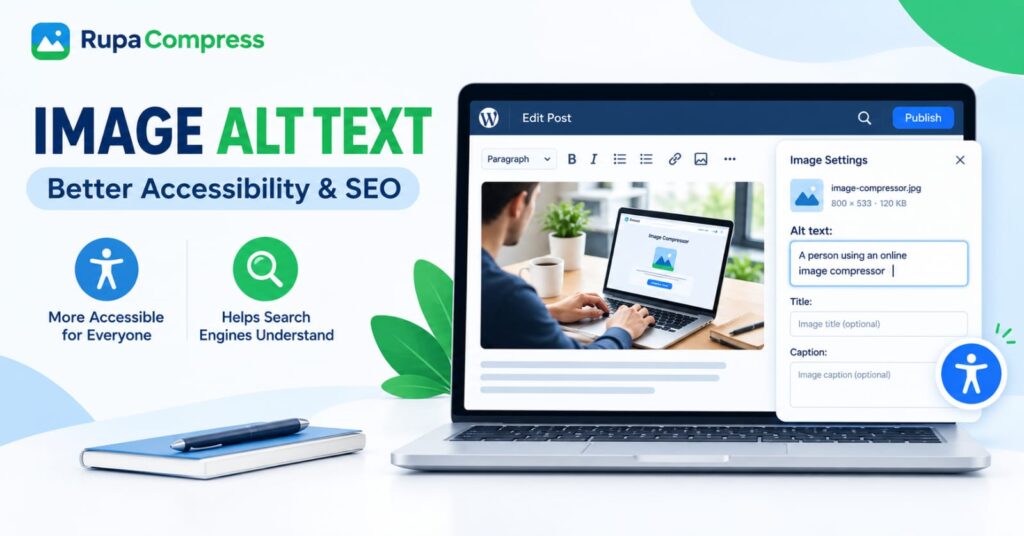
It skriuwen fan alt-tekst fan wrâldklasse sil jo SEO net bewarje as it ôfbyldingsbestân sels 4 MB weegt, jo yndieling brekt, of privee metadata lekt. Merk op hoe't yn it foarbyld fan WordPress-bewurker oan 'e boppekant fan dizze side, it uploade bestân wurdt neamd image-compressor.jpg, skalearre nei 800 × 533 piksels, en komprimearre omleech nei in lean 120 KB foar de skriuwer typt sels de alttekst.
Foardat jo in ôfbylding nei WordPress slepe en it alt-tekstfjild ynfolje, rin it troch dizze rappe fjouwer-stap pre-upload pipeline mei de fergese browser-ark op RupaaCompress:
1. Crop en feroarje grutte te passen jo yndieling
It opladen fan in 4000-piksel-brede kamerafoto yn in 800-piksel blogkolom fergriemt bânbreedte en ferneatiget jo Core Web Vitals-score. Brûk de Ofbylding feroarje ark op RupaaCompress om jo ôfbylding te skaaljen nei de krekte pikselbreedte fan jo ynhâldkontener (lykas 800 × 533 of 1200 × 675), of brûk ús Crop to Square gids foar unifoarme produktminiatueren en profylrasters.
2. Konvertearje nei in Web-Friendly Format
Raw iPhone foto's (HEIC) of swier unkomprimearre PNG skermôfbyldings fergriemen mobile browsers. Konvertearje jo bestannen yn moderne WebP-formaat of optimalisearre JPG mei help fan de Ofbylding konvertearje ark. As jo net wis binne hokker tafoeging past by jo spesifike grafyk, kontrolearje dan ús ferdieling fan 'e bêste ôfbyldingsformaat foar websiden yn 2026.
3. Komprimearje de triemgrutte
Sadree't jo ôfmjittings en opmaak binne ynsteld, drop jo batch yn 'e Komprimearje ôfbylding ark. Doel om standert bloggrafiken te hâlden tusken 50 KB en 150 KB (krekt as de 120 KB triem werjûn yn ús WordPress foarbyld). As jo te krijen hawwe mei strikte portaalgrinzen of swiere galeryen, folgje dan ús stap-foar-stap tutorial op hoe kinne jo ôfbyldings komprimearje nei 100 KB of minder sûnder tekst of details wazig te meitsjen. Plus, om't RupaaCompress alles lokaal yn jo browser ferwurket, helpt it jo tagelyk ferwiderje ferburgen EXIF-gegevens fan foto's sûnder privee konsepten op te laden nei in tsjinner fan tredden.
4. Omneame de triem beskriuwend
Nea upload triemmen neamd DSC_00492.jpg of Screenshot-2026-10-20.png. Sykmasines lêze bestânsnammen as har earste oanwizing oer it ûnderwerp fan in ôfbylding. Omneame jo bestân mei lytse letters en koppeltekens om wurden te skieden - lykas image-compressor.jpg of wordpress-image-alt-text-settings.webp- brûke de batch-omneamingssjabloanen direkt yn RupaaCompress foardat jo jo ZIP-argyf downloade.
Stap-foar-stap: Hoe kinne jo in geweldige ôfbylding alt-tekst skriuwe (mei foarbylden)
Effektive alt-tekst skriuwe fereasket gjin graad yn copywriting. Stel jo foar dat jo in telefoantsje hawwe mei in freon en in foto moatte útlizze yn ien dúdlike sin, sadat se begripe wêrom't it is opnommen yn it artikel.
Folgje dizze seis praktyske regels om elke kear skjinne, heechrangige alt-tekst te skriuwen:
Regel 1: Wês spesifyk en bondich (stribjen nei ûnder 125 tekens)
De measte skermlêzers pauze of ôfsnien oanhâldende alt-beskriuwingen om 125 tekens, en lange paragrafen binnen in alt tag binne wurch om nei te harkjen. Kom direkt nei it punt troch it kearnûnderwerp, aksje en relevante ynstelling te beskriuwen.
Litte wy nei de wurkromtefoto yn ús yllustraasje fan WordPress-bewurker sjen:
- Slecht (ûntbrekkend):
alt="" - Net (bestânnamme plakt):
alt="image-compressor.jpg" - Slecht (Keyword stuffing):
alt="image compressor free image compressor online compress jpg png webp best image optimization tool" - Okee (te ûndúdlik):
alt="Man on laptop" - Goed (Dúdlik en natuerlik):
alt="A person using an online image compressor on a laptop at a wooden desk"
Regel 2: Begjin noait mei "Ofbylding fan ..." of "Ofbylding fan ..."
Skermlêzers kundigje automatysk oan dat in elemint in ôfbylding is foardat se de alt-tekst lêze. As jo skriuwe "Ofbylding fan in golden retriever puppy," de skermlêzer sil lûdop sizze: "Ofbylding: Ofbylding fan in puppy fan in golden retriever."
Sla de oerstallige yntro oer. Yn stee fan skriuwen "Ofbylding fan ...", springe direkt nei it ûnderwerp - of, as it medium sels wichtich is foar de kontekst, spesifisearje de type fan fisuele oan 'e ein of begjin, lykas "Skermôfbylding fan it paniel fan WordPress Image Settings" of "Staafdiagram dat JPG- en WebP-bestânsgrutte fergelykje."
Regel 3: Kom oerien mei de kontekst fan it omlizzende artikel
De bêste alt-tekst foar krekt deselde foto feroaret ôfhinklik fan wêr't it artikel eins oer giet.
Stel jo foar dat jo in foto hawwe fan in frou dy't espresso nipt yn in kafee yn Parys:
- Op in reisblog oer Parys wiken:
alt="Woman drinking espresso at an outdoor café table in Montmartre, Paris" - Op in e-commerce winkel dy't de sinnebril ferkeapet dy't se op hat:
alt="Woman wearing tortoiseshell polarized aviator sunglasses outdoors" - Op in fotografyblog learje djipte fan fjild:
alt="Portrait shot at f/1.8 showing a sharp subject at a café with a softly blurred street background"
Freegje dysels altyd ôf: Wêrom haw ik dizze spesifike ôfbylding yn dizze spesifike paragraaf set? Beskriuw it detail dat jo punt bewiist.
Regel 4: Transkribearje essensjele tekst werjûn yn infografiken en skermôfbyldings
As jo in skermôfbylding, banner of diagram uploade dy't wichtige wurden befetsje, moat jo alt-tekst it kearnberjocht fan dy wurden oerbringe. Unthâld dat skermlêzers gjin tekst kinne lêze dy't yn piksels yn in platfoarm is .jpg of .webp triem.
- Swak:
alt="Infographic about slow websites" - Sterk:
alt="Comparison graphic showing a 2.8 MB JPG causing slow page loading versus a compressed 320 KB JPG enabling fast loading"
Regel 5: Meitsje jo doelkaaiwurd allinich op as it natuerlik past
As in ôfbylding jo primêre as sekundêre kaaiwurd wirklik yllustrearret, befetsje it dan fansels yn 'e beskriuwing. Yn ús WordPress-foarbyld is de sin "online byldkompressor" beskriuwt it letterlike skerm dat op 'e laptop wurdt werjûn, wylst it natuerlik in weardefolle sykterm opnimt.
As jo lykwols in stockfoto opnimme fan in glimkjende fertsjintwurdiger fan klantstipe op in kontaktside, twinge net-relatearre SEO-kaaiwurden net yn 'e alt-tag fan dy foto. Krektens komt altyd foarop.
Regel 6: Alt tekst leech litte (alt="") foar Purely Decorative Images
Net elke grafyk op in webside draacht ynformaasje. Golvende eftergrûnfoarmen, ferdielen foar ornamentale seksjes, abstrakte eftergrûngradiënten, as dekorative ikoanen pleatst direkt neist tekstlabels dy't al krekt itselde sizze hawwe gjin beskriuwings nedich.
As jo alt tekst tafoegje lykas "Blauwe golvende dekorative line" nei tsien seksjeferdielings op jo side, in bline besiker moat tsien kear nei dy nutteleaze beskriuwing harkje by it besykjen om jo artikel te lêzen. Troch it Alt-tekstfjild folslein leech te litten yn WordPress, jout de CMS in lege attribút (alt=""), dy't skermlêzers ynstruearret om de dekorative grafiken stil oer te slaan.
Hoe kinne jo alt-tekst tafoegje yn WordPress (2 ienfâldige metoaden)
Om't WordPress mear dan 40% fan it web machtet - en naadloos yntegreart mei SEO-plugins lykas Rank Math - binne hjir de twa manieren om jo alt-tekst goed ta te foegjen en te behearjen.
Metoade 1: direkt binnen de blokredakteur (Gutenberg)
Dit is de bêste metoade, om't jo alt-tekst kinne skriuwe, ôfstimd op 'e krekte kontekst fan' e post dy't jo skriuwe:
- Iepenje jo post of side yn 'e WordPress-bewurker (
Edit Post). - Klik op de Image blok jo hawwe krekt yn jo ynhâld ynfoege.
- Iepenje de Ynstellings sydbalke oan 'e rjochterkant fan it skerm (klik op it gear / sydbalke-ikoan neist it blauwe Publisearje knop as it ferburgen is).
- Yn de Ofbylding ynstellings paniel, sykje de Alt tekst fak direkt ûnder de bestânfoarbyld en dimensjes.
- Typ jo beknopte, beskriuwende sin (bygelyks, "In persoan dy't in online byldkompressor brûkt").
- Klikje Publisearje of Update om jo wizigingen op te slaan.
Metoade 2: Binnen de WordPress Media Library
As jo deselde produktfoto, logo of diagram opnij brûke oer meardere siden op jo side, kinne jo in standert alt-tekst yn jo Mediabibleteek ynstelle:
- Gean fan jo WordPress-dashboard nei Media → Bibleteek.
- Klikje op elke uploade ôfbylding om de Taheaksel Details modale finster.
- Folje de Alternative tekst fjild oan de rjochterkant.
- Slút it finster—WordPress slaat it automatysk op. Any nij post wêr't jo dizze ôfbylding ynfoegje sil dizze standert alt-tekst automatysk ynlûke (hoewol notysje dat it wizigjen yn 'e Mediabibleteek âldere berjochten net retroaktyf bywurkje sil wêr't de ôfbylding al yn statyske blokken ynfoege wie).
Faak stelde fragen (FAQs)
1. Hoe lang moat ôfbylding alt tekst wêze?
Hâld jo alt-tekst bondich - ideaal tusken 5 en 15 wurden, of ûnder 125 karakters. Dit jout genôch romte om it ûnderwerp en kontekst sekuer te beskriuwen sûnder brûkers fan skermlêzers te oerweldigjen of jo kaaiwurdfokus te ferwetterjen.
2. Fertraget it tafoegjen fan alt-tekst myn webside?
Helemaal net. Alt-tekst is mar in pear bytes fan platte tekst yn jo HTML-dokumint. Wat jo webside fertraget is it eigentlike gewicht fan ôfbyldingsbestân. Komprimearje en feroarje de grutte fan jo ôfbyldings altyd mei RupaaCompress foardat jo se op jo side uploade, sadat jo siden fluch bliuwe.
3. Moat ik puntsjes oan 'e ein fan myn alttekst sette?
Ja, it pleatsen fan in perioade oan 'e ein fan jo alttekst is in geweldige tagonklikensgewoante! Ek al is it gjin folsleine alinea, in ôfslutende perioade soarget foar skermlêzers om koart te stopjen en har fokale bûging te fallen foardat se de folgjende kop of sin op 'e side lêze, wat de audio-ûnderfining folle natuerliker makket.
4. Wat moat ik skriuwe foar keppele ôfbyldings of knoppen?
As in ôfbylding fungearret as in klikbare keppeling of in knop (bygelyks in fergrutglês-ikoan dat in sykbalke yntsjinnet, of in bedriuwslogo yn 'e koptekst dy't weromkeart nei de thússide), moat jo alt-tekst de bestimming of aksje, net de fisuele foarm. Skriuw alt="Search" of alt="RupaaCompress Homepage" leaver as alt="Blue magnifying glass icon".
5. Kin Rank Math SEO automatysk myn alt tekst generearje?
Rank Math hat in skeakel "Tafoegje ûntbrekkende ALT-attributen ta" dy't de posttitel of bestânsnamme automatysk ynfoegje yn lege alt-tags oan 'e foarkant. Hoewol dit kin fungearje as in needfallback foar massive legacy-blogs, fertrouwe op automatisearre posttitels is minne praktyk foar tagonklikens. As in post acht ferskillende skermôfbyldings hat en alle acht de eksakte deselde posttitel ynjeksje krije as har alt-tekst, betizet it brûkers fan skermlêzers en Google Images. Skriuw altyd unike, krekte alt-tekst mei de hân as it kin.


