Hver gang du uploader et billede, en illustration eller et skærmbillede til dit websted, interagerer to meget forskellige målgrupper med det. Det første publikum består af seende menneskelige besøgende, som umiddelbart forstår billedets visuelle kontekst, farver og emne. Den anden målgruppe består af skærmlæsere, hjælpeteknologier og søgemaskinecrawlere, hvoraf ingen kan "se" pixels, som et menneskeligt øje gør.
For at bygge bro mellem visuelle medier og tekstbaserede teknologier er internettet afhængigt af en simpel HTML-attribut kendt som billede alt tekst (alternativ tekst).
På trods af at det tager mindre end tredive sekunder at skrive, er alt-tekst et af de hyppigst oversete elementer i webpublicering. Hvis du lader den stå tom, låses synshandicappede brugere ude og fjerner din hjemmeside for værdifuld organisk trafik fra Google Billeder. På den anden side kan det at fylde det med akavede søgeord udløse søgemaskinespamfiltre og skabe en frustrerende oplevelse for hjælpeteknologibrugere.
I denne komplette guide vil vi nedbryde præcis, hvad billed-alt-tekst er, hvorfor det er vigtigt for både webtilgængelighed og søgemaskineoptimering (SEO), hvordan du forbereder dine billedfiler, før du uploader dem, og hvordan du skriver klare, effektive alt-beskrivelser til ethvert scenarie.
Hvad er billed-alt tekst?
Alt tekst (forkortelse for alternativ tekst, også kaldet "alt attributter" eller "alt beskrivelser") er en kort skriftlig beskrivelse tilføjet til et billedes HTML-tag på en webside.
I rå HTML-kode ser et billede med alt-tekst sådan ud:
<img src="image-compressor.jpg" alt="A person using an online image compressor on a laptop at a wooden desk">
De fleste moderne indholdsstyringssystemer (CMS) som WordPress, Shopify, Wix og Squarespace kræver ikke, at du rører ved rå HTML. I stedet, når du klikker på et billede i dit indlægsredigeringsprogram, vises en Billedindstillinger panelet åbner på siden af din skærm med en dedikeret boks mærket Alt tekst. Uanset hvad du skriver i den boks, indsættes automatisk i HTML-koden alt attribut, når din side udgives.
Alt-tekst tjener tre forskellige tekniske funktioner på et live-websted:
- Fortælling om skærmlæser: Når en blind eller svagtseende besøgende navigerer på en webside ved hjælp af en skærmlæser (såsom NVDA, JAWS eller Apple VoiceOver), læser softwaren alt-teksten højt, så brugeren ved, hvad billedet kommunikerer.
- Broken Image Fallback: Hvis en bruger har en svag mobilforbindelse, deaktiverer billeder for at gemme mobildata, eller hvis billedfilen ikke indlæses korrekt, viser browseren alt-teksten inde i den tomme billedbeholder, så konteksten på siden ikke går tabt.
- Søgemaskineindeksering: Søgemaskinebots bruger alt-attributten sammen med omgivende sidetekst og filnavne til at forstå, hvad et billede viser, og hvilke søgeforespørgsler det skal rangeres efter.
Hvorfor alt tekst betyder noget: Den dobbelte fordel
Tilføjelse af alt-tekst handler ikke kun om at markere et felt i et SEO-plugin som Rank Math eller Yoast. Det tjener direkte to grundlæggende søjler i moderne webpublicering: at gøre internettet brugbart for alle og gøre dit indhold synligt.
1. Gør internettet tilgængeligt for alle
Webtilgængelighed (ofte forkortet som om 11 år) er praksis for at sikre, at websteder kan navigeres og forstås af folk på alle niveauer. Millioner af internetbrugere er afhængige af skærmlæsere eller genopfriskende punktskriftsskærme på grund af blindhed, nedsat syn eller neurodivergerende læsepræferencer.
Når en skærmlæser støder på et billede på en side, ser det lige ud efter alt attribut:
- Med nyttig alternativ tekst: Skærmlæseren meddeler jævnt, "Billede: En person, der bruger en online billedkompressor," giver lytteren mulighed for at følge vejledningen eller historien uden at gå glip af et beat.
- Med manglende alternativ tekst: Værre end at sige ingenting, mange skærmlæsere falder tilbage til at læse det rå filnavn højt. Forestil dig, at du lytter til en artikel og pludselig hører, "Billede: WhatsApp-Image-2026-10-20-at-9-38-12-PM-final-v2.jpg." Det afsporer fuldstændigt brugerens fokus.
Desuden er webtilgængelighed i stigende grad et lovkrav under internationale rammer såsom Web Content Accessibility Guidelines (WCAG), Americans with Disabilities Act (ADA) og European Accessibility Act (EAA). At levere nøjagtige tekstalternativer til ikke-tekstindhold er det allerførste succeskriterium i WCAG-standarderne.
2. Hjælp søgemaskiner med at forstå dit indhold
Selvom computersyn og AI-billedgenkendelse er gået hurtigt, er søgemaskinecrawlere stadig meget afhængige af eksplicitte tekstsignaler til at fortolke kontekst, hensigt og nuancer.
Overvej et billede af en bærbar computer, der sidder på et skrivebord, og viser en webapplikation. Uden tekstsignaler kan en webcrawler simpelthen kategorisere billedet som "person, der skriver på bærbar computer." Ved at tilføje specifik alt-tekst - som f.eks "En person, der bruger en online billedkompressor til at reducere JPG-filstørrelsen"– du fortæller Google det nøjagtige softwareværktøj, der demonstreres.
Denne klarhed giver to store SEO-fordele:
- Google Billeder-trafik: Google Billeder repræsenterer en massiv andel af globale søgeforespørgsler. Shoppere, der leder efter produkter, designere, der leder efter layouts, og studerende, der leder efter diagrammer, klikker ofte direkte fra fanen "Billeder" til værtswebstedet.
- Aktuel autoritet: Velskrevet alt-tekst forstærker den semantiske relevans af hele artiklen. Når dine overskrifter, kropsafsnit, billedfilnavne og alt-attributter alle er naturligt tilpasset et emne, får søgemaskinerne større tillid til din sides kvalitet.
Alt-tekst vs. billedtitel vs. billedtekst: Hvad er forskellen?
Når du åbner Billedindstillinger panel i WordPress eller dit mediebibliotek, vil du bemærke flere tekstfelter stablet lige under hinanden: Alt tekst, Titel, og Billedtekst. Fordi de sidder i den samme menu, kopierer og indsætter mange webstedsejere fejlagtigt den nøjagtige samme sætning i alle tre felter.
Hvert felt har et særskilt job og bør behandles forskelligt:
Alt tekst (vigtigt)
- Hvem ser det: Skærmlæsere, søgemaskinebots og brugere, hvis browsere ikke kan indlæse billedet. Det er skjult fra almindelig visuel visning på en korrekt indlæst side.
- Formål: At beskrive billedets bogstavelige visuelle indhold og funktion for en, der ikke kan se det.
- Skal du udfylde det? Ja, på alle meningsfulde billeder (undtagen rent dekorative former eller skillevægge).
Billedtitel (valgfrit)
- Hvem ser det: Næsten ingen på moderne enheder. Historisk set viste desktopbrowsere
titleattribut som et lille værktøjstip, når en bruger holdt musemarkøren over et billede i nogle få sekunder. Mobil- og tabletbrugere kan ikke svæve, og de fleste skærmlæsere ignorerer som standard title-attributten. - Formål: Intern mediebiblioteksorganisation i WordPress eller mindre supplerende hover notes.
- Skal du udfylde det? Det er helt valgfrit. Lad det stå tomt på forsiden, eller brug en ren, menneskelig læsbar etiket i dit mediebibliotek, så du kan søge efter filen senere. Dupliker aldrig din alt-tekst til title-attributten, da nogle hjælpeværktøjer kan læse både højt og skabe et irriterende ekko.
Billedtekst (valgfrit)
- Hvem ser det: Hver besøgende på siden. Billedtekster gengives som synlig tekst direkte under billedet i dit artikellayout.
- Formål: For at give ekstra kontekst, redaktionelle kommentarer, billedkreditter eller takeaways, der ikke umiddelbart er tydelige bare ved at se på billedet.
- Skal du udfylde det? Kun når det synlige publikum har brug for ekstra forklaring.
- Eksempel: Hvis din alt-tekst siger, "Sammenligningsdiagram, der viser en 2,8 MB JPG reduceret til en 320 KB WebP-fil," din synlige billedtekst nedenunder kan sige, "Ved at skifte fra ukomprimerede JPG'er til komprimerede WebP-filer halveres indlæsningstiden for vores hjemmeside." Læg mærke til, hvordan de to komplementerer hinanden uden at gentage de nøjagtige samme ord!
Pre-upload-tjeklisten: Komplet billed-SEO starter før alt-tekst
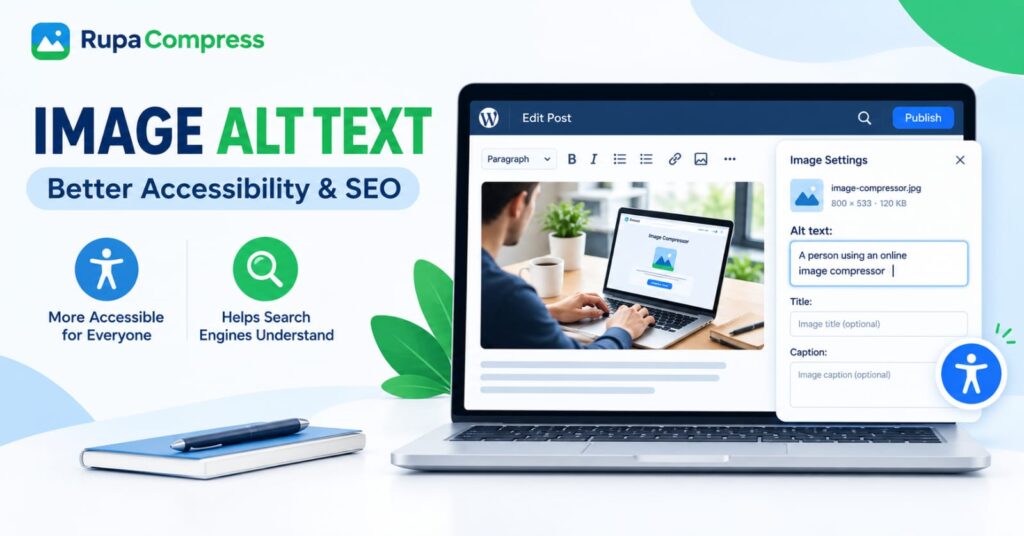
At skrive alt-tekst i verdensklasse vil ikke redde din SEO, hvis selve billedfilen vejer 4 MB, bryder dit layout eller lækker private metadata. Bemærk, hvordan i WordPress-editor-eksemplet øverst på denne side er den uploadede fil navngivet image-compressor.jpg, skaleret til 800 × 533 pixels, og komprimeret ned til en lean 120 KB før forfatteren skriver endda alt-teksten.
Før du trækker et billede ind i WordPress og udfylder alt-tekstfeltet, skal du køre det gennem denne hurtige fire-trins pre-upload pipeline ved hjælp af de gratis browserværktøjer på RupaaCompress:
1. Beskær og tilpas størrelsen for at matche dit layout
At uploade et 4000 pixel bredt kamerabillede til en 800 pixel blogsøjle spilder båndbredde og ødelægger din Core Web Vitals-score. Brug Ændr størrelse på billede værktøj på RupaaCompress til at skalere dit billede til den nøjagtige pixelbredde af din indholdsbeholder (som f.eks. 800 × 533 eller 1200 × 675), eller brug vores Beskær til firkant guide for ensartede produktminiaturer og profilgitre.
2. Konverter til et webvenligt format
Rå iPhone billeder (HEIC) eller tung ukomprimeret PNG skærmbilleder fordyber mobilbrowsere. Konverter dine filer til moderne WebP-format eller optimeret JPG ved hjælp af Konverter billede værktøj. Hvis du ikke er sikker på, hvilken udvidelse der passer til din specifikke grafik, så tjek vores oversigt over bedste billedformat til websteder i 2026.
3. Komprimer filstørrelsen
Når dine dimensioner og format er indstillet, skal du slippe din batch i Komprimer billede værktøj. Sigt efter at holde standard bloggrafik mellem 50 KB og 150 KB (ligesom 120 KB fil vist i vores WordPress eksempel). Hvis du har at gøre med strenge portalgrænser eller tunge gallerier, følg vores trin-for-trin vejledning på hvordan man komprimerer billeder til 100 KB eller mindre uden at gøre tekst eller detaljer slørede. Plus, fordi RupaaCompress behandler alt lokalt i din browser, hjælper det dig samtidig fjern skjulte EXIF-data fra fotos uden at uploade private kladder til en tredjepartsserver.
4. Omdøb filen beskrivende
Upload aldrig filer med navn DSC_00492.jpg eller Screenshot-2026-10-20.png. Søgemaskiner læser filnavne som deres allerførste ledetråd om et billedes emne. Omdøb din fil ved hjælp af små bogstaver og bindestreger for at adskille ord - som f.eks image-compressor.jpg eller wordpress-image-alt-text-settings.webp— ved at bruge batch-omdøbningsskabelonerne lige inde i RupaaCompress, før du downloader dit ZIP-arkiv.
Trin-for-trin: Sådan skriver du fantastisk billed-alt-tekst (med eksempler)
At skrive effektiv alt-tekst kræver ikke en grad i copywriting. Forestil dig, at du er i telefon med en ven og har brug for at forklare et billede i en klar sætning, så de forstår, hvorfor det er inkluderet i artiklen.
Følg disse seks praktiske regler for at skrive ren, højtstående alt-tekst hver gang:
Regel 1: Vær specifik og kortfattet (Mig efter under 125 tegn)
De fleste skærmlæsere pauser eller afskærer sammenhængende alt-beskrivelser på omkring 125 tegn og lange afsnit i en alt tag er trættende at lytte til. Kom direkte til sagen ved at beskrive kerneemnet, handlingen og de relevante rammer.
Lad os se på arbejdsområdets foto inde i vores WordPress-editorillustration:
- Dårlig (mangler):
alt="" - Dårlig (filnavn indsat):
alt="image-compressor.jpg" - Dårlig (søgeordsfyld):
alt="image compressor free image compressor online compress jpg png webp best image optimization tool" - Okay (for vagt):
alt="Man on laptop" - God (Klar og naturlig):
alt="A person using an online image compressor on a laptop at a wooden desk"
Regel 2: Start aldrig med "Billede af ..." eller "Billede af ..."
Skærmlæsere annoncerer automatisk, at et element er et billede, før de læser alt-teksten. Hvis du skriver "Billede af en golden retriever hvalp," skærmlæseren siger højt: "Billede: Billede af en golden retriever-hvalp."
Spring den overflødige intro over. I stedet for at skrive “Billede af...”, spring direkte til emnet - eller, hvis selve mediet er vigtigt for konteksten, specificer type af visuel i slutningen eller begyndelsen, som f.eks "Skærmbillede af panelet WordPress Billedindstillinger" eller "Søjlediagram, der sammenligner JPG- og WebP-filstørrelser."
Regel 3: Match konteksten af den omkringliggende artikel
Den bedste alt-tekst til nøjagtig det samme fotografi ændres afhængigt af, hvad artiklen faktisk handler om.
Forestil dig, at du har et billede af en kvinde, der nipper til espresso på en fortovscafé i Paris:
- På en rejseblog om Paris-kvarterer:
alt="Woman drinking espresso at an outdoor café table in Montmartre, Paris" - I en e-handelsbutik, der sælger de solbriller, hun har på:
alt="Woman wearing tortoiseshell polarized aviator sunglasses outdoors" - På en fotoblog, der underviser i dybdeskarphed:
alt="Portrait shot at f/1.8 showing a sharp subject at a café with a softly blurred street background"
Spørg altid dig selv: Hvorfor satte jeg dette specifikke billede i dette specifikke afsnit? Beskriv den detalje, der bekræfter din pointe.
Regel 4: Transskriber essentiel tekst vist inde i infografik og skærmbilleder
Hvis du uploader et skærmbillede, banner eller diagram, der indeholder vigtige ord, bør din alt-tekst formidle kernebudskabet i disse ord. Husk, at skærmlæsere ikke kan læse tekst, der er fladtrykt til pixels inde i en .jpg eller .webp fil.
- Svag:
alt="Infographic about slow websites" - Stærk:
alt="Comparison graphic showing a 2.8 MB JPG causing slow page loading versus a compressed 320 KB JPG enabling fast loading"
Regel 5: Medtag kun dit målsøgeord, når det passer naturligt
Hvis et billede virkelig illustrerer dit primære eller sekundære søgeord, skal du inkludere det naturligt i beskrivelsen. I vores WordPress-eksempel er sætningen "online billedkompressor" beskriver den bogstavelige skærm, der vises på den bærbare computer, mens den naturligt inkorporerer et værdifuldt søgeord.
Men hvis du inkluderer et stockfoto af en smilende kundesupportrepræsentant på en kontaktside, skal du ikke tvinge ikke-relaterede SEO-søgeord ind i billedets alt-tag. Nøjagtighed kommer altid først.
Regel 6: Lad alt tekst være tom (alt="") til rent dekorative billeder
Ikke enhver grafik på en webside indeholder information. Bølgede baggrundsformer, dekorative sektionsopdelere, abstrakte baggrundsgradienter eller dekorative ikoner placeret lige ved siden af tekstetiketter, der allerede siger præcis det samme, behøver ikke beskrivelser.
Hvis du tilføjer alt-tekst som “Blå bølget dekorativ linje” til ti sektionsopdelere på din side, skal en blind besøgende lytte til den ubrugelige beskrivelse ti gange, mens han prøver at læse din artikel. Ved at lade Alt Text-feltet være helt tomt i WordPress, udsender CMS en tom attribut (alt=""), som instruerer skærmlæsere til lydløst at springe over den dekorative grafik.
Sådan tilføjes alt tekst i WordPress (2 enkle metoder)
Da WordPress magter over 40 % af internettet – og integrerer problemfrit med SEO-plugins som Rank Math – her er de to måder at tilføje og administrere din alt-tekst korrekt.
Metode 1: Direkte inde i blokeditoren (Gutenberg)
Dette er den bedste metode, fordi den lader dig skrive alt-tekst, der er skræddersyet til den nøjagtige kontekst af det indlæg, du skriver:
- Åbn dit indlæg eller din side i WordPress-editoren (
Edit Post). - Klik på Billedblok du lige har indsat i dit indhold.
- Åbn Indstillinger sidebjælke i højre side af skærmen (klik på tandhjuls-/sidebjælkeikonet ved siden af det blå Udgiv knappen, hvis den er skjult).
- I Billedindstillinger panelet, skal du finde Alt tekst boksen direkte under forhåndsvisningen af filen og dimensioner.
- Skriv din kortfattede, beskrivende sætning (f.eks. "En person, der bruger en online billedkompressor").
- Klik Udgiv eller Opdatering for at gemme dine ændringer.
Metode 2: Inde i WordPress Media Library
Hvis du genbruger det samme produktfoto, logo eller diagram på tværs af flere sider på dit websted, kan du angive en standard alt-tekst i dit mediebibliotek:
- Fra dit WordPress-dashboard skal du gå til Medier → Bibliotek.
- Klik på et uploadet billede for at åbne Vedhæftede detaljer modal vindue.
- Udfyld Alternativ tekst felt i højre side.
- Luk vinduet—WordPress gemmer det automatisk. Enhver ny indlæg, hvor du indsætter dette billede, vil automatisk trække denne standard alt-tekst ind (dog bemærk, at ændring af det i mediebiblioteket ikke med tilbagevirkende kraft opdaterer ældre indlæg, hvor billedet allerede var indsat i statiske blokke).
Ofte stillede spørgsmål (ofte stillede spørgsmål)
1. Hvor lang skal billedets alt-tekst være?
Hold din alt-tekst kortfattet - ideelt set imellem 5 og 15 ord, eller under 125 tegn. Dette giver plads nok til at beskrive emnet og konteksten nøjagtigt uden at overvælde skærmlæserbrugere eller udvande dit søgeordsfokus.
2. Gør tilføjelse af alt-tekst min hjemmeside langsommere?
Slet ikke. Alt-tekst er blot nogle få bytes almindelig tekst inde i dit HTML-dokument. Det, der bremser din hjemmeside, er den faktiske billedfilvægt. Komprimer og tilpas altid dine billeder ved hjælp af RupaaCompress før du uploader dem til dit websted, så dine sider forbliver hurtige.
3. Skal jeg sætte punktum i slutningen af min alt-tekst?
Ja, at placere et punktum i slutningen af din alt-tekst er en god tilgængelighedsvane! Selvom det ikke er et helt afsnit, får en afsluttende periode skærmlæsere til at pause kort og droppe deres stemmebøjning, før de læser den næste overskrift eller sætning på siden, hvilket gør lydoplevelsen meget mere naturlig.
4. Hvad skal jeg skrive for linkede billeder eller knapper?
Hvis et billede fungerer som et klikbart link eller en knap (f.eks. et forstørrelsesglasikon, der sender en søgelinje, eller et firmalogo i overskriften, der linker tilbage til hjemmesiden), skal din alt-tekst beskrive destination eller handling, ikke den visuelle form. Skriv alt="Search" eller alt="RupaaCompress Homepage" snarere end alt="Blue magnifying glass icon".
5. Kan Rank Math SEO automatisk generere min alt-tekst?
Rank Math har en "Tilføj manglende ALT-attributter", der automatisk indsætter posttitlen eller filnavnet i tomme alt-tags på frontenden. Selvom dette kan fungere som en nødløsning for massive ældre blogs, er det dårlig praksis for tilgængelighed at stole på automatiserede indlægstitler. Hvis et indlæg har otte forskellige skærmbilleder, og alle otte får præcis den samme posttitel indsat som deres alt-tekst, forvirrer det både skærmlæserbrugere og Google Billeder. Skriv altid unik, nøjagtig alt-tekst manuelt, når det er muligt.


