Katru reizi, kad augšupielādējat fotoattēlu, ilustrāciju vai ekrānuzņēmumu savā vietnē, divas ļoti dažādas mērķauditorijas mijiedarbojas ar to. Pirmo auditoriju veido redzīgi cilvēki, kuri uzreiz saprot attēla vizuālo kontekstu, krāsas un tēmu. Otro auditoriju veido ekrāna lasītāji, palīgtehnoloģijas un meklētājprogrammu rāpuļprogrammas, no kurām neviena nevar “redzēt” pikseļus tā, kā to dara cilvēka acs.
Lai pārvarētu plaisu starp vizuālo mediju un teksta tehnoloģijām, tīmeklis paļaujas uz vienkāršu HTML atribūtu, kas pazīstams kā attēla alternatīvais teksts (alternatīvais teksts).
Neskatoties uz to, ka rakstīšana aizņem mazāk nekā trīsdesmit sekundes, alternatīvais teksts ir viens no visbiežāk aizmirstajiem elementiem tīmekļa publicēšanā. Atstājot to tukšu, tiek bloķēti lietotāji ar redzes traucējumiem un jūsu vietne tiek noņemta no vērtīgas dabiskās datplūsmas no Google attēliem. No otras puses, to papildināšana ar neērtiem atslēgvārdiem var aktivizēt meklētājprogrammu surogātpasta filtrus un radīt kaitinošu pieredzi palīgtehnoloģiju lietotājiem.
Šajā pilnīgajā rokasgrāmatā mēs precīzi noskaidrosim, kas ir attēla alternatīvais teksts, kāpēc tas ir būtiski gan tīmekļa pieejamībai, gan meklētājprogrammu optimizācijai (SEO), kā sagatavot attēlu failus pirms to augšupielādes un kā uzrakstīt skaidrus, efektīvus alternatīvo tekstu aprakstus jebkuram scenārijam.
Kas ir attēla alternatīvais teksts?
Alternatīvais teksts (saīsinājums no alternatīvā teksta, saukts arī par “alt atribūti” vai “alt apraksti”) ir īss rakstisks apraksts, kas tiek pievienots attēla HTML tagam tīmekļa lapā.
Neapstrādātā HTML kodā attēls ar alternatīvo tekstu izskatās šādi:
<img src="image-compressor.jpg" alt="A person using an online image compressor on a laptop at a wooden desk">
Lielākajai daļai mūsdienu satura pārvaldības sistēmu (SPS), piemēram, WordPress, Shopify, Wix un Squarespace, nav jāpieskaras neapstrādātam HTML. Tā vietā, noklikšķinot uz attēla ziņu redaktorā, Attēla iestatījumi ekrāna malā tiek atvērts panelis ar īpašu lodziņu Alternatīvais teksts. Viss, ko ierakstāt šajā lodziņā, tiek automātiski ievietots HTML alt atribūts, kad jūsu lapa tiek publicēta.
Alternatīvais teksts tiešsaistes vietnē nodrošina trīs atšķirīgas tehniskās funkcijas:
- Ekrāna lasītāja stāstījums: Kad akls vai vājredzīgs apmeklētājs pārlūko tīmekļa lapu, izmantojot ekrāna lasītāju (piemēram, NVDA, JAWS vai Apple VoiceOver), programmatūra skaļi nolasa alternatīvo tekstu, lai lietotājs zinātu, ko attēls pārraida.
- Bojāta attēla atkāpšanās: Ja lietotājam ir vājš mobilais savienojums, viņš atspējo attēlus, lai saglabātu mobilos datus, vai ja attēla fails netiek pareizi ielādēts, pārlūkprogramma parāda alternatīvo tekstu tukšā attēla konteinerā, lai lapas konteksts netiktu zaudēts.
- Meklētājprogrammas indeksēšana: Meklētājprogrammas robotprogrammatūras izmanto atribūtu alt līdzās apkārtējās lapas tekstam un failu nosaukumiem, lai saprastu, kas attēlā ir attēlots un kādiem meklēšanas vaicājumiem tas jāranžē.
Kāpēc attēla alternatīvais teksts ir svarīgs: dubultā priekšrocība
Alternatīvā teksta pievienošana nenozīmē tikai izvēles rūtiņas atzīmēšanu SEO spraudnī, piemēram, Rank Math vai Yoast. Tas tieši kalpo diviem mūsdienu tīmekļa publicēšanas pamatpīlāriem: padarot internetu lietojamu ikvienam un padarot jūsu saturu atrodamu..
1. Tīmekļa pieejamības nodrošināšana ikvienam
Tīmekļa pieejamība (bieži saīsināti kā a11g) ir prakse, lai nodrošinātu, ka tīmekļa vietnēs var pārvietoties un tās var saprast visu spēju cilvēki. Miljoniem interneta lietotāju akluma, vājredzības vai neirodiverģentu lasīšanas preferenču dēļ paļaujas uz ekrāna lasītājiem vai atsvaidzināmiem Braila displejiem.
Kad ekrāna lasītājs sastopas ar attēlu lapā, tas tieši meklē alt atribūts:
- Ar noderīgu alternatīvo tekstu: Ekrāna lasītājs vienmērīgi paziņo, “Attēls: persona, kas izmanto tiešsaistes attēlu kompresoru” ļaujot klausītājam sekot apmācībai vai stāstam, nepalaižot garām nevienu sitienu.
- Ja trūkst alternatīvā teksta: Sliktāk nekā neko neteikt, daudzi ekrāna lasītāji atgriežas skaļi nolasa neapstrādātā faila nosaukumu. Iedomājieties, ka klausāties rakstu un pēkšņi dzirdat, "Attēls: WhatsApp-Image-2026-10-20-at-9-38-12-PM-final-v2.jpg." Tas pilnībā izjauc lietotāja uzmanību.
Turklāt tīmekļa pieejamība arvien vairāk ir juridiska prasība saskaņā ar starptautiskajiem ietvariem, piemēram, Web Content Accessibility Guidelines (WCAG), Amerikāņu ar invaliditāti likumu (ADA) un Eiropas Pieejamības aktu (EAA). Precīzu teksta alternatīvu nodrošināšana saturam, kas nav teksts, ir pats pirmais veiksmes kritērijs WCAG standartos.
2. Palīdziet meklētājprogrammām izprast jūsu saturu
Lai gan datorredze un AI attēlu atpazīšana ir strauji attīstījusies, meklētājprogrammu rāpuļprogrammas joprojām lielā mērā paļaujas uz skaidriem teksta signāliem, lai interpretētu kontekstu, nolūku un nianses..
Apsveriet fotoattēlu ar klēpjdatoru, kas sēž uz galda un kurā redzama tīmekļa lietojumprogramma. Bez teksta signāliem rāpuļprogramma var vienkārši klasificēt fotoattēlu kā “persona, kas raksta klēpjdatorā”. Pievienojot konkrētu alternatīvo tekstu, piemēram, "Persona, kas izmanto tiešsaistes attēlu kompresoru, lai samazinātu JPG faila lielumu"— jūs norādāt Google precīzu programmatūras utilītu, kas tiek demonstrēta.
Šī skaidrība nodrošina divas galvenās SEO priekšrocības:
- Google attēlu satiksme: Google attēli veido lielu globālās meklēšanas vaicājumu daļu. Pircēji, kas meklē produktus, dizaineri, kas meklē izkārtojumus, un studenti, kas meklē diagrammas, bieži noklikšķina tieši no cilnes “Attēli” uz mitinātāja vietni.
- Aktuālā autoritāte: Labi uzrakstīts alternatīvais teksts pastiprina visa raksta semantisko atbilstību. Ja jūsu virsraksti, pamatteksta rindkopas, attēlu failu nosaukumi un alt atribūti dabiski sakrīt ar tēmu, meklētājprogrammas iegūst lielāku pārliecību par jūsu lapas kvalitāti.
Alternatīvais teksts salīdzinājumā ar attēla nosaukumu un parakstu: kāda ir atšķirība?
Kad atverat Attēla iestatījumi WordPress vai multivides bibliotēkas panelī pamanīsit vairākus teksta laukus, kas ir sakrauti tieši viens zem otra: Alternatīvais teksts, Nosaukums, un Paraksts. Tā kā viņi atrodas vienā izvēlnē, daudzi vietņu īpašnieki kļūdaini kopē un ielīmē vienu un to pašu teikumu visos trīs lodziņos.
Katrai jomai ir savs uzdevums, un pret to jāizturas atšķirīgi:
Alternatīvais teksts (būtisks)
- Kas to redz: Ekrāna lasītāji, meklētājprogrammu robotprogrammatūras un lietotāji, kuru pārlūkprogrammās neizdodas ielādēt attēlu. Tas ir paslēpts no parastā vizuālā skata pareizi ielādētā lapā.
- Mērķis: Raksturot attēla vizuālo saturu un funkciju kādam, kurš to nevar redzēt.
- Vai jums tas jāaizpilda? Jā, uz katra jēgpilna attēla (izņemot tīri dekoratīvas formas vai sadalītājus).
Attēla nosaukums (neobligāti)
- Kas to redz: Mūsdienu ierīcēs gandrīz neviens. Vēsturiski galddatoru pārlūkprogrammas rādīja
titleatribūtu kā nelielu rīka padomu, kad lietotājs dažas sekundes novieto peles kursoru virs attēla. Mobilo ierīču un planšetdatoru lietotāji nevar virzīt kursoru, un lielākā daļa ekrāna lasītāju pēc noklusējuma ignorē nosaukuma atribūtu. - Mērķis: Iekšējā multivides bibliotēkas organizācija WordPress vai nelielas papildu kursora piezīmes.
- Vai jums tas jāaizpilda? Tas ir pilnīgi neobligāts. Priekšpusē atstājiet to tukšu vai multivides bibliotēkā izmantojiet tīru, cilvēkiem salasāmu etiķeti, lai vēlāk varētu meklēt failu. Nekad nedublēt savu alternatīvo tekstu virsraksta atribūtā, jo daži palīgrīki var skaļi nolasīt abus, radot kaitinošu atbalsi.
Attēla paraksts (pēc izvēles)
- Kas to redz: Katrs lapas apmeklētājs. Paraksti tiek atveidoti kā redzams teksts tieši zem attēla jūsu raksta izkārtojumā.
- Mērķis: Lai nodrošinātu papildu kontekstu, redakcionālus komentārus, fotoattēlu titrus vai līdzi ņemamus elementus, kas nav uzreiz pamanāmi, skatoties tikai uz attēlu.
- Vai jums tas jāaizpilda? Tikai tad, kad redzamajai auditorijai nepieciešams papildu skaidrojums.
- Piemērs: Ja jūsu alternatīvais teksts saka, "Salīdzinājuma diagramma, kurā parādīts 2,8 MB JPG, samazināts līdz 320 KB WebP failam," jūsu redzamais paraksts zem tā varētu teikt, "Pārslēgšanās no nesaspiestiem JPG failiem uz saspiestiem WebP failiem samazina mūsu mājas lapas ielādes laiku uz pusi." Ievērojiet, kā abi papildina viens otru, neatkārtojot tieši tādus pašus vārdus!
Kontrolsaraksts pirms augšupielādes: pilnīga attēla SEO sākas pirms alternatīvā teksta
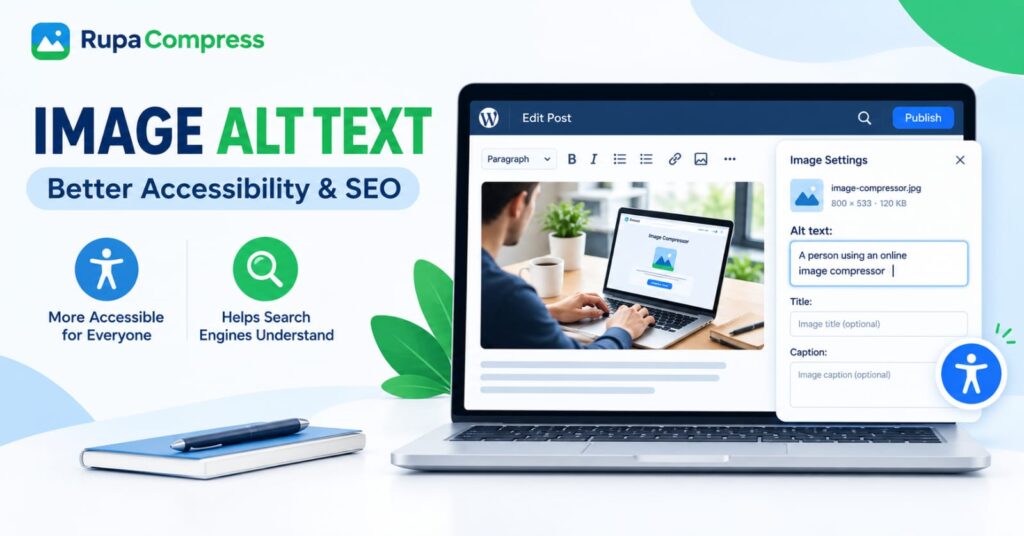
Rakstot pasaules klases alternatīvo tekstu, jūsu SEO netiks saglabāts, ja pats attēla fails sver 4 MB, pārkāpj jūsu izkārtojumu vai noplūdīs privāti metadati. Ievērojiet, kā WordPress redaktora piemērā šīs lapas augšdaļā tiek nosaukts augšupielādētais fails image-compressor.jpg, mērogots līdz 800 × 533 pikseļi, un saspiests līdz liesai 120 KB pirms tam autors pat ieraksta alternatīvo tekstu.
Pirms velciet attēlu programmā WordPress un aizpildiet alternatīvā teksta lauku, palaidiet to caur šo ātro četrpakāpju iepriekšējas augšupielādes cauruļvadu, izmantojot bezmaksas pārlūkprogrammas rīkus vietnē RupaaCompress:
1. Apgrieziet un mainiet izmērus, lai tas atbilstu jūsu izkārtojumam
4000 pikseļu plata kameras fotoattēla augšupielāde 800 pikseļu emuāra kolonnā tērē joslas platumu un iznīcina jūsu Core Web Vitals rādītāju. Izmantojiet Mainīt attēla izmērus rīku RupaaCompress, lai mērogotu attēlu atbilstoši satura konteinera pikseļu platumam (piemēram, 800 × 533 vai 1200 × 675)vai izmantojiet mūsu Apgriezt uz kvadrātu ceļvedis vienotiem izstrādājumu sīktēliem un profilu režģiem.
2. Konvertējiet uz tīmeklim piemērotu formātu
Neapstrādāti iPhone fotoattēli (HEIC) vai smags nesaspiests PNG ekrānuzņēmumi aizsprosto mobilo ierīču pārlūkprogrammas. Pārvērtiet savus failus modernos WebP formāts vai optimizēts JPG izmantojot Konvertēt attēlu rīks. Ja neesat pārliecināts, kurš paplašinājums atbilst jūsu konkrētajam grafikam, pārbaudiet mūsu sadalījumu Labākais attēlu formāts vietnēm 2026. gadā.
3. Saspiediet faila lielumu
Kad izmēri un formāts ir iestatīti, ievietojiet partiju mapē Saspiest attēlu rīks. Mērķis ir saglabāt standarta emuāra grafiku no 50 KB līdz 150 KB (tāpat kā 120 KB failu, kas parādīts mūsu WordPress piemērā). Ja jums ir darīšana ar stingriem portāla ierobežojumiem vai smagām galerijām, izpildiet mūsu soli pa solim sniegto pamācību par kā saspiest attēlus līdz 100 KB vai mazākam nepadarot izplūdušu tekstu vai detaļas. Turklāt, tā kā RupaaCompress visu apstrādā lokāli jūsu pārlūkprogrammā, tas vienlaikus palīdz jums noņemiet slēptos EXIF datus no fotoattēliem neaugšupielādējot privātus melnrakstus trešās puses serverī.
4. Pārdēvējiet failu aprakstošā veidā
Nekad neaugšupielādējiet failus ar nosaukumu DSC_00492.jpg vai Screenshot-2026-10-20.png. Meklētājprogrammas lasa failu nosaukumus kā pirmo pavedienu par attēla tēmu. Pārdēvējiet failu, izmantojot mazos burtus un defises, lai atdalītu vārdus, piemēram, image-compressor.jpg vai wordpress-image-alt-text-settings.webp— izmantojot pakešu pārdēvēšanas veidnes tieši RupaaCompress pirms ZIP arhīva lejupielādes.
Soli pa solim: kā uzrakstīt lielisku attēla alternatīvo tekstu (ar piemēriem)
Lai rakstītu efektīvu alternatīvo tekstu, nav nepieciešams grāds tekstu rakstīšanā. Iedomājieties, ka sarunājaties ar draugu un jums ir jāpaskaidro attēls vienā skaidrā teikumā, lai viņš saprastu, kāpēc tas ir iekļauts rakstā.
Ievērojiet šos sešus praktiskos noteikumus, lai katru reizi rakstītu tīru, augsta ranga alternatīvo tekstu:
1. noteikums: esiet konkrēts un kodolīgs (mērķējiet uz 125 rakstzīmēm)
Lielākā daļa ekrāna lasītāju aptur vai nogriež blakus esošos alternatīvos aprakstus, kas ir aptuveni 125 rakstzīmes, un garas rindkopas alt tagu ir nogurdinoši klausīties. Tūlīt pārejiet pie lietas, aprakstot galveno tēmu, darbību un atbilstošo iestatījumu.
Apskatīsim darbvietas fotoattēlu mūsu WordPress redaktora ilustrācijā:
- Slikti (trūkst):
alt="" - Slikti (faila nosaukums ir ielīmēts):
alt="image-compressor.jpg" - Slikti (atslēgvārdu pildīšana):
alt="image compressor free image compressor online compress jpg png webp best image optimization tool" - Labi (pārāk neskaidri):
alt="Man on laptop" - Labs (dzidrs un dabisks):
alt="A person using an online image compressor on a laptop at a wooden desk"
2. noteikums: nekad nesāciet ar “Image of…” vai “Picture of…”
Ekrāna lasītāji pirms alternatīvā teksta lasīšanas automātiski paziņo, ka elements ir attēls. Ja tu raksti "Zelta retrīvera kucēna attēls" ekrāna lasītājs skaļi pateiks: "Attēls: zelta retrīvera kucēna attēls."
Izlaidiet lieko ievadu. Tā vietā, lai rakstītu “Attēls no…”, pārejiet tieši uz tēmu vai, ja pats medijs ir svarīgs kontekstam, norādiet veids vizuālo attēlu beigās vai sākumā, piemēram, “WordPress attēla iestatījumu paneļa ekrānuzņēmums” vai "Joslu diagramma, kurā tiek salīdzināti JPG un WebP failu izmēri."
3. noteikums: saskaņojiet apkārtējā raksta kontekstu
Labākais alternatīvais teksts tieši tai pašai fotogrāfijai mainās atkarībā no tā, par ko patiesībā ir raksts.
Iedomājieties, ka jums ir fotoattēls ar sievieti, kas malko espresso kafejnīcā uz ietves Parīzē:
- Ceļojumu emuārā par Parīzes apkaimēm:
alt="Woman drinking espresso at an outdoor café table in Montmartre, Paris" - E-komercijas veikalā, kurā pārdod saulesbrilles, kuras viņa valkā:
alt="Woman wearing tortoiseshell polarized aviator sunglasses outdoors" - Fotogrāfijas emuārā, kas māca lauka dziļumu:
alt="Portrait shot at f/1.8 showing a sharp subject at a café with a softly blurred street background"
Vienmēr jautājiet sev: Kāpēc es ievietoju šo konkrēto attēlu šajā konkrētajā rindkopā? Aprakstiet detaļu, kas pierāda jūsu viedokli.
4. noteikums: transkribējiet būtisko tekstu, kas tiek rādīts infografikās un ekrānuzņēmumos
Ja augšupielādējat ekrānuzņēmumu, reklāmkarogu vai diagrammu, kurā ir svarīgi vārdi, jūsu alternatīvajam tekstam ir jānorāda šo vārdu pamatvēstījums. Atcerieties, ka ekrāna lasītāji nevar nolasīt tekstu, kas ir saplacināts pikseļos a iekšpusē .jpg vai .webp failu.
- Vāji:
alt="Infographic about slow websites" - Spēcīgs:
alt="Comparison graphic showing a 2.8 MB JPG causing slow page loading versus a compressed 320 KB JPG enabling fast loading"
5. noteikums: iekļaujiet savu mērķa atslēgvārdu tikai tad, ja tas dabiski atbilst
Ja attēls patiesi ilustrē jūsu primāro vai sekundāro atslēgvārdu, iekļaujiet to aprakstā. Mūsu WordPress piemērā frāze "tiešsaistes attēlu kompresors" apraksta burtisku klēpjdatora ekrānu, vienlaikus iekļaujot vērtīgu meklēšanas vienumu.
Tomēr, ja kontaktu lapā iekļaujat smaidoša klientu atbalsta pārstāvja fotoattēlu, neiespiediet šī fotoattēla alt tagā nesaistītus SEO atslēgvārdus. Precizitāte vienmēr ir pirmajā vietā.
6. noteikums: atstājiet alternatīvo tekstu tukšu (alt="") tīri dekoratīviem attēliem
Ne katrs tīmekļa lapas grafiks satur informāciju. Viļņotām fona formām, dekoratīviem sadaļu atdalītājiem, abstraktiem fona gradientiem vai dekoratīvām ikonām, kas novietotas tieši blakus teksta etiķetēm, kurās jau ir teikts tieši tas pats, apraksti nav nepieciešami.
Ja pievienojat alternatīvo tekstu, piemēram “Zilā viļņota dekoratīvā līnija” līdz desmit sadaļas sadalītājiem jūsu lapā, aklam apmeklētājam desmit reizes ir jānoklausās šis bezjēdzīgais apraksts, mēģinot lasīt jūsu rakstu. Atstājot alternatīvā teksta lauku pilnībā tukšu programmā WordPress, CMS izvada tukšu atribūtu (alt=""), kas uzdod ekrāna lasītājiem klusi izlaist dekoratīvo grafiku.
Kā pievienot alternatīvo tekstu programmā WordPress (2 vienkāršas metodes)
Tā kā WordPress izmanto vairāk nekā 40% tīmekļa un nemanāmi integrējas ar SEO spraudņiem, piemēram, Rank Math, šeit ir divi veidi, kā pareizi pievienot un pārvaldīt savu alternatīvo tekstu.
1. metode: tieši bloka redaktorā (Gūtenbergs)
Šī ir labākā metode, jo tā ļauj rakstīt alternatīvo tekstu, kas pielāgots precīzam jūsu rakstītās ziņas kontekstam:
- Atveriet savu ziņu vai lapu WordPress redaktorā (
Edit Post). - Noklikšķiniet uz Attēlu bloks jūs tikko ievietojāt savā saturā.
- Atveriet Iestatījumi sānjosla ekrāna labajā pusē (noklikšķiniet uz zobrata/sānjoslas ikonas blakus zilajam Publicēt pogu, ja tā ir paslēpta).
- In Attēla iestatījumi paneli, atrodiet Alternatīvais teksts lodziņu tieši zem faila priekšskatījuma un izmēriem.
- Ierakstiet savu īso, aprakstošo teikumu (piemēram, "Persona, kas izmanto tiešsaistes attēlu kompresoru").
- Noklikšķiniet Publicēt vai Atjaunināt lai saglabātu izmaiņas.
2. metode: WordPress multivides bibliotēkā
Ja atkārtoti izmantojat vienu un to pašu produkta fotoattēlu, logotipu vai diagrammu vairākās vietnes lapās, multivides bibliotēkā varat iestatīt noklusējuma alternatīvo tekstu.
- Savā WordPress informācijas panelī dodieties uz Multivide → Bibliotēka.
- Noklikšķiniet uz jebkura augšupielādētā attēla, lai atvērtu Pielikuma informācija modālais logs.
- Aizpildiet Alternatīvais teksts lauks labajā pusē.
- Aizveriet logu — WordPress to automātiski saglabā. Jebkurš jauns ziņa, kurā ievietojat šo attēlu, automātiski ievilks šo noklusējuma alternatīvo tekstu (lai gan ņemiet vērā, ka, mainot to multivides bibliotēkā, ar atpakaļejošu datumu netiks atjauninātas vecākas ziņas, kurās attēls jau bija ievietots statiskajos blokos).
Bieži uzdotie jautājumi (FAQ)
1. Cik garam jābūt attēla alternatīvajam tekstam?
Saglabājiet savu alternatīvo tekstu kodolīgu — ideālā gadījumā starp 5 un 15 vārdi, vai zem 125 rakstzīmes. Tas dod pietiekami daudz vietas, lai precīzi aprakstītu tēmu un kontekstu, nepārslogojot ekrāna lasītāja lietotājus un nesamazinot atslēgvārdu fokusu.
2. Vai alternatīvā teksta pievienošana palēnina manu vietni?
Nemaz. Alternatīvais teksts ir tikai daži baiti vienkārša teksta jūsu HTML dokumentā. Tas, kas palēnina jūsu vietni, ir attēla faila faktiskais svars. Vienmēr saspiediet attēlus un mainiet izmērus, izmantojot RupaaCompress pirms to augšupielādes savā vietnē, lai jūsu lapas darbotos ātri.
3. Vai alternatīvā teksta beigās ir jāliek punkti?
Jā, punkta ievietošana alternatīvā teksta beigās ir lielisks pieejamības ieradums! Lai gan tā nav pilna rindkopa, aizvēršanas periods liek ekrāna lasītājiem uz īsu brīdi apstāties un atmest balsi pirms nākamā virsraksta vai teikuma lasīšanas lapā, padarot audio pieredzi daudz dabiskāku.
4. Kas man jāraksta saistītajiem attēliem vai pogām?
Ja attēls darbojas kā noklikšķināma saite vai poga (piemēram, palielināmā stikla ikona, kas nodrošina meklēšanas joslu, vai uzņēmuma logotips galvenē, kas novirza atpakaļ uz sākumlapu), jūsu alternatīvajam tekstam ir jāapraksta galamērķis vai darbība, nevis vizuālā forma. Rakstiet alt="Search" vai alt="RupaaCompress Homepage" nevis alt="Blue magnifying glass icon".
5. Vai Rank Math SEO var automātiski ģenerēt manu alternatīvo tekstu?
Rank Math ir slēdzis “Pievienot trūkstošos ALT atribūtus”, kas automātiski ievieto ziņas virsrakstu vai faila nosaukumu tukšos alt tagos priekšpusē. Lai gan tas var darboties kā ārkārtas atkāpšanās no masveida mantotajiem emuāriem, paļaušanās uz automatizētiem ziņu nosaukumiem ir slikta pieejamības prakse. Ja ziņai ir astoņi dažādi ekrānuzņēmumi un visiem astoņiem tiek ievadīts tieši tāds pats ziņas nosaukums kā alternatīvajam tekstam, tas mulsina gan ekrāna lasītāja lietotājus, gan Google attēlus. Vienmēr rakstiet unikālu, precīzu alternatīvo tekstu manuāli, kad vien iespējams.


