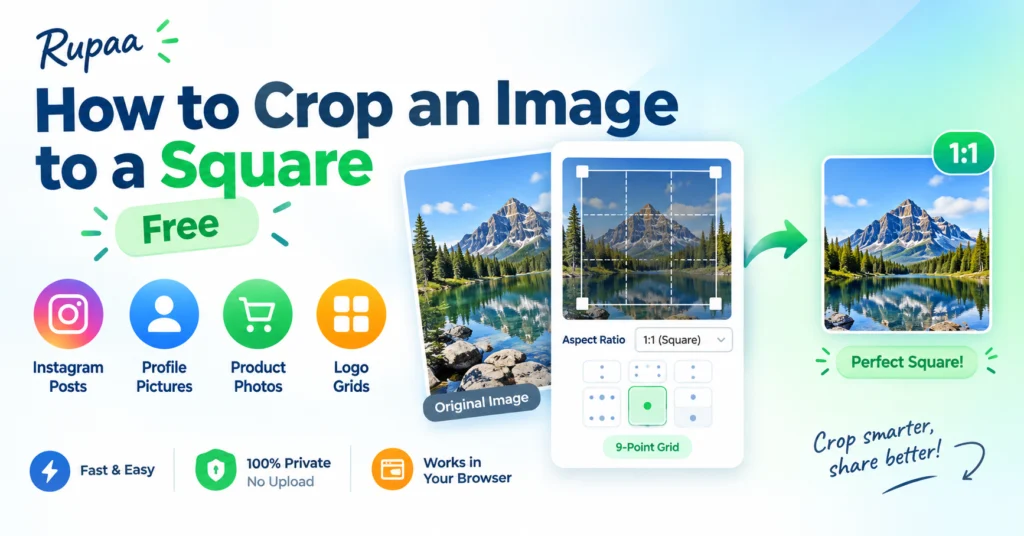
En firkantet beskæring er en af de mest nyttige billedformer. Det fungerer til Instagram-opslag, profilbilleder, produktminiaturebilleder og logogitter.
Sådan beskærer du til en firkant på få sekunder - ingen software, ingen upload.
Hvorfor firkanter er så nyttige
- Instagram feed-opslag — det klassiske 1:1 layout.
- Profil billeder — firkantede billeder beskæres rent til cirkler på de fleste platforme.
- Produktbilleder — sælgere på Etsy, Amazon og Shopify bruger firkantede miniaturebilleder til ensartede gitter.
- Logogitter - firkantede logoer er pænt tilpasset websteder og præsentationer.
Sådan beskærer du ethvert billede til en firkant
- Åbn vores gratis Beskær billede værktøj.
- Slip dit billede i upload-området.
- Sæt Størrelsesforhold = 1:1 (kvadratisk).
- Vælg 9-punkts gitter position - midt, top, bund eller et hvilket som helst hjørne.
- Klik på Behandle, og download derefter.
Alt kører lokalt - dine billeder forlader aldrig din enhed.
Hvad gør 9-punktsgitteret?
De fleste afgrøder er ikke de samme som det originale billede, så du skal beslutte dig hvilken del bliver. 9-punktsgitteret giver dig mulighed for at vælge:
- Center — til portrætter, produktfotos og afbalancerede kompositioner.
- Top — når motivet er i den øverste halvdel (himmel, et ansigt, en bygning).
- Nederst — når motivet er i den nederste halvdel (fødder, jord, en signatur).
- Hjørner — når motivet er væk til den ene side.
Vælg Center for de fleste afgrøder. Vælg Top til portrætter optaget lodret.
Skal du beskære eller ændre størrelse?
Disse er ofte forvirrede:
- Afgrøde fjerner pixels fra kanterne. Aspektforhold ændres.
- Ændr størrelse skalerer hele billedet. Størrelsesforhold forbliver det samme.
Hvis du vil have et firkantet billede fra et landskabsbillede, beskærer du. Hvis du vil gøre et firkantet billede mindre, ændrer du størrelsen. Hvis du vil have begge dele (en lille firkant), skal du først beskære og derefter ændre størrelsen.
Brug Beskær billede derefter Ændr størrelse på billede for den bedste kontrol.
Almindelige kvadratstørrelser
- 1080 × 1080 - Instagram feed-opslag.
- 1000 × 1000 - Etsy-lister.
- 2000 × 2000 — Amazon produktbilleder.
- 512 × 512 - app-ikoner, avatarer.
- 320 × 320 - profilbilleder.
Ofte stillede spørgsmål
Vil beskæring forvrænge mit billede?
Nej. Beskæring fjerner pixels, det strækker dem ikke. Det resterende indhold bevarer sine oprindelige proportioner.
Kan jeg beskære mange billeder til kvadrat på én gang?
Ja. Slip en mappe, og hvert billede får den samme 1:1-beskæring med den samme ankerposition.
Hvad er den bedste position til et portræt?
Normalt Top, så ansigtet bliver i rammen. Center fungerer, hvis hovedet er nogenlunde i midten af billedet.
Kan jeg beskære til en cirkel i stedet for?
Ikke direkte - vores værktøj beskærer til rektangler. For cirkulære afgrøder gør de fleste platforme (Instagram, Slack) det automatisk, når du uploader en firkantet avatar.
Fjerner beskæring EXIF-data?
Ja. Hvert Rupaa-værktøj omkoder billedet, hvilket fjerner metadata.
Prøv det nu
Brug Beskær billede at trimme ethvert billede til en perfekt firkant. Gratis, privat, ingen upload.


