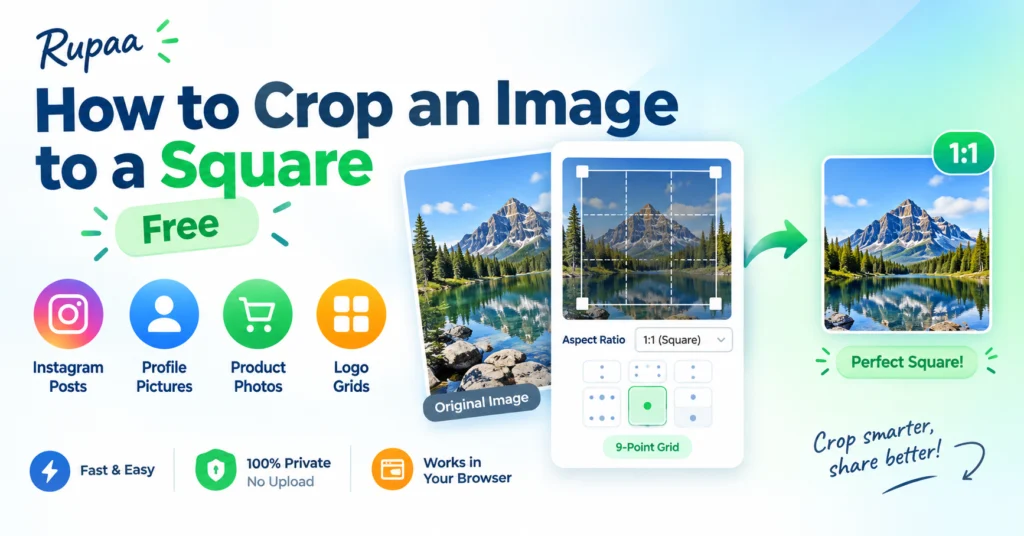
En firkantet beskjæring er en av de mest nyttige bildeformene. Det fungerer for Instagram-innlegg, profilbilder, produktminiatyrbilder og logorutenett.
Slik beskjærer du til en firkant på sekunder - ingen programvare, ingen opplasting.
Hvorfor firkanter er så nyttige
- Instagram-feedinnlegg — det klassiske 1:1-oppsettet.
- Profilbilder — firkantede bilder beskjæres rent til sirkler på de fleste plattformer.
- Produktbilder — Selgere på Etsy, Amazon og Shopify bruker firkantede miniatyrbilder for konsistente rutenett.
- Logonett - Firkantede logoer er pent tilpasset nettsteder og presentasjoner.
Hvordan beskjære et bilde til en firkant
- Åpne vår gratis Beskjær bilde verktøy.
- Slipp bildet ditt i opplastingsområdet.
- Sett Høyde/bredde-forhold = 1:1 (kvadrat).
- Velg 9-punkts rutenett posisjon - midt, topp, bunn eller hvilket som helst hjørne.
- Klikk Behandle, og last ned.
Alt kjører lokalt – bildene dine forlater aldri enheten.
Hva gjør 9-punkts rutenettet?
De fleste avlinger er ikke de samme som originalbildet, så du må bestemme deg hvilken del forblir. 9-punkts rutenettet lar deg velge:
- Senter — for portretter, produktbilder og balanserte komposisjoner.
- Topp — når motivet er i øvre halvdel (himmel, et ansikt, en bygning).
- Nederst — når motivet er i nedre halvdel (føtter, bakken, en signatur).
- Hjørner - når motivet er på den ene siden.
Velg Senter for de fleste avlinger. Velg Topp for portretter tatt vertikalt.
Bør du beskjære eller endre størrelse?
Disse er ofte forvirrede:
- Beskjære fjerner piksler fra kantene. Sideforhold endres.
- Endre størrelse skalerer hele bildet. Sideforhold forblir det samme.
Hvis du vil ha et kvadratisk bilde fra et landskapsbilde, beskjærer du. Hvis du vil gjøre et firkantet bilde mindre, endrer du størrelsen. Hvis du vil ha begge (en liten firkant), beskjær først og endre størrelsen.
Bruk Beskjær bilde deretter Endre størrelse på bilde for best kontroll.
Vanlige firkantstørrelser
- 1080 × 1080 — Instagram-feedinnlegg.
- 1000 × 1000 — Etsy-oppføringer.
- 2000 × 2000 — Amazon-produktbilder.
- 512 × 512 — appikoner, avatarer.
- 320 × 320 - profilbilder.
Ofte stilte spørsmål
Vil beskjæring forvrenge bildet mitt?
Nei. Beskjæring fjerner piksler, det strekker dem ikke. Det gjenværende innholdet beholder sine opprinnelige proporsjoner.
Kan jeg beskjære mange bilder til kvadrat samtidig?
Ja. Slipp en mappe og hvert bilde får samme 1:1-beskjæring med samme ankerposisjon.
Hva er den beste plasseringen for et portrett?
Vanligvis Topp, slik at ansiktet forblir i rammen. Sentrum fungerer hvis hodet er omtrent i midten av bildet.
Kan jeg beskjære til en sirkel i stedet?
Ikke direkte – verktøyet vårt beskjærer til rektangler. For sirkulære avlinger gjør de fleste plattformer (Instagram, Slack) det automatisk når du laster opp en firkantet avatar.
Fjerner beskjæring EXIF-data?
Ja. Hvert Rupaa-verktøy koder bildet på nytt, som fjerner metadata.
Prøv det nå
Bruk Beskjær bilde for å trimme et hvilket som helst bilde til en perfekt firkant. Gratis, privat, ingen opplasting.


