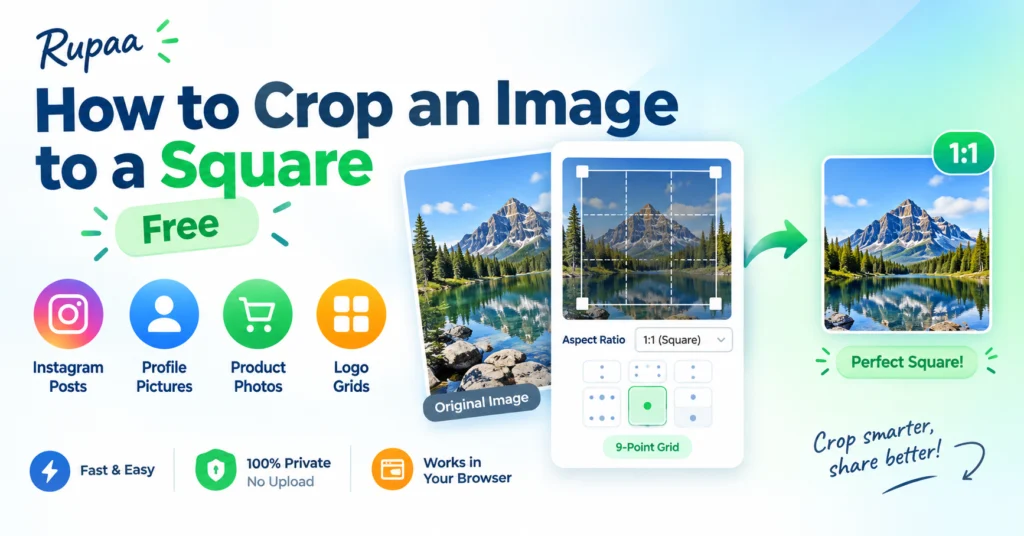
Um corte quadrado é um dos formatos de imagem mais úteis. Funciona para postagens do Instagram, fotos de perfil, miniaturas de produtos e grades de logotipo.
Veja como cortar em um quadrado em segundos – sem software, sem upload.
Por que os quadrados são tão úteis
- Postagens de feed do Instagram — o layout clássico 1:1.
- Fotos de perfil - imagens quadradas são cortadas de forma limpa em círculos na maioria das plataformas.
- Fotos do produto – os vendedores no Etsy, Amazon e Shopify usam miniaturas quadradas para grades consistentes.
- Grades de logotipo — logotipos quadrados alinhados perfeitamente em sites e apresentações.
Como cortar qualquer imagem em um quadrado
- Abra nosso grátis Cortar imagem ferramenta.
- Solte sua imagem na área de upload.
- Definir Proporção = 1:1 (quadrado).
- Escolha o Grade de 9 pontos posição - centro, superior, inferior ou qualquer canto.
- Clique em Processar e faça download.
Tudo funciona localmente – suas imagens nunca saem do seu dispositivo.
O que a grade de 9 pontos faz?
A maioria dos cortes não são iguais à imagem original, então você tem que decidir qual parte fica. A grade de 9 pontos permite escolher:
- Centro — para retratos, fotos de produtos e composições equilibradas.
- Superior — quando o motivo está na metade superior (céu, um rosto, um edifício).
- Inferior — quando o sujeito está na metade inferior (pés, chão, assinatura).
- Cantos - quando o assunto está de lado.
Escolha Centro para a maioria das culturas. Escolha Superior para retratos tirados verticalmente.
Você deve cortar ou redimensionar?
Muitas vezes são confundidos:
- Cortar remove pixels das bordas. Mudanças na proporção.
- Redimensionar dimensiona toda a imagem. A proporção permanece a mesma.
Se você quiser uma imagem quadrada de uma foto de paisagem, corte. Se você quiser diminuir uma imagem quadrada, redimensione-a. Se você quiser ambos (um quadrado pequeno), corte primeiro e depois redimensione.
Usar Cortar imagem então Redimensionar imagem para o melhor controle.
Tamanhos quadrados comuns
- 1080 × 1080 - Postagens no feed do Instagram.
- 1000 × 1000 – Listagens do Etsy.
- 2000 × 2000 — Imagens de produtos da Amazon.
- 512 × 512 – ícones de aplicativos, avatares.
- 320 × 320 - fotos de perfil.
Perguntas frequentes
O corte distorcerá minha imagem?
Não. O corte remove pixels, não os estica. O conteúdo restante mantém as proporções originais.
Posso cortar muitas imagens ao quadrado de uma só vez?
Sim. Solte uma pasta e cada imagem obterá o mesmo corte 1:1 com a mesma posição de âncora.
Qual é a melhor posição para um retrato?
Normalmente Superior, para que o rosto permaneça no enquadramento. O centro funciona se a cabeça estiver aproximadamente no meio da foto.
Posso cortar em um círculo?
Não diretamente – nossa ferramenta corta retângulos. Para cortes circulares, a maioria das plataformas (Instagram, Slack) faz isso automaticamente quando você carrega um avatar quadrado.
O corte remove dados EXIF?
Sim. Cada ferramenta Rupaa recodifica a imagem, o que remove os metadados.
Experimente agora
Usar Cortar imagem para cortar qualquer foto em um quadrado perfeito. Gratuito, privado, sem upload.


