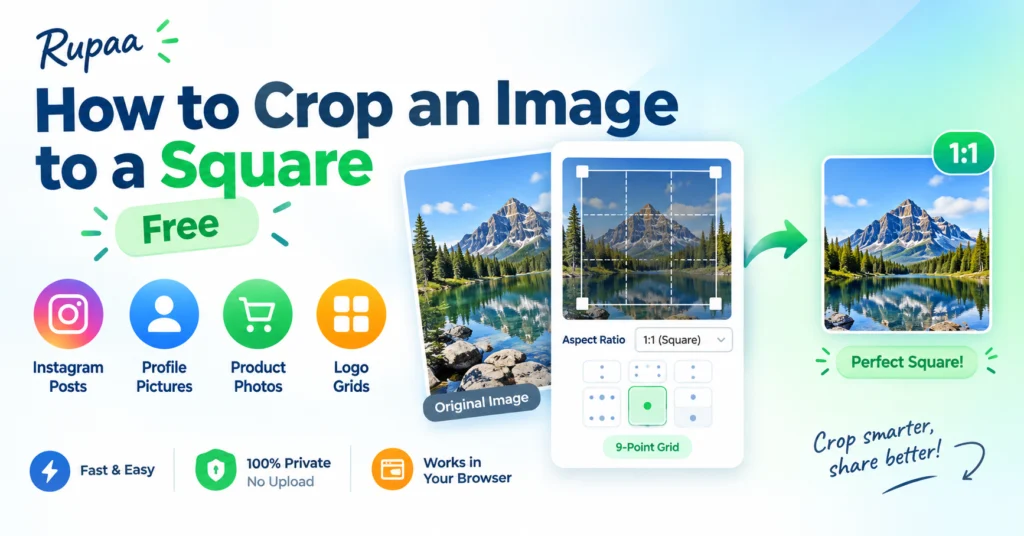
Een vierkante uitsnede is een van de handigste beeldvormen. Het werkt voor Instagram-berichten, profielfoto's, productminiaturen en logorasters.
Hier leest u hoe u binnen enkele seconden tot een vierkant kunt bijsnijden: geen software, geen upload.
Waarom vierkanten zo nuttig zijn
- Instagram-feedposts — de klassieke 1:1-indeling.
- Profiel foto's — vierkante afbeeldingen worden op de meeste platforms netjes bijgesneden tot cirkels.
- Productfoto's — verkopers op Etsy, Amazon en Shopify gebruiken vierkante thumbnails voor consistente rasters.
- Logo-rasters — vierkante logo's worden netjes uitgelijnd op websites en presentaties.
Hoe u een afbeelding bijsnijdt tot een vierkant
- Open onze gratis Afbeelding bijsnijden gereedschap.
- Zet uw afbeelding neer in het uploadgebied.
- Instellen Beeldverhouding = 1:1 (vierkant).
- Kies de 9-punts raster positie - midden, boven, onder of in welke hoek dan ook.
- Klik op Verwerken en vervolgens op downloaden.
Alles draait lokaal: uw afbeeldingen verlaten uw apparaat nooit.
Wat doet het 9-puntenraster?
De meeste uitsneden zijn niet hetzelfde als de originele afbeelding, dus u moet beslissen welk deel blijft. In het 9-puntsraster kunt u kiezen:
- Centrum — voor portretten, productfoto's en uitgebalanceerde composities.
- Boven — wanneer het onderwerp zich in de bovenste helft bevindt (lucht, een gezicht, een gebouw).
- Onderkant — wanneer het onderwerp zich in de onderste helft bevindt (voeten, grond, een handtekening).
- Hoeken — wanneer het onderwerp zich opzij bevindt.
Kies Centrum voor de meeste gewassen. Kies Boven voor portretten die verticaal zijn gemaakt.
Moet je bijsnijden of het formaat wijzigen?
Deze worden vaak verward:
- Bijsnijden verwijdert pixels van de randen. De beeldverhouding verandert.
- Formaat wijzigen schaalt het hele beeld. De beeldverhouding blijft hetzelfde.
Als je een vierkante afbeelding van een landschapsfoto wilt, snijd je bij. Als u een vierkante afbeelding kleiner wilt maken, wijzigt u het formaat. Als je beide wilt (een klein vierkantje), snij dan eerst bij en wijzig vervolgens het formaat.
Gebruik Afbeelding bijsnijden dan Formaat van afbeelding wijzigen voor de beste controle.
Gangbare vierkante maten
- 1080 × 1080 - Instagram-feedposts.
- 1000 × 1000 — Etsy-vermeldingen.
- 2000 × 2000 - Amazon-productafbeeldingen.
- 512 × 512 — app-pictogrammen, avatars.
- 320 × 320 - profielfoto's.
Veelgestelde vragen
Zal het bijsnijden mijn beeld vervormen?
Nee. Bijsnijden verwijdert pixels, maar rekt ze niet uit. De overige inhoud behoudt zijn oorspronkelijke verhoudingen.
Kan ik veel afbeeldingen tegelijk bijsnijden tot vierkant?
Ja. Zet een map neer en elke afbeelding krijgt dezelfde 1:1-uitsnede met dezelfde ankerpositie.
Wat is de beste positie voor een portret?
Meestal Boven, zodat het gezicht in het kader blijft. Midden werkt als het hoofd zich ongeveer in het midden van de foto bevindt.
Kan ik in plaats daarvan bijsnijden tot een cirkel?
Niet direct: onze tool snijdt bij tot rechthoeken. Voor circulaire gewassen doen de meeste platforms (Instagram, Slack) dit automatisch wanneer je een vierkante avatar uploadt.
Verwijdert bijsnijden EXIF-gegevens?
Ja. Elke Rupaa-tool codeert de afbeelding opnieuw, waardoor de metagegevens worden verwijderd.
Probeer het nu
Gebruik Afbeelding bijsnijden om elke foto tot een perfect vierkant bij te snijden. Gratis, privé, geen upload.


