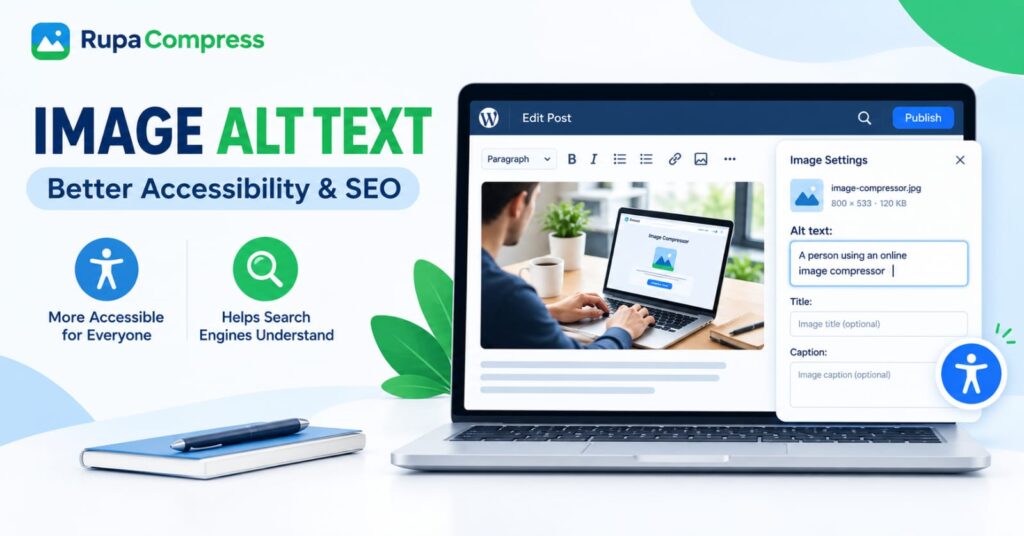
Cada vez que subes una foto, ilustración o captura de pantalla a tu sitio web, dos audiencias muy diferentes interactúan con ella. La primera audiencia está formada por visitantes humanos videntes que comprenden de inmediato el contexto visual, los colores y el tema de la imagen. La segunda audiencia está formada por lectores de pantalla, tecnologías de asistencia y rastreadores de motores de búsqueda, ninguno de los cuales puede “ver” píxeles como lo hace el ojo humano.
Para cerrar la brecha entre los medios visuales y las tecnologías basadas en texto, la web se basa en un atributo HTML simple conocido como texto alternativo de la imagen (texto alternativo).
A pesar de que se tarda menos de treinta segundos en escribirlo, el texto alternativo es uno de los elementos que con más frecuencia se pasa por alto en la publicación web. Dejarlo en blanco bloquea a los usuarios con discapacidad visual y le quita a su sitio web el valioso tráfico orgánico de Google Imágenes. Por otro lado, llenarlo con palabras clave incómodas puede activar los filtros de spam de los motores de búsqueda y crear una experiencia frustrante para los usuarios de tecnología de asistencia.
En esta guía completa, desglosaremos exactamente qué es el texto alternativo de una imagen, por qué es esencial tanto para la accesibilidad web como para la optimización de motores de búsqueda (SEO), cómo preparar sus archivos de imagen antes de cargarlos y cómo escribir descripciones alternativas claras y efectivas para cualquier escenario.
¿Qué es el texto alternativo de la imagen?
Texto alternativo (abreviatura de texto alternativo, también conocido como “atributos alternativos” o “descripciones alternativas”) es una breve descripción escrita que se agrega a la etiqueta HTML de una imagen en una página web.
En código HTML sin formato, una imagen con texto alternativo se ve así:
<img src="image-compressor.jpg" alt="A person using an online image compressor on a laptop at a wooden desk">
La mayoría de los sistemas de gestión de contenido (CMS) modernos como WordPress, Shopify, Wix y Squarespace no requieren que toque HTML sin formato. En cambio, cuando haces clic en una imagen en tu editor de publicaciones, aparece un Configuración de imagen El panel se abre en el costado de la pantalla con un cuadro dedicado etiquetado Texto alternativo. Todo lo que escriba en ese cuadro se insertará automáticamente en el HTML. alt atributo cuando se publica su página.
El texto alternativo cumple tres funciones técnicas distintas en un sitio web en vivo:
- Narración del lector de pantalla: Cuando un visitante ciego o con discapacidad visual navega por una página web utilizando un lector de pantalla (como NVDA, JAWS o Apple VoiceOver), el software lee el texto alternativo en voz alta para que el usuario sepa lo que comunica la imagen.
- Recuperación de imágenes rotas: Si un usuario tiene una conexión celular débil, desactiva las imágenes para guardar datos móviles o si el archivo de imagen no se carga correctamente, el navegador muestra el texto alternativo dentro del contenedor de imágenes vacío para que no se pierda el contexto de la página.
- Indexación de motores de búsqueda: Los robots de los motores de búsqueda utilizan el atributo alt junto con el texto de la página circundante y los nombres de archivos para comprender qué representa una imagen y para qué consultas de búsqueda debe clasificarse.
Por qué es importante el texto alternativo de imagen: el doble beneficio
Agregar texto alternativo no se trata solo de marcar una casilla en un complemento de SEO como Rank Math o Yoast. Sirve directamente a dos pilares fundamentales de la publicación web moderna: hacer que Internet sea utilizable para todos y hacer que su contenido sea reconocible..
1. Hacer que la Web sea accesible para todos
Accesibilidad web (a menudo abreviada como a11y) es la práctica de garantizar que personas de todas las capacidades puedan navegar y comprender los sitios web. Millones de usuarios de Internet dependen de lectores de pantalla o pantallas Braille actualizables debido a ceguera, baja visión o preferencias de lectura neurodivergentes.
Cuando un lector de pantalla encuentra una imagen en una página, busca directamente la alt atributo:
- Con texto alternativo útil: El lector de pantalla anuncia suavemente: "Imagen: una persona que utiliza un compresor de imágenes en línea" permitiendo al oyente seguir el tutorial o la historia sin perder el ritmo.
- Falta texto alternativo: Peor que no decir nada, muchos lectores de pantalla recurren a leer el nombre del archivo sin formato en voz alta. Imagínese escuchar un artículo y de repente escuchar: “Imagen: WhatsApp-Imagen-2026-10-20-at-9-38-12-PM-final-v2.jpg.” Desvía por completo la atención del usuario.
Además, la accesibilidad web es cada vez más un requisito legal en marcos internacionales como las Pautas de Accesibilidad al Contenido Web (WCAG), la Ley de Estadounidenses con Discapacidades (ADA) y la Ley Europea de Accesibilidad (EAA). Proporcionar alternativas de texto precisas para contenido que no es texto es el primer criterio de éxito en los estándares WCAG.
2. Ayudar a los motores de búsqueda a comprender su contenido
Si bien la visión por computadora y el reconocimiento de imágenes mediante IA han avanzado rápidamente, los rastreadores de los motores de búsqueda todavía dependen en gran medida de señales de texto explícitas para interpretar el contexto, la intención y los matices..
Considere una foto de una computadora portátil colocada sobre un escritorio que muestra una aplicación web.. Sin señales de texto, un rastreador podría simplemente categorizar la foto como "persona escribiendo en una computadora portátil". Al agregar texto alternativo específico, como “Una persona que utiliza un compresor de imágenes en línea para reducir el tamaño de un archivo JPG”—le dices a Google la utilidad de software exacta que se está demostrando.
Esta claridad impulsa dos importantes ventajas de SEO:
- Tráfico de imágenes de Google: Google Imágenes representa una parte enorme de las consultas de búsqueda globales. Los compradores que buscan productos, los diseñadores que buscan diseños y los estudiantes que buscan diagramas con frecuencia hacen clic directamente desde la pestaña "Imágenes" al sitio web anfitrión.
- Autoridad temática: El texto alternativo bien escrito refuerza la relevancia semántica de todo el artículo. Cuando los títulos, los párrafos del cuerpo, los nombres de los archivos de imágenes y los atributos alternativos se alinean naturalmente en torno a un tema, los motores de búsqueda obtienen una mayor confianza en la calidad de su página.
Texto alternativo versus título de imagen versus título: ¿Cuál es la diferencia?
Cuando abres el Configuración de imagen panel en WordPress o su biblioteca multimedia, notará varios campos de texto apilados uno debajo del otro: Texto alternativo, Título, y Subtítulo. Debido a que se encuentran en el mismo menú, muchos propietarios de sitios web copian y pegan por error exactamente la misma frase en los tres cuadros.
Cada campo tiene un trabajo distinto y debe tratarse de manera diferente:
Texto alternativo (esencial)
- Quien lo ve: Lectores de pantalla, robots de motores de búsqueda y usuarios cuyos navegadores no cargan la imagen. Está oculto a la vista visual normal en una página cargada correctamente.
- Propósito: Describir el contenido visual literal y la función de la imagen para alguien que no puede verla.
- ¿Deberías completarlo? Sí, en todas las imágenes significativas (excepto formas o divisores puramente decorativos).
Título de la imagen (opcional)
- Quien lo ve: Casi nadie en los dispositivos modernos. Históricamente, los navegadores de escritorio mostraban la
titleatributo como una pequeña información sobre herramientas cuando un usuario coloca el cursor del mouse sobre una imagen durante unos segundos. Los usuarios de dispositivos móviles y tabletas no pueden desplazarse y la mayoría de los lectores de pantalla ignoran el atributo de título de forma predeterminada. - Propósito: Organización de la biblioteca de medios interna en WordPress o notas flotantes complementarias menores.
- ¿Deberías completarlo? Es completamente opcional. Déjelo en blanco en la parte frontal o use una etiqueta limpia y legible por humanos en su biblioteca multimedia para poder buscar el archivo más tarde. Nunca duplique su texto alternativo en el atributo del título, ya que algunas herramientas de asistencia pueden leer ambos en voz alta, creando un eco molesto.
Título de imagen (opcional)
- Quien lo ve: Cada visitante de la página. Los subtítulos se representan como texto visible directamente debajo de la imagen dentro del diseño de su artículo.
- Propósito: Para proporcionar contexto adicional, comentarios editoriales, créditos de fotografías o conclusiones que no son inmediatamente obvias con solo mirar la imagen.
- ¿Deberías completarlo? Sólo cuando la audiencia visible necesita explicaciones adicionales.
- Ejemplo: Si tu texto alternativo dice, "Cuadro comparativo que muestra un JPG de 2,8 MB reducido a un archivo WebP de 320 KB". el título visible debajo podría decir: "Cambiar de archivos JPG sin comprimir a archivos WebP comprimidos redujo el tiempo de carga de nuestra página de inicio a la mitad". ¡Observa cómo los dos se complementan sin repetir exactamente las mismas palabras!
La lista de verificación previa a la carga: el SEO completo de imágenes comienza antes del texto alternativo
Escribir texto alternativo de clase mundial no salvará su SEO si el archivo de imagen pesa 4 MB, rompe su diseño o filtra metadatos privados. Observe cómo en el ejemplo del editor de WordPress en la parte superior de esta página, el archivo cargado se llama image-compressor.jpg, escalado a 800 × 533 píxeles y se comprime hasta lograr un formato magro. 120 KB antes el autor incluso escribe el texto alternativo.
Antes de arrastrar una imagen a WordPress y completar el campo de texto alternativo, ejecútela a través de este proceso rápido de carga previa de cuatro pasos utilizando las herramientas gratuitas del navegador en RupaaComprimir:
1. Recorta y cambia el tamaño para que coincida con tu diseño
Cargar una foto de una cámara de 4000 píxeles de ancho en una columna de blog de 800 píxeles desperdicia ancho de banda y destruye su puntuación Core Web Vitals. Utilice el Cambiar el tamaño de la imagen herramienta en RupaaCompress para escalar su imagen al ancho de píxel exacto de su contenedor de contenido (como 800 × 533 o 1200 × 675), o utilice nuestro Guía de recorte a cuadrado para miniaturas uniformes de productos y cuadrículas de perfiles.
2. Convierta a un formato compatible con Web
Fotos sin procesar de iPhone (HEIC) o pesado sin comprimir PNG Las capturas de pantalla atascan los navegadores móviles. Convierte tus archivos a modernos Formato WebP u optimizado JPG usando el Convertir imagen herramienta. Si no está seguro de qué extensión se ajusta a su gráfico específico, consulte nuestro desglose de las mejor formato de imagen para sitios web en 2026.
3. Comprime el tamaño del archivo
Una vez que haya establecido las dimensiones y el formato, coloque el lote en el Comprimir imagen herramienta. Trate de mantener los gráficos de blog estándar entre 50 KB y 150 KB (al igual que el 120 KB archivo que se muestra en nuestro ejemplo de WordPress). Si tiene límites estrictos en el portal o galerías pesadas, siga nuestro tutorial paso a paso sobre cómo comprimir imágenes a 100 KB o menos sin hacer que el texto o los detalles se vean borrosos. Además, como RupaaCompress procesa todo localmente en su navegador, le ayuda simultáneamente eliminar datos EXIF ocultos de las fotos sin cargar borradores privados a un servidor de terceros.
4. Cambie el nombre del archivo de forma descriptiva
Nunca cargues archivos con el nombre DSC_00492.jpg o Screenshot-2026-10-20.png. Los motores de búsqueda leen los nombres de los archivos como su primera pista sobre el tema de una imagen. Cambie el nombre de su archivo usando letras minúsculas y guiones para separar palabras, como image-compressor.jpg o wordpress-image-alt-text-settings.webp— usando las plantillas de cambio de nombre por lotes dentro de RupaaCompress antes de descargar su archivo ZIP.
Paso a paso: cómo escribir texto alternativo de imagen excelente (con ejemplos)
Escribir texto alternativo eficaz no requiere un título en redacción publicitaria. Imagina que estás en una llamada telefónica con un amigo y necesitas explicarle una imagen en una oración clara para que entienda por qué está incluida en el artículo.
Siga estas seis reglas prácticas para escribir texto alternativo limpio y de alto rango en todo momento:
Regla 1: Sea específico y conciso (apunte a menos de 125 caracteres)
La mayoría de los lectores de pantalla pausan o cortan descripciones alternativas contiguas de alrededor de 125 caracteres y párrafos largos dentro de un alt Las etiquetas son agotadoras de escuchar. Vaya directo al grano describiendo el tema principal, la acción y el entorno relevante.
Miremos la foto del espacio de trabajo dentro de la ilustración de nuestro editor de WordPress.:
- Malo (faltante):
alt="" - Malo (nombre de archivo pegado):
alt="image-compressor.jpg" - Malo (relleno de palabras clave):
alt="image compressor free image compressor online compress jpg png webp best image optimization tool" - Bien (demasiado vago):
alt="Man on laptop" - Bueno (Claro y natural):
alt="A person using an online image compressor on a laptop at a wooden desk"
Regla 2: Nunca empieces con “Imagen de…” o “Imagen de…”
Los lectores de pantalla anuncian automáticamente que un elemento es una imagen antes de leer el texto alternativo. si escribes “Imagen de un cachorro de golden retriever” el lector de pantalla dirá en voz alta: “Imagen: Imagen de un cachorro de golden retriever”.
Sáltate la introducción redundante. en lugar de escribir “Imagen de…”, vaya directamente al tema o, si el medio en sí es importante para el contexto, especifique el tipo de visual al final o al principio, como "Captura de pantalla del panel de configuración de imagen de WordPress" o "Gráfico de barras que compara los tamaños de archivos JPG y WebP".
Regla 3: haga coincidir el contexto del artículo circundante
El mejor texto alternativo para exactamente la misma fotografía cambia según de qué trata realmente el artículo.
Imagina que tienes una foto de una mujer bebiendo café expreso en una cafetería en París:
- En un blog de viajes sobre los barrios de París:
alt="Woman drinking espresso at an outdoor café table in Montmartre, Paris" - En una tienda de comercio electrónico que vende las gafas de sol que lleva:
alt="Woman wearing tortoiseshell polarized aviator sunglasses outdoors" - En un blog de fotografía que enseña profundidad de campo:
alt="Portrait shot at f/1.8 showing a sharp subject at a café with a softly blurred street background"
Pregúntate siempre: ¿Por qué puse esta imagen específica en este párrafo específico? Describe el detalle que prueba tu punto.
Regla 4: transcriba el texto esencial que se muestra dentro de infografías y capturas de pantalla
Si carga una captura de pantalla, un banner o un diagrama que contiene palabras importantes, su texto alternativo debe transmitir el mensaje central de esas palabras. Recuerde que los lectores de pantalla no pueden leer texto que esté aplanado en píxeles dentro de un .jpg o .webp archivo.
- Débil:
alt="Infographic about slow websites" - Fuerte:
alt="Comparison graphic showing a 2.8 MB JPG causing slow page loading versus a compressed 320 KB JPG enabling fast loading"
Regla 5: incluya la palabra clave de destino solo cuando se ajuste de forma natural
Si una imagen ilustra genuinamente su palabra clave principal o secundaria, inclúyala de forma natural en la descripción. En nuestro ejemplo de WordPress, la frase “compresor de imágenes en línea” Describe la pantalla literal que se muestra en la computadora portátil y al mismo tiempo incorpora de forma natural un valioso término de búsqueda..
Sin embargo, si incluye una foto de archivo de un representante de atención al cliente sonriente en una página de contacto, no fuerce palabras clave SEO no relacionadas en la etiqueta alt de esa foto. La precisión siempre es lo primero.
Regla 6: Deje el texto alternativo en blanco (alt="") para imágenes puramente decorativas
No todos los gráficos de una página web contienen información. Las formas de fondo onduladas, los divisores de sección ornamentales, los degradados de fondo abstractos o los íconos decorativos colocados justo al lado de etiquetas de texto que ya dicen exactamente lo mismo no necesitan descripciones.
Si agrega texto alternativo como “Línea decorativa ondulada azul” Con diez divisores de sección en su página, un visitante ciego tiene que escuchar esa descripción inútil diez veces mientras intenta leer su artículo. Al dejar el campo Texto alternativo completamente vacío en WordPress, el CMS genera un atributo vacío (alt=""), que indica a los lectores de pantalla que se salten silenciosamente el gráfico decorativo.
Cómo agregar texto alternativo en WordPress (2 métodos simples)
Dado que WordPress impulsa más del 40% de la web y se integra perfectamente con complementos de SEO como Rank Math, estas son dos formas de agregar y administrar su texto alternativo correctamente.
Método 1: directamente dentro del editor de bloques (Gutenberg)
Este es el mejor método porque te permite escribir texto alternativo adaptado al contexto exacto de la publicación que estás escribiendo.:
- Abra su publicación o página en el editor de WordPress (
Edit Post). - Haga clic en el bloque de imagen acabas de insertar en tu contenido.
- Abre el Configuración barra lateral en el lado derecho de la pantalla (haga clic en el icono de engranaje/barra lateral al lado del icono azul Publicar botón si está oculto).
- en el Configuración de imagen panel, ubique el Texto alternativo cuadro directamente debajo de la vista previa y las dimensiones del archivo.
- Escriba su oración concisa y descriptiva (por ejemplo, “Una persona que utiliza un compresor de imágenes online”).
- Haga clic Publicar o Actualizar para guardar los cambios.
Método 2: dentro de la biblioteca multimedia de WordPress
Si reutiliza la misma foto, logotipo o diagrama del producto en varias páginas de su sitio, puede establecer un texto alternativo predeterminado en su biblioteca multimedia:
- Desde su panel de WordPress, vaya a Medios → Biblioteca.
- Haga clic en cualquier imagen cargada para abrir la Detalles del archivo adjunto ventana modal.
- Complete el Texto alternativo campo del lado derecho.
- Cierra la ventana: WordPress la guarda automáticamente. Cualquiera nuevo La publicación donde insertes esta imagen incluirá automáticamente este texto alternativo predeterminado (aunque tenga en cuenta que cambiarlo en la Biblioteca multimedia no actualizará retroactivamente las publicaciones más antiguas donde la imagen ya se insertó en bloques estáticos).
Preguntas frecuentes (FAQ)
1. ¿Qué longitud debe tener el texto alternativo de la imagen?
Mantenga su texto alternativo conciso, idealmente entre 5 y 15 palabras, o bajo 125 caracteres. Esto brinda suficiente espacio para describir el tema y el contexto con precisión sin abrumar a los usuarios de lectores de pantalla ni diluir el enfoque de las palabras clave.
2. ¿Agregar texto alternativo ralentiza mi sitio web?
De nada. El texto alternativo son solo unos pocos bytes de texto sin formato dentro de su documento HTML. Lo que ralentiza su sitio web es el peso real del archivo de imagen. Siempre comprime y cambia el tamaño de tus imágenes usando RupaaComprimir antes de subirlos a su sitio para que sus páginas se mantengan rápidas.
3. ¿Debo poner puntos al final de mi texto alternativo?
Sí, colocar un punto al final del texto alternativo es un gran hábito de accesibilidad. Aunque no es un párrafo completo, un punto de cierre hace que los lectores de pantalla hagan una pausa breve y bajen la inflexión vocal antes de leer el siguiente título u oración de la página, lo que hace que la experiencia de audio sea mucho más natural.
4. ¿Qué debo escribir para las imágenes o botones vinculados?
Si una imagen funciona como un enlace o botón en el que se puede hacer clic (por ejemplo, un icono de lupa que envía una barra de búsqueda o un logotipo de empresa en el encabezado que enlaza con la página de inicio), su texto alternativo debe describir la destino o acción, no la forma visual. escribir alt="Search" o alt="RupaaCompress Homepage" en lugar de alt="Blue magnifying glass icon".
5. ¿Puede Rank Math SEO generar automáticamente mi texto alternativo?
Rank Math tiene una opción para “Agregar atributos ALT faltantes” que inserta automáticamente el título de la publicación o el nombre del archivo en etiquetas alt vacías en la parte frontal. Si bien esto puede actuar como una alternativa de emergencia para blogs heredados masivos, depender de títulos de publicaciones automatizados es una mala práctica para la accesibilidad. Si una publicación tiene ocho capturas de pantalla diferentes y a las ocho se les inyecta exactamente el mismo título de publicación que su texto alternativo, confunde tanto a los usuarios del lector de pantalla como a Google Imágenes. Siempre que sea posible, escriba siempre texto alternativo único y preciso manualmente.


