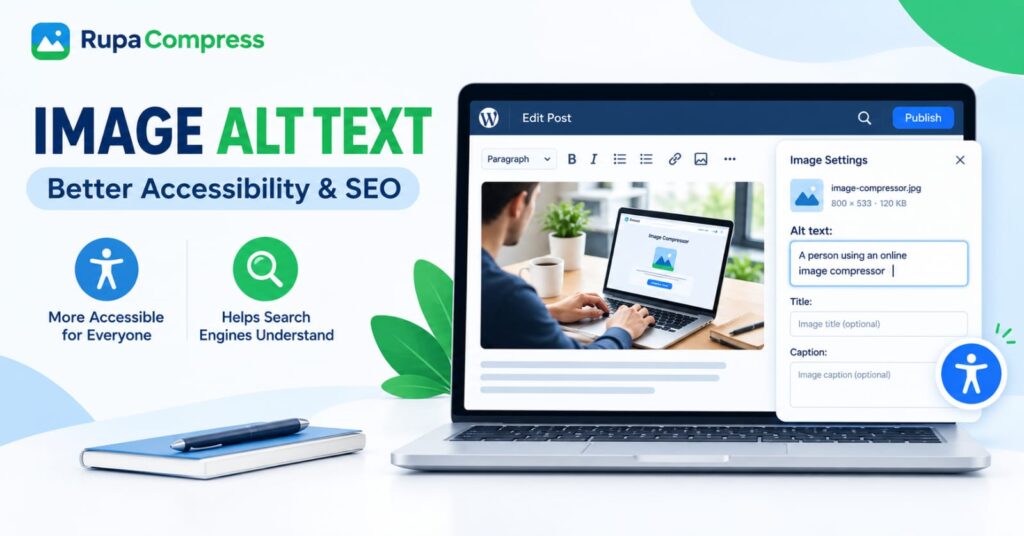
Chaque fois que vous téléchargez une photo, une illustration ou une capture d’écran sur votre site Web, deux publics très différents interagissent avec elle. Le premier public est constitué de visiteurs humains voyants qui comprennent immédiatement le contexte visuel, les couleurs et le sujet de l'image. Le deuxième public est constitué de lecteurs d’écran, de technologies d’assistance et de robots d’exploration des moteurs de recherche, dont aucun ne peut « voir » les pixels comme le fait l’œil humain.
Pour combler le fossé entre les médias visuels et les technologies basées sur le texte, le Web s'appuie sur un simple attribut HTML appelé texte alternatif de l'image (texte alternatif).
Bien que sa rédaction prenne moins de trente secondes, le texte alternatif est l'un des éléments les plus fréquemment négligés dans la publication Web. Le laisser vide exclut les utilisateurs malvoyants et supprime votre site Web du trafic organique précieux de Google Images. D’un autre côté, le remplir de mots-clés gênants peut déclencher les filtres anti-spam des moteurs de recherche et créer une expérience frustrante pour les utilisateurs de technologies d’assistance.
Dans ce guide complet, nous expliquerons exactement ce qu'est le texte alternatif d'une image, pourquoi il est essentiel à la fois pour l'accessibilité du Web et l'optimisation des moteurs de recherche (SEO), comment préparer vos fichiers image avant de les télécharger et comment rédiger des descriptions alternatives claires et efficaces pour n'importe quel scénario.
Qu’est-ce que le texte alternatif de l’image ?
Texte alternatif (abréviation de texte alternatif, également appelé « attributs alt » ou « descriptions alt ») est une courte description écrite ajoutée à la balise HTML d'une image sur une page Web.
Dans le code HTML brut, une image avec du texte alternatif ressemble à ceci :
<img src="image-compressor.jpg" alt="A person using an online image compressor on a laptop at a wooden desk">
La plupart des systèmes de gestion de contenu (CMS) modernes comme WordPress, Shopify, Wix et Squarespace ne vous obligent pas à toucher au HTML brut. Au lieu de cela, lorsque vous cliquez sur une image dans votre éditeur de publication, un Paramètres d'image le panneau s'ouvre sur le côté de votre écran avec une boîte dédiée étiquetée Texte alternatif. Tout ce que vous tapez dans cette zone est automatiquement inséré dans le HTML alt attribut lorsque votre page est publiée.
Le texte alternatif remplit trois fonctions techniques distinctes sur un site Web en direct :
- Narration du lecteur d'écran : Lorsqu'un visiteur aveugle ou malvoyant navigue sur une page Web à l'aide d'un lecteur d'écran (tel que NVDA, JAWS ou Apple VoiceOver), le logiciel lit le texte alternatif à haute voix afin que l'utilisateur sache ce que l'image communique.
- Image de secours cassée : Si un utilisateur dispose d'une connexion cellulaire faible, désactive les images pour enregistrer les données mobiles ou si le fichier image ne se charge pas correctement, le navigateur affiche le texte alternatif à l'intérieur du conteneur d'image vide afin que le contexte de la page ne soit pas perdu.
- Indexation des moteurs de recherche : Les robots des moteurs de recherche utilisent l'attribut alt ainsi que le texte de la page environnante et les noms de fichiers pour comprendre ce que représente une image et pour quelles requêtes de recherche elle doit être classée.
Pourquoi le texte alternatif de l'image est important : le double avantage
Ajouter du texte alternatif ne consiste pas seulement à cocher une case dans un plugin SEO comme Rank Math ou Yoast. Il sert directement deux piliers fondamentaux de la publication Web moderne : rendre Internet accessible à tous et rendre votre contenu visible..
1. Rendre le Web accessible à tous
Accessibilité du Web (souvent abrégé en a11y) est la pratique consistant à garantir que les sites Web peuvent être consultés et compris par des personnes de toutes capacités. Des millions d’internautes utilisent des lecteurs d’écran ou des afficheurs braille actualisables en raison de la cécité, de la basse vision ou des préférences de lecture neurodivergentes.
Lorsqu'un lecteur d'écran rencontre une image sur une page, il cherche directement l'image alt attribut :
- Avec un texte alternatif utile : Le lecteur d'écran annonce en douceur, « Image : une personne utilisant un compresseur d'image en ligne » permettant à l'auditeur de suivre le didacticiel ou l'histoire sans manquer un battement.
- Avec le texte alternatif manquant : Pire que de ne rien dire, de nombreux lecteurs d’écran se contentent de lire à haute voix le nom du fichier brut. Imaginez-vous en train d'écouter un article et d'entendre soudain : "Image : WhatsApp-Image-2026-10-20-at-9-38-12-PM-final-v2.jpg." Cela fait complètement dérailler la concentration de l’utilisateur.
En outre, l'accessibilité du Web est de plus en plus une exigence légale dans les cadres internationaux tels que les Web Content Accessibility Guidelines (WCAG), l'Americans with Disabilities Act (ADA) et l'European Accessibility Act (EAA). Fournir des alternatives textuelles précises pour le contenu non textuel est le tout premier critère de réussite des normes WCAG.
2. Aider les moteurs de recherche à comprendre votre contenu
Même si la vision par ordinateur et la reconnaissance d’images par l’IA ont progressé rapidement, les robots des moteurs de recherche s’appuient toujours fortement sur des signaux textuels explicites pour interpréter le contexte, l’intention et les nuances..
Prenons la photo d'un ordinateur portable posé sur un bureau et affichant une application Web.. Sans signaux textuels, un robot d’exploration pourrait simplement classer la photo comme « personne tapant sur un ordinateur portable ». En ajoutant un texte alternatif spécifique, tel que "Une personne utilisant un compresseur d'images en ligne pour réduire la taille d'un fichier JPG"- vous indiquez à Google le logiciel utilitaire exact en cours de démonstration.
Cette clarté confère deux avantages majeurs en matière de référencement :
- Trafic Google Images : Google Images représente une part massive des requêtes de recherche mondiales. Les acheteurs à la recherche de produits, les concepteurs à la recherche de mises en page et les étudiants à la recherche de diagrammes cliquent souvent directement depuis l'onglet « Images » vers le site Web hôte.
- Autorité thématique : Un texte alternatif bien écrit renforce la pertinence sémantique de l'ensemble de l'article. Lorsque vos titres, corps de paragraphes, noms de fichiers d’images et attributs alt s’alignent tous naturellement autour d’un sujet, les moteurs de recherche ont une plus grande confiance dans la qualité de votre page.
Texte alternatif, titre de l'image ou légende : quelle est la différence ?
Lorsque vous ouvrez le Paramètres d'image panneau dans WordPress ou votre médiathèque, vous remarquerez plusieurs champs de texte empilés les uns en dessous des autres : Texte alternatif, Titre, et Légende. Parce qu’ils se trouvent dans le même menu, de nombreux propriétaires de sites Web copient et collent par erreur exactement la même phrase dans les trois cases.
Chaque domaine a un travail distinct et doit être traité différemment :
Texte alternatif (essentiel)
- Qui le voit : Lecteurs d'écran, robots des moteurs de recherche et utilisateurs dont les navigateurs ne parviennent pas à charger l'image. Il est masqué de la vue visuelle normale sur une page correctement chargée.
- Objectif : Décrire le contenu visuel littéral et la fonction de l’image pour quelqu’un qui ne peut pas la voir.
- Faut-il le remplir ? Oui, sur chaque image significative (sauf les formes ou séparateurs purement décoratifs).
Titre de l'image (facultatif)
- Qui le voit : Presque personne sur les appareils modernes. Historiquement, les navigateurs de bureau affichaient le
titleattribut sous la forme d'une petite info-bulle lorsqu'un utilisateur passe le curseur de sa souris sur une image pendant quelques secondes. Les utilisateurs de mobiles et de tablettes ne peuvent pas survoler, et la plupart des lecteurs d'écran ignorent l'attribut title par défaut. - Objectif : Organisation de la médiathèque interne dans WordPress ou notes de survol supplémentaires mineures.
- Faut-il le remplir ? C’est complètement facultatif. Laissez-le vide au début ou utilisez une étiquette claire et lisible par l'homme dans votre bibliothèque multimédia afin de pouvoir rechercher le fichier plus tard. Ne dupliquez jamais votre texte alternatif dans l’attribut title, car certains outils d’assistance peuvent lire les deux à haute voix, créant ainsi un écho gênant.
Légende de l'image (facultatif)
- Qui le voit : Chaque visiteur sur la page. Les légendes sont rendues sous forme de texte visible directement sous l'image dans la mise en page de votre article.
- Objectif : Pour fournir un contexte supplémentaire, des commentaires éditoriaux, des crédits photo ou des points à retenir qui ne sont pas immédiatement évidents rien qu'en regardant l'image.
- Faut-il le remplir ? Seulement lorsque le public visible a besoin d’explications supplémentaires.
- Exemple : Si votre texte alternatif dit : "Tableau comparatif montrant un JPG de 2,8 Mo réduit à un fichier WebP de 320 Ko", votre légende visible en dessous pourrait dire : "Le passage des JPG non compressés aux fichiers WebP compressés a réduit de moitié le temps de chargement de notre page d'accueil." Remarquez comment les deux se complètent sans répéter exactement les mêmes mots !
La liste de contrôle avant le téléchargement : le référencement complet des images commence avant le texte alternatif
L'écriture d'un texte alternatif de classe mondiale ne sauvegardera pas votre référencement si le fichier image lui-même pèse 4 Mo, casse votre mise en page ou divulgue des métadonnées privées. Remarquez comment dans l'exemple de l'éditeur WordPress en haut de cette page, le fichier téléchargé est nommé image-compressor.jpg, à l'échelle 800 × 533 pixels, et compressé jusqu'à un maigre 120 KB avant l'auteur tape même le texte alternatif.
Avant de faire glisser une image dans WordPress et de remplir le champ de texte alternatif, exécutez-la via ce pipeline de pré-téléchargement rapide en quatre étapes à l'aide des outils de navigateur gratuits sur RupaaCompress:
1. Recadrez et redimensionnez pour correspondre à votre mise en page
Le téléchargement d'une photo d'un appareil photo de 4 000 pixels de large dans une colonne de blog de 800 pixels gaspille de la bande passante et détruit votre score Core Web Vitals. Utilisez le Redimensionner l'image outil sur RupaaCompress pour redimensionner votre image à la largeur exacte en pixels de votre conteneur de contenu (tel que 800 × 533 ou 1200 × 675), ou utilisez notre Guide Recadrer en carré pour des vignettes de produits et des grilles de profils uniformes.
2. Convertir en un format adapté au Web
Photos iPhone brutes (HEIC) ou lourd non compressé PNG les captures d'écran enlisent les navigateurs mobiles. Convertissez vos fichiers en fichiers modernes Format WebP ou optimisé JPG en utilisant le Convertir l'image outil. Si vous n'êtes pas sûr de l'extension qui correspond à votre graphique spécifique, consultez notre répartition des meilleur format d'image pour les sites Web en 2026.
3. Compressez la taille du fichier
Une fois vos dimensions et votre format définis, déposez votre lot dans le Compresser l'image outil. Essayez de conserver les graphiques de blog standard entre 50 Ko et 150 Ko (tout comme le 120 KB fichier affiché dans notre exemple WordPress). Si vous êtes confronté à des limites de portail strictes ou à des galeries volumineuses, suivez notre tutoriel étape par étape sur comment compresser des images à 100 Ko ou moins sans rendre le texte ou les détails flous. De plus, comme RupaaCompress traite tout localement dans votre navigateur, il vous aide simultanément supprimer les données EXIF masquées des photos sans télécharger de brouillons privés sur un serveur tiers.
4. Renommez le fichier de manière descriptive
Ne téléchargez jamais de fichiers nommés DSC_00492.jpg ou Screenshot-2026-10-20.png. Les moteurs de recherche lisent les noms de fichiers comme leur tout premier indice sur le sujet d’une image. Renommez votre fichier en utilisant des lettres minuscules et des traits d'union pour séparer les mots, tels que image-compressor.jpg ou wordpress-image-alt-text-settings.webp- en utilisant les modèles de renommage par lots directement dans RupaaCompress avant de télécharger votre archive ZIP.
Étape par étape : Comment rédiger un texte alternatif d'image de qualité (avec exemples)
La rédaction d’un texte alternatif efficace ne nécessite pas de diplôme en rédaction. Imaginez que vous êtes en communication téléphonique avec un ami et que vous devez expliquer une image en une phrase claire afin qu'il comprenne pourquoi elle est incluse dans l'article.
Suivez ces six règles pratiques pour rédiger à chaque fois un texte alternatif propre et de haut rang :
Règle 1 : Soyez précis et concis (visez moins de 125 caractères)
La plupart des lecteurs d'écran mettent en pause ou coupent les descriptions alt contiguës d'environ 125 caractères et les longs paragraphes à l'intérieur d'un alt les tags sont fatigants à écouter. Allez droit au but en décrivant le sujet principal, l’action et le cadre pertinent.
Regardons la photo de l'espace de travail dans l'illustration de notre éditeur WordPress:
- Mauvais (manquant) :
alt="" - Mauvais (nom de fichier collé) :
alt="image-compressor.jpg" - Mauvais (bourrage de mots clés) :
alt="image compressor free image compressor online compress jpg png webp best image optimization tool" - Ok (trop vague) :
alt="Man on laptop" - Bon (Clair et naturel) :
alt="A person using an online image compressor on a laptop at a wooden desk"
Règle 2 : Ne commencez jamais par « Image de… » ou « Image de… »
Les lecteurs d'écran annoncent automatiquement qu'un élément est une image avant de lire le texte alternatif. Si tu écris « Image d'un chiot golden retriever » le lecteur d'écran dira à haute voix : "Image : Image d'un chiot golden retriever."
Évitez l'intro redondante. Au lieu d'écrire "Photo de...", passez directement au sujet ou, si le support lui-même est important pour le contexte, précisez le tapez de visuel à la fin ou au début, comme "Capture d'écran du panneau Paramètres d'image WordPress" ou "Diagramme à barres comparant les tailles de fichiers JPG et WebP."
Règle 3 : faire correspondre le contexte de l'article environnant
Le meilleur texte alternatif pour exactement la même photographie change en fonction du sujet réel de l'article.
Imaginez que vous ayez une photo d'une femme sirotant un expresso dans une terrasse de café à Paris :
- Sur un blog de voyage sur les quartiers parisiens :
alt="Woman drinking espresso at an outdoor café table in Montmartre, Paris" - Sur une boutique e-commerce vendant les lunettes de soleil qu'elle porte :
alt="Woman wearing tortoiseshell polarized aviator sunglasses outdoors" - Sur un blog de photographie enseignant la profondeur de champ :
alt="Portrait shot at f/1.8 showing a sharp subject at a café with a softly blurred street background"
Demandez-vous toujours : Pourquoi ai-je mis cette image spécifique dans ce paragraphe spécifique ? Décrivez le détail qui prouve votre point de vue.
Règle 4 : transcrire le texte essentiel affiché dans les infographies et les captures d'écran
Si vous téléchargez une capture d'écran, une bannière ou un diagramme contenant des mots importants, votre texte alternatif doit transmettre le message principal de ces mots. N'oubliez pas que les lecteurs d'écran ne peuvent pas lire le texte aplati en pixels à l'intérieur d'un .jpg ou .webp fichier.
- Faible :
alt="Infographic about slow websites" - Fort :
alt="Comparison graphic showing a 2.8 MB JPG causing slow page loading versus a compressed 320 KB JPG enabling fast loading"
Règle 5 : incluez votre mot-clé cible uniquement lorsqu'il s'intègre naturellement
Si une image illustre véritablement votre mot-clé principal ou secondaire, incluez-la naturellement dans la description. Dans notre exemple WordPress, la phrase "compresseur d'images en ligne" décrit l'écran littéral affiché sur l'ordinateur portable tout en incorporant naturellement un terme de recherche précieux.
Cependant, si vous incluez une photo d'archive d'un représentant du support client souriant sur une page de contact, n'imposez pas de mots-clés SEO sans rapport dans la balise alt de cette photo. La précision passe toujours en premier.
Règle 6 : laissez le texte alternatif vide (alt="") pour les images purement décoratives
Tous les graphiques d’une page Web ne contiennent pas d’informations. Les formes d'arrière-plan ondulées, les séparateurs de sections ornementales, les dégradés d'arrière-plan abstraits ou les icônes décoratives placées juste à côté d'étiquettes de texte qui disent déjà exactement la même chose n'ont pas besoin de descriptions.
Si vous ajoutez un texte alternatif comme « Ligne décorative ondulée bleue » Avec dix séparateurs de section sur votre page, un visiteur aveugle doit écouter dix fois cette description inutile en essayant de lire votre article. En laissant le champ Alt Text complètement vide dans WordPress, le CMS génère un attribut vide (alt=""), qui demande aux lecteurs d’écran d’ignorer silencieusement le graphique décoratif.
Comment ajouter du texte alternatif dans WordPress (2 méthodes simples)
Étant donné que WordPress alimente plus de 40 % du Web et s'intègre parfaitement aux plugins SEO comme Rank Math, voici les deux façons d'ajouter et de gérer correctement votre texte alternatif.
Méthode 1 : directement dans l’éditeur de blocs (Gutenberg)
C'est la meilleure méthode car elle vous permet d'écrire un texte alternatif adapté au contexte exact du message que vous écrivez.:
- Ouvrez votre article ou votre page dans l'éditeur WordPress (
Edit Post). - Cliquez sur le Bloc d'images vous venez d'insérer dans votre contenu.
- Ouvrez le Paramètres barre latérale sur le côté droit de l'écran (cliquez sur l'icône d'engrenage/barre latérale à côté du bleu Publier bouton s’il est masqué).
- Dans le Paramètres d'image panneau, localisez le Texte alternatif directement sous l'aperçu et les dimensions du fichier.
- Tapez votre phrase concise et descriptive (par exemple, "Une personne utilisant un compresseur d'images en ligne").
- Cliquez Publier ou Mise à jour pour enregistrer vos modifications.
Méthode 2 : dans la médiathèque WordPress
Si vous réutilisez la même photo, logo ou diagramme de produit sur plusieurs pages de votre site, vous pouvez définir un texte alternatif par défaut dans votre médiathèque :
- Depuis votre tableau de bord WordPress, accédez à Média → Bibliothèque.
- Cliquez sur n'importe quelle image téléchargée pour ouvrir le Détails de la pièce jointe fenêtre modale.
- Remplissez le Texte alternatif champ sur le côté droit.
- Fermez la fenêtre : WordPress l'enregistre automatiquement. N'importe lequel nouveau La publication dans laquelle vous insérez cette image extraira automatiquement ce texte alternatif par défaut (mais notez que sa modification dans la médiathèque ne mettra pas à jour rétroactivement les anciennes publications dans lesquelles l'image a déjà été insérée dans des blocs statiques).
Foire aux questions (FAQ)
1. Quelle doit être la longueur du texte alternatif de l’image ?
Gardez votre texte alternatif concis, idéalement entre 5 et 15 mots, ou sous 125 caractères. Cela donne suffisamment d'espace pour décrire le sujet et le contexte avec précision sans surcharger les utilisateurs de lecteurs d'écran ni diluer la concentration de vos mots clés.
2. L’ajout de texte alternatif ralentit-il mon site Web ?
Pas du tout. Le texte alternatif ne représente que quelques octets de texte brut dans votre document HTML. Ce qui ralentit votre site Web, c'est le poids réel du fichier image. Compressez et redimensionnez toujours vos images en utilisant RupaaCompress avant de les télécharger sur votre site afin que vos pages restent rapides.
3. Dois-je mettre des points à la fin de mon texte alternatif ?
Oui, placer un point à la fin de votre texte alternatif est une excellente habitude d’accessibilité ! Même s'il ne s'agit pas d'un paragraphe complet, un point de clôture amène les lecteurs d'écran à faire une brève pause et à abandonner leur inflexion vocale avant de lire le titre ou la phrase suivante de la page, ce qui rend l'expérience audio beaucoup plus naturelle.
4. Que dois-je écrire pour les images ou les boutons liés ?
Si une image fonctionne comme un lien cliquable ou un bouton (par exemple, une icône en forme de loupe qui soumet une barre de recherche ou un logo d'entreprise dans l'en-tête qui renvoie à la page d'accueil), votre texte alternatif doit décrire le destination ou action, pas la forme visuelle. Écrire alt="Search" ou alt="RupaaCompress Homepage" plutôt que alt="Blue magnifying glass icon".
5. Rank Math SEO peut-il générer automatiquement mon texte alternatif ?
Rank Math a une bascule « Ajouter des attributs ALT manquants » qui insère automatiquement le titre de l'article ou le nom du fichier dans les balises alt vides sur le front-end. Bien que cela puisse constituer une solution de secours d’urgence pour les blogs existants et volumineux, s’appuyer sur des titres de publication automatisés constitue une mauvaise pratique en matière d’accessibilité. Si un message contient huit captures d'écran différentes et que toutes les huit reçoivent exactement le même titre de message que leur texte alternatif, cela confond à la fois les utilisateurs de lecteurs d'écran et Google Images. Écrivez toujours manuellement un texte alternatif unique et précis dans la mesure du possible.


