Når en besøgende klikker på et link til din hjemmeside, begynder en stille nedtælling. Inden for to til tre sekunder forventer den besøgende, at dit layout stabiliseres, at din tekst bliver læsbar, og at dine primære billeder klikker på skærmen. Hvis din side går i stå bag et roterende indlæsningshjul, løber den menneskelige tålmodighed hurtigt op - og søgemaskinealgoritmer lægger mærke til det.
At lære at forbedre hjemmesidens hastighed er ikke længere en valgfri opgave forbeholdt senior systemingeniører. Uanset om du administrerer en indholdstung WordPress-blog, en onlinebutik, en virksomheds landingsside eller en webværktøjsplatform, dikterer webstedets ydeevne direkte din afvisningsrate, konverteringsfrekvens og Google-søgningssynlighed.
Men mange webstedsejere falder i fælden med at tro, at hastighedsoptimering kræver dyre serveropgraderinger eller komplekse kodeomskrivninger. I virkeligheden kommer over 80 % af frontend-ydelsesgevinsten fra at mestre tre grundlæggende søjler: Billedoptimering, Responsivt design, og Browser-caching.
I denne komplette trin-for-trin guide vil vi nedbryde, hvordan moderne web-ydeevne fungerer, hvordan man diagnosticerer, hvad der bremser dine sider, og hvordan man kombinerer gratis browserbaserede værktøjer på RupaaCompress med smarte serverindstillinger for at få din hjemmeside til at indlæse på en brøkdel af et sekund.
Hvorfor hjemmesidens hastighed er en helt ny for din online tilstedeværelse
Før du ændrer en enkelt indstilling på dit websted, hjælper det at forstå, hvordan hastighed påvirker både menneskelig adfærd og placering på søgemaskinerne.
1. Googles kernewebvitaliteter og søgerangeringer
Google evaluerer sideoplevelsen ved hjælp af et sæt præstationsmålinger for virkelige brugere kendt som Vitale kernewebområder. Tre primære målinger afgør, om dit websted består eller ikke består denne vurdering:
- Største indholdsfulde maling (LCP): Måler, hvor lang tid det tager, før det største synlige element i visningsporten – næsten altid et heltebannerbillede eller fremhævet bloggrafik – bliver fuldt gengivet. For at bestå skal dit LCP forekomme inden for 2,5 sekunder af siden begynder at indlæse.
- Interaktion til næste maling (INP): Måler, hvor hurtigt din side reagerer, når en bruger klikker på en knap, trykker på en menu eller interagerer med en formular. Tunge scripts og overdimensionerede mediefiler, der afkodes på hovedbrowserens tråd, kan fryse reaktionsevnen.
- Kumulativt layoutskift (CLS): Måler visuel stabilitet. Har du nogensinde prøvet at trykke på et link på din telefon, kun for at et sent indlæst billede pludselig dukker ind og skubber teksten ned ad skærmen? Det frustrerende spring er et layoutskift.
Når du forbedrer webstedshastigheden gennem korrekt mediehåndtering og caching, løser du direkte LCP- og CLS-flaskehalse, hvilket giver dine sider en målbar placeringsfordel i forhold til langsommere konkurrenter.
2. Brugerfastholdelse, afvisningsprocenter og konverteringer
Hver ekstra megabyte data, din side kræver, fungerer som en skat på dine besøgende. På desktop fiberforbindelser kan en 5 MB webside indlæses på to sekunder. På et overbelastet mobilnetværk eller en mobilforbindelse på landet kan den samme side på 5 MB tage ti sekunder eller mere. Ved at sænke sidevægten og minimere gentagne netværksanmodninger holder du mobillæsere engageret, sænker din afvisningsprocent og guider flere besøgende mod dine call-to-action-knapper.
Søjle 1: Billedoptimering (den største øjeblikkelige gevinst)
Hvis du vil skubbe din præstationsnål ind i den grønne zone i dag, så start med dit mediebibliotek. På tværs af nettet tegner billeder sig for den største enkeltdel af downloadede bytes på næsten hver webside.
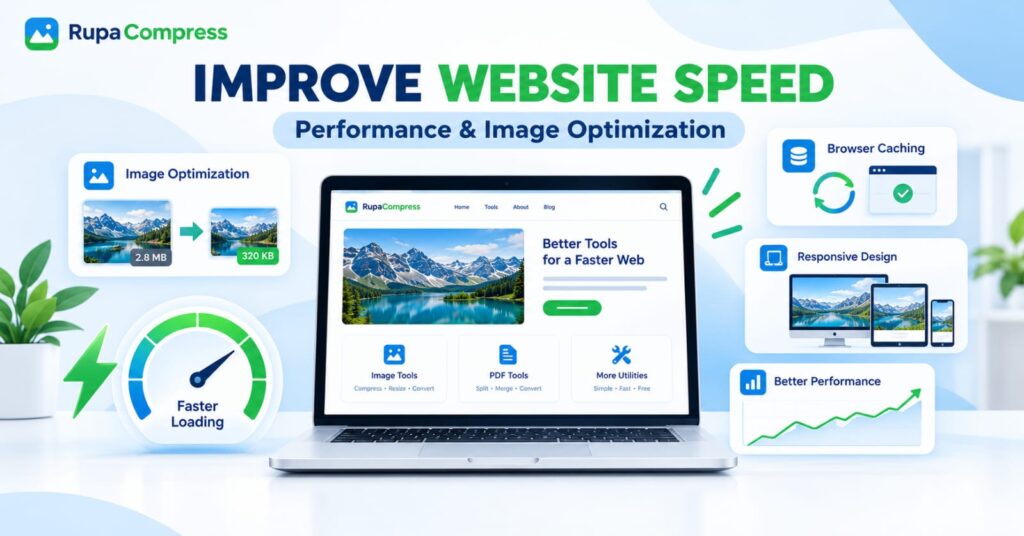
Se på det klassiske scenarie illustreret i vores præstationsbanner: et råt landskabsbillede uploadet direkte til et websted vejer en massiv 2,8 MB. Efter at have passeret gennem en ordentlig komprimerings- og størrelsesworkflow, falder det nøjagtige samme visuelle ned til 320 KB- næsten en 90 % reduktion i filvægt- uden nogen mærkbar forskel i skarphed på den bærbare computerskærm.
Her er den nøjagtige firedelte arbejdsgang til at optimere hvert billede på dit websted:
1. Komprimer billeder før upload
Upload aldrig uredigerede kamerabilleder eller ukomprimerede designeksporter direkte til WordPress eller dit CMS. Kør dem i stedet igennem Komprimer billede værktøj på RupaaCompress.
- Træk et enkelt billede – eller en hel mappe med webstedsaktiver – direkte ind i dit browserarbejdsområde.
- Brug skyderen for livekvalitet (typisk mellem 75 % og 82 %) eller indstil en nøjagtig målstørrelse.
- Undersøg de visuelle detaljer ved hjælp af den interaktive før/efter-sammenligningsskyder.
- For ikoner, thumbnails og standard in-post-grafik skal du forsøge at bringe filer ned endnu længere - tjek vores dedikerede vejledning om hvordan man komprimerer billeder til 100 KB eller mindre for ultralette resultater.
2. Skift til næste generations formater (WebP og AVIF)
Traditionelle formater som JPG og PNG har tjent nettet i årtier, men moderne komprimeringsalgoritmer kan gemme de samme visuelle data på en brøkdel af rummet.
- Konvertering af standard JPG'er og PNG'er til WebP-format skærer rutinemæssigt yderligere 25 % til 35 % af din filstørrelse, mens den understøtter både fotografiske gradienter og gennemsigtige baggrunde.
- For at se, hvordan JPG, PNG, WebP og AVIF sammenlignes på tværs af forskellige anvendelsessager, kan du læse vores komplette vejledning om bedste billedformat til websteder i 2026.
- Med Konverter billede værktøj på RupaaCompress, kan du batchkonvertere snesevis af ældre PNG'er, JPG'er eller Apple HEIC-billeder til WebP på én gang og downloade dem alle som et rent ZIP-arkiv.
3. Fjern unødvendige EXIF-metadata
Digitale kameraer og smartphones integrerer skjulte metadata i hvert billede – inklusive kameraindstillinger, farveprofiler, redigeringshistorik og endda GPS-koordinater. Ingen af denne usynlige tekst hjælper din webside med at gengives hurtigere, og det kan udgøre en privatlivsrisiko. Behandling af din grafik lokalt gennem RupaaCompress giver dig mulighed for rent fjern EXIF-data fra fotos, barbering af spildte kilobytes, mens du beskytter dit privatliv.
4. Brug Native Lazy Loading til under-the-fold-medier
Hvis dit blogindlæg indeholder femten trin-for-trin-skærmbilleder, ser en besøgende, der lander øverst på siden, kun det første billede (den fremhævede heltegrafik). At tvinge deres browser til at downloade alle femten billeder på én gang kvæler deres båndbredde.
- Hold dit heltebillede ivrig: Dit mest fremhævede billede (LCP-elementet) bør indlæses med det samme (
loading="eager"ellerfetchpriority="high"). - Lazy-load alt under fold: Tilføj HTML-attributten
loading="lazy"til alle billeder længere nede på siden (WordPress håndterer dette automatisk for de fleste indholdsblokke). Dette fortæller browseren at vente og kun downloade lavere billeder, når læseren ruller ned mod dem.
Søjle 2: Responsivt design og korrekt billedstørrelse
Den anden kernesøjle i vores hjemmesidehastighedsplan er Responsivt design. Et virkelig responsivt websted formindsker ikke kun sit visuelle layout, så det passer på en desktop-skærm, en tablet og en smartphone-skærm – det tilpasser også faktiske dimensioner af aktiverne sendt til hver enhed.
Problemet med "One-Size-Fits-All" billeder
Forestil dig, at dit skrivebordswebsted har et bredt heltebanner, der vises kl 1600 × 900 pixels. Når nogen besøger den samme side på en smartphone, er deres skærmvisning muligvis kun 390 pixels brede.
Hvis dit websted bruger simpel CSS (width: 100%) for visuelt at presse det 1600-pixel billede ind på en 390-pixel telefonskærm, skal mobilbrowseren stadig downloade over 1,4 millioner pixels når det kun skal ca 85.000 pixels. Ikke alene spilder det mobildata, men telefonens mobile processor skal også arbejde hårdere for at afkode og nedskalere den overdimensionerede grafik i hukommelsen.
Sådan optimerer du billeder til responsivt design
- Upload aldrig billeder, der er større end deres maksimale displaybeholder: Før du uploader grafik, skal du kontrollere den maksimale bredde på dit websteds layout. Hvis din blogindlægskolonne er
800pxbred på stationære skærme, brug Ændr størrelse på billede værktøj på RupaaCompress at lukke dine indholdsbilleder til800pxeller1200pxmax bredde. For ensartede produktgitter eller forfatteravatarer skal du bruge Beskær billede værktøj (se vores Beskær til firkant guide), så hvert miniaturebillede deler nøjagtige, forudsigelige proportioner. - Udnyt responsiv
srcsetAttributter: Moderne indholdsstyringssystemer som WordPress genererer automatisk flere thumbnail-størrelser (medium,large,thumbnail), når du uploader et masterbillede i ren størrelse. WordPress udsender derefter en HTMLsrcsetattribut, der viser alle tilgængelige størrelser. Dette gør det muligt for en skrivebordsskærm at vælge det fulde1200pxbillede, mens en smartphone automatisk anmoder om letvægten400pxversion. - Definer altid eksplicit
widthogheightAttributter: Sørg for din HTML<img>tags inkluderer eksplicitte bredde- og højdenumre. Når browseren kender et billedes billedformat, før filen er færdig med at downloade, reserverer den den nøjagtige tomme boks på skærmen - fuldstændigt eliminerer Cumulative Layout Shift (CLS) på tværs af desktop-, tablet- og mobillayouts.
Søjle 3: Browser-caching (øjeblikkelig hastighed for tilbagevendende besøgende)
Mens billedkomprimering og responsiv størrelse gør første besøg hurtigt til din hjemmeside, Browser-caching gør hver efterfølgende sidevisning næsten øjeblikkelig.
Sådan fungerer browsercaching
Når en førstegangsbesøgende åbner din hjemmeside, downloader deres browser dit logo, navigationsikoner, CSS-stylesheets, skrifttyper og artikelbilleder fra din webserver.
Uden browsercaching aktiveret, hvis den besøgende klikker for at læse en anden artikel på dit websted – eller vender tilbage i morgen – skal deres browser downloade dit logo, skrifttyper og stylesheets igen fra bunden.
Browser caching løser dette ved at sende specielle HTTP instruktioner (Cache-Control og Expires headers) fra din server til den besøgendes browser. Disse overskrifter fortæller browseren: "Gem en kopi af disse billeder og stylesheets lokalt på brugerens enhed i de næste 30 til 365 dage. Næste gang de indlæser en side på dette domæne, skal du indlæse disse filer direkte fra deres lokale lager i stedet for at spørge serveren igen."
Hvorfor billedoptimering og browsercaching er bedste venner
Browsercaching og billedoptimering fungerer sammen som en to-trins raket:
- Mindre filer fylder cachen hurtigere: Mobilbrowsere tildeler begrænset lagerplads til cachelagrede webstedsfiler. Når du komprimerer et heltebillede fra
2.8 MBned til320 KB, kan browseren skrive det til den lokale cache-hukommelse hurtigere og opbevare det længere uden at rense det for at frigøre diskplads. - Aktiver på hele webstedet indlæses på 0 millisekunder på side 2: Når dit komprimerede varemærkelogo, sidefodsbadges og kategoriminiaturebilleder er cachelagret på side 1, kræver navigering til side 2 ingen netværksdownloads for disse delte billeder.
Sådan aktiverer du browsercaching på dit websted
- På WordPress: Du kan aktivere browsercaching med et enkelt klik ved hjælp af velrenommerede ydeevne-plugins som WP Rocket, LiteSpeed Cache (hvis din vært kører LiteSpeed-servere), W3 Total Cache eller WP Super Cache.
- Via cPanel /
.htaccess(Apache-servere): Du kan indstille udløbsregler direkte i din.htaccessfil ved hjælp afmod_expiresmodul—typisk indstiller statiske billeder (image/webp,image/jpeg,image/png) at cache for 1 år (access plus 1 year), da billedfiler sjældent ændres, når de først er publiceret. - Via et Content Delivery Network (CDN): Tjenester som Cloudflare håndterer automatisk browser-caching-regler og serverer dine komprimerede billeder fra kantservere placeret geografisk tæt på dine besøgende.
Trin-for-trin-tjekliste: Revidér og gør dit websted hurtigere i dag
Klar til at sætte alle tre søjler i værk? Følg denne praktiske fem-trins arbejdsgang for at måle det forbedre hjemmesidens hastighed på enhver ny eller eksisterende side:
Trin 1: Kør en baseline hastighedstest
Åbn Google PageSpeed Insights (pagespeed.web.dev) eller GTmetrix og indsæt URL'en på din hjemmeside eller dit mest populære blogindlæg. Se nøje på Diagnostik afsnit:
- flager det "Billeder i korrekt størrelse"? (Du har brug for Ændr størrelse på billede).
- flager det "Kod billeder effektivt" eller "Vis billeder i næste generations formater"? (Du har brug for Komprimer billede og Konverter billede).
- flager det "Serv statiske aktiver med en effektiv cachepolitik"? (Du har brug for Browser-caching).
Trin 2: Batch-optimer dine tunge billeder lokalt
Download de markerede overdimensionerede billeder fra din webside – eller tag fat i mappen med billeder til din næste artikel – og åbn RupaaCompress:
- Ændre størrelse: Åbn Ændr størrelse på billede værktøj og skaler alle massive 3000px+ fotos ned til den faktiske pixelbredde af din hjemmesideskabelon (f.eks.
1200pxtil bannere i fuld bredde,800pxfor standard blogbilleder). - Konverter: Åbn Konverter billede værktøj og konverter tunge PNG'er eller JPG'er til moderne WebP filer.
- Komprimer: Smid partiet i Komprimer billede og tast skyderen for at reducere dine multi-megabyte filer til magre kilobyte filer (ligesom at dreje en
2.8 MBfil ind320 KBeller mindre). - Download som ZIP: Få fat i hele din optimerede batch med ét klik. Fordi RupaaCompress kører 100 % lokalt i din browser ved hjælp af Canvas API, er der ingen ventetid på serverupload og fuldstændigt privatliv for dine filer.
Trin 3: Genupload og bekræft responsiv markering
Upload dine nyligt komprimerede billeder til dit websted, sørg for, at de har beskrivende filnavne og alternativ tekst, og bekræft, at de vises rent på tværs af desktop-, tablet- og mobileksempler.
Trin 4: Slå browsercaching og sidekomprimering til
Tjek dit hostingpanel eller WordPress-cache-plugin for at bekræfte det Browser-caching er aktiv for statiske mediefiler (JPG, PNG, WebP, SVG, CSS, JS) og den tekstkomprimering (GZIP eller Brotli) er aktiveret på din server.
Trin 5: Test igen og spor dine præstationsgevinster
Kør din URL gennem PageSpeed Insights en anden gang. Du bør straks se din samlede sidevægt falde, din største indholdsfulde maling (LCP) tid krympe, og din samlede præstationsscore stige opad.
Ofte stillede spørgsmål (ofte stillede spørgsmål)
1. Hvad er den hurtigste måde at forbedre hjemmesidehastigheden på uden kodning?
Den hurtigste ikke-tekniske måde at fremskynde ethvert websted på er billedoptimering. Fordi billeder udgør størstedelen af en websides bytestørrelse, skal du ændre størrelse og komprimere billeder, før de uploades (f.eks. 2.8 MB foto ned til 320 KB) kan halvere sideindlæsningstiderne uden at røre en enkelt kodelinje.
2. Hvad er en god filstørrelse til webstedsbilleder?
For store heltebannere i fuld bredde skal du forsøge at holde din komprimerede filstørrelse mellem 150 KB og 350 KB. For standard in-article blogbilleder og produktbilleder, sigt efter 50 KB til 150 KB. For små miniaturebilleder, ikoner og avatarer, sigt efter under 50 KB.
3. Komprimerer browsercaching mine billeder?
Nej. Browser caching og billedkomprimering løse to forskellige dele af fartpuslespillet. Billedkomprimering formindsker filstørrelsen, så den først download over internettet er hurtig. Browsercaching gemmer den allerede komprimerede fil på den besøgendes computer eller telefon, så det gentage sidevisninger behøver ikke at downloade det igen. Du har brug for begge for maksimal ydeevne.
4. Hvorfor bliver mine billeder stadig markeret i mobilhastighedstests, selv efter komprimering?
Hvis et billede allerede er komprimeret til en lav kvalitetsindstilling, men stadig bliver markeret i mobile PageSpeed-tests, er problemet normalt pixeldimensioner (responsivt design). Sørg for, at du har ændret størrelsen på billedets fysiske bredde og højde ved hjælp af Ændr størrelse på billede værktøj på RupaaCompress og at dit CMS udsender responsive srcset størrelser til mindre mobilskærme.
5. Er det sikkert at optimere klient- eller virksomhedswebsidebilleder i en online kompressor?
Mange traditionelle online-kompressorer uploader dine filer til eksterne cloud-servere, hvilket kan være et privatlivsproblem for klientprojekter eller ikke-udgivne produkter. RupaaCompress behandler hvert billede 100 % lokalt i din egen webbrowser - dine filer forlader aldrig din computer eller rører ved en ekstern server.


