Kiedy odwiedzający kliknie link do Twojej witryny, rozpoczyna się ciche odliczanie. W ciągu dwóch do trzech sekund odwiedzający oczekuje, że układ strony się ustabilizuje, tekst stanie się czytelny, a główne elementy wizualne zostaną przeniesione na ekran. Jeśli Twoja strona zatrzymuje się za kręcącym się kołem ładowania, ludzka cierpliwość szybko się kończy, a algorytmy wyszukiwarek to zauważają.
Nauczyć się, jak to zrobić poprawić szybkość witryny nie jest już opcjonalnym zadaniem zarezerwowanym dla starszych inżynierów systemów. Niezależnie od tego, czy zarządzasz blogiem WordPress z dużą ilością treści, sklepem internetowym, stroną docelową firmy czy platformą narzędzi internetowych, wydajność witryny bezpośrednio wpływa na współczynnik odrzuceń, współczynnik konwersji i widoczność w wyszukiwarce Google.
Jednak wielu właścicieli witryn internetowych wpada w pułapkę myślenia, że optymalizacja szybkości wymaga kosztownych modernizacji serwerów lub skomplikowanego przepisania kodu. W rzeczywistości ponad 80% przyrostu wydajności front-endu wynika z opanowania trzech podstawowych filarów: Optymalizacja obrazu, Responsywny projekt, i Buforowanie przeglądarki.
W tym kompletnym przewodniku krok po kroku opiszemy, jak działa wydajność nowoczesnych sieci, jak zdiagnozować, co spowalnia strony i jak połączyć bezpłatne narzędzia oparte na przeglądarce na stronie RupaaKompresuj dzięki inteligentnym ustawieniom serwera, aby Twoja witryna ładowała się w ułamku sekundy.
Dlaczego szybkość witryny ma decydujący wpływ na Twoją obecność w Internecie
Przed zmianą pojedynczego ustawienia w witrynie warto zrozumieć, jak prędkość wpływa zarówno na zachowanie ludzi, jak i na rankingi w wyszukiwarkach.
1. Podstawowe wskaźniki internetowe i rankingi wyszukiwania Google
Google ocenia jakość strony, korzystając z zestawu wskaźników wydajności rzeczywistych użytkowników, tzw Podstawowe wskaźniki sieciowe. Trzy podstawowe pomiary określają, czy Twoja witryna przejdzie tę ocenę, czy nie:
- Największa zawartość farby (LCP): Mierzy czas potrzebny na pełne wyrenderowanie największego widocznego elementu w rzutni — prawie zawsze głównego obrazu banera lub polecanej grafiki na blogu. Aby zaliczyć, Twój LCP musi nastąpić w ciągu 2,5 sekundy strony zaczyna się ładować.
- Interakcja z następną farbą (INP): Mierzy szybkość reakcji strony, gdy użytkownik kliknie przycisk, dotknie menu lub wejdzie w interakcję z formularzem. Ciężkie skrypty i dekodowanie zbyt dużych plików multimedialnych w głównym wątku przeglądarki mogą spowodować zawieszenie reakcji.
- Łączne przesunięcie układu (CLS): Mierzy stabilność wizualną. Czy kiedykolwiek próbowałeś kliknąć łącze w telefonie, ale nagle pojawił się obraz, który ładował się z opóźnieniem i wypchnął tekst w dół ekranu? Ten frustrujący skok to zmiana układu.
Gdy poprawisz szybkość witryny poprzez odpowiednią obsługę multimediów i buforowanie, bezpośrednio rozwiążesz wąskie gardła LCP i CLS, zapewniając swoim stronom wymierną przewagę rankingową nad wolniejszymi konkurentami.
2. Utrzymanie użytkowników, współczynnik odrzuceń i konwersje
Każdy dodatkowy megabajt danych wymaganych przez Twoją stronę działa jak podatek obciążający odwiedzających. W przypadku połączeń światłowodowych w komputerach stacjonarnych strona internetowa o rozmiarze 5 MB może zostać załadowana w ciągu dwóch sekund. W przypadku przeciążonej sieci komórkowej lub wiejskiego połączenia komórkowego wydruk tej samej strony o rozmiarze 5 MB może zająć co najmniej dziesięć sekund. Obniżając wagę strony i minimalizując powtarzające się żądania sieciowe, utrzymujesz zaangażowanie czytelników mobilnych, obniżasz współczynnik odrzuceń i kierujesz więcej odwiedzających do przycisków wezwania do działania.
Filar 1: Optymalizacja obrazu (największa natychmiastowa wygrana)
Jeśli chcesz już dziś popchnąć swoją igłę wydajności do zielonej strefy, zacznij od biblioteki multimediów. W całym Internecie obrazy stanowią największą część pobranych bajtów na prawie każdej stronie internetowej.
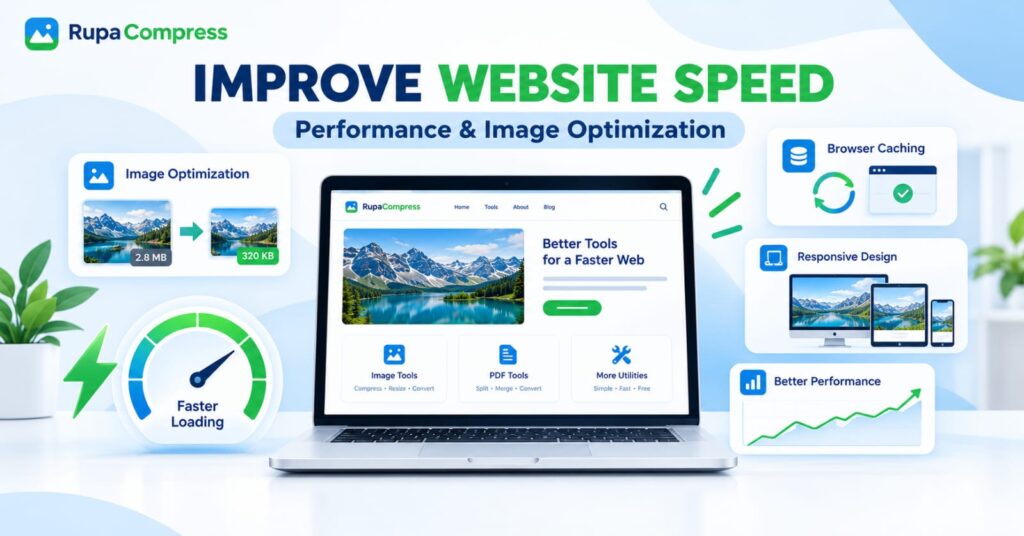
Spójrz na klasyczny scenariusz przedstawiony na naszym banerze wydajnościowym: surowe zdjęcie krajobrazu przesłane bezpośrednio na stronę internetową waży mnóstwo 2,8 MB. Po przejściu przez odpowiedni proces kompresji i zmiany rozmiaru, dokładnie ten sam efekt wizualny spada do 320KB—prawie A Zmniejszenie wagi pliku o 90%.— bez zauważalnej różnicy w ostrości na ekranie laptopa.
Oto dokładny czteroczęściowy proces optymalizacji każdego obrazu w Twojej witrynie:
1. Skompresuj obrazy przed przesłaniem
Nigdy nie przesyłaj nieedytowanych zdjęć z aparatu ani nieskompresowanych eksportów projektów bezpośrednio do WordPress lub CMS. Zamiast tego przeprowadź je przez Kompresuj obraz narzędzie włączone RupaaKompresuj.
- Przeciągnij pojedyncze zdjęcie lub cały folder zasobów witryny internetowej bezpośrednio do obszaru roboczego przeglądarki.
- Użyj suwaka jakości na żywo (zwykle pomiędzy 75% i 82%) lub ustaw dokładny rozmiar docelowy.
- Sprawdź szczegóły wizualne za pomocą interaktywnego suwaka porównania przed i po.
- W przypadku ikon, miniatur i standardowych grafik umieszczanych w postach staraj się jeszcze bardziej obniżyć pliki — zapoznaj się z naszym dedykowanym samouczkiem na temat jak skompresować obrazy do 100 KB lub mniej dla ultralekkich rezultatów.
2. Przejdź na formaty nowej generacji (WebP i AVIF)
Tradycyjne formaty, takie jak JPG i PNG, służą w Internecie od dziesięcioleci, ale nowoczesne algorytmy kompresji mogą przechowywać te same dane wizualne na ułamku przestrzeni.
- Konwersja standardowych plików JPG i PNG na w formacie WebP rutynowo zmniejsza rozmiar pliku o kolejne 25–35%, obsługując jednocześnie gradienty fotograficzne i przezroczyste tła.
- Aby zobaczyć porównanie plików JPG, PNG, WebP i AVIF w różnych przypadkach użycia, przeczytaj nasz kompletny przewodnik na temat najlepszy format obrazu dla stron internetowych w 2026 r.
- Z Konwertuj obraz Narzędzie na RupaaCompress umożliwia wsadową konwersję dziesiątek starszych plików PNG, JPG lub zdjęć Apple HEIC do WebP w jednym przebiegu i pobranie ich wszystkich jako czyste archiwum ZIP.
3. Usuń niepotrzebne metadane EXIF
Aparaty cyfrowe i smartfony zawierają ukryte metadane w każdym zdjęciu — w tym ustawienia aparatu, profile kolorów, historie edycji, a nawet współrzędne GPS. Żaden z tych niewidocznych tekstów nie przyspiesza renderowania Twojej strony internetowej i może stanowić zagrożenie dla prywatności. Przetwarzanie grafiki lokalnie za pomocą RupaaCompress pozwala na czyste usuń dane EXIF ze zdjęć, oszczędzając zmarnowane kilobajty, chroniąc jednocześnie Twoją prywatność.
4. Użyj natywnego leniwego ładowania dla multimediów znajdujących się po złożeniu
Jeśli Twój post na blogu zawiera piętnaście zrzutów ekranu krok po kroku, odwiedzający, który wyląduje na górze strony, zobaczy tylko pierwszy obraz (przedstawioną grafikę). Zmuszanie przeglądarki do pobrania wszystkich piętnastu obrazów jednocześnie ogranicza ich przepustowość.
- Dbaj o wizerunek swojego bohatera: Twój najczęściej polecany obraz (element LCP) powinien zostać załadowany natychmiast (
loading="eager"lubfetchpriority="high"). - Leniwie ładuj wszystko poniżej części strony zawiniętej: Dodaj atrybut HTML
loading="lazy"do wszystkich obrazów w dalszej części strony (WordPress obsługuje to automatycznie w przypadku większości bloków treści). To informuje przeglądarkę, aby poczekała i pobrała niższe obrazy tylko wtedy, gdy czytnik przewinie w ich stronę.
Filar 2: Responsywny projekt i odpowiedni rozmiar obrazu
Drugim głównym filarem naszego planu szybkości witryny jest Responsywny projekt. Prawdziwie responsywna witryna internetowa nie tylko zmniejsza swój układ wizualny, aby zmieścić się na monitorze komputera stacjonarnego, tablecie i ekranie smartfona, ale także dostosowuje rzeczywiste wymiary majątku wysyłane do każdego urządzenia.
Problem z obrazami „jednego rozmiaru dla wszystkich”.
Wyobraź sobie, że Twoja witryna na komputery stacjonarne zawiera szeroki baner główny wyświetlany pod adresem 1600 × 900 pikseli. Gdy ktoś odwiedza tę samą stronę na smartfonie, jego widoczny ekran może być tylko taki 390 szerokości pikseli.
Jeśli Twoja witryna korzysta z prostego CSS (width: 100%), aby wizualnie wycisnąć ten 1600-pikselowy obraz na 390-pikselowy ekran telefonu, przeglądarka mobilna musi jeszcze pobrać 1,4 miliona pikseli kiedy potrzeba tylko około 85 000 pikseli. Nie tylko powoduje to marnowanie danych komórkowych, ale także mobilny procesor telefonu musi ciężej pracować, aby zdekodować i zmniejszyć zbyt dużą grafikę w pamięci.
Jak zoptymalizować obrazy pod kątem responsywnego projektu
- Nigdy nie przesyłaj obrazów większych niż maksymalny rozmiar wyświetlacza: Przed przesłaniem jakiejkolwiek grafiki sprawdź maksymalną szerokość układu swojej witryny. Jeśli kolumna Twojego wpisu na blogu to
800pxszeroki na monitorach komputerów stacjonarnych, użyj opcji Zmień rozmiar obrazu narzędzie włączone RupaaKompresuj aby zawęzić obrazy treści800pxlub1200pxmaksymalna szerokość. Aby uzyskać jednolite siatki produktów lub awatary autorów, użyj Przytnij obraz narzędzie (zobacz nasze Przewodnik przycinania do kwadratu), więc każda miniatura ma dokładne, przewidywalne proporcje. - Reagujący na dźwignię
srcsetAtrybuty: Nowoczesne systemy zarządzania treścią, takie jak WordPress, automatycznie generują miniatury o wielu rozmiarach (medium,large,thumbnail) za każdym razem, gdy przesyłasz obraz główny o odpowiednich rozmiarach. Następnie WordPress generuje kod HTMLsrcsetatrybut, który wyświetla listę wszystkich dostępnych rozmiarów. Dzięki temu monitor stacjonarny może wybrać pełny obraz1200pxobraz, podczas gdy smartfon automatycznie żąda lekkości400pxwersja. - Zawsze definiuj jawnie
widthiheightAtrybuty: Zadbaj o swój kod HTML<img>tagi zawierają wyraźne liczby dotyczące szerokości i wysokości. Gdy przeglądarka zna proporcje obrazu przed zakończeniem pobierania pliku, rezerwuje dokładnie puste pole na ekranie, całkowicie eliminując przesunięcie układu skumulowanego (CLS) w układach komputerów stacjonarnych, tabletów i urządzeń mobilnych.
Filar 3: Buforowanie przeglądarki (natychmiastowa prędkość dla powracających gości)
Chociaż kompresja obrazu i responsywne dopasowywanie rozmiaru sprawiają, że pierwsza wizyta szybko na Twoją stronę internetową, Buforowanie przeglądarki sprawia każde kolejne odsłonięcie strony niemal natychmiastowe.
Jak działa buforowanie przeglądarki
Kiedy odwiedzający stronę główną otwiera Twoją stronę główną, jego przeglądarka pobiera Twoje logo, ikony nawigacyjne, arkusze stylów CSS, czcionki i obrazy artykułów z Twojego serwera internetowego.
Jeśli pamięć podręczna przeglądarki nie jest włączona, jeśli użytkownik kliknie, aby przeczytać drugi artykuł w Twojej witrynie lub wróci jutro, jego przeglądarka będzie musiała pobrać Twoje logo, czcionki i arkusze stylów od nowa.
Buforowanie przeglądarki rozwiązuje ten problem, wysyłając specjalne instrukcje HTTP (Cache-Control i Expires nagłówki) z Twojego serwera do przeglądarki odwiedzającego. Te nagłówki informują przeglądarkę: "Zapisz kopię tych obrazów i arkuszy stylów lokalnie na urządzeniu użytkownika przez następne 30 do 365 dni. Gdy następnym razem załadują stronę w tej domenie, załaduj te pliki bezpośrednio z ich lokalnego magazynu, zamiast ponownie pytać serwer."
Dlaczego optymalizacja obrazu i buforowanie przeglądarki są najlepszymi przyjaciółmi
Buforowanie przeglądarki i optymalizacja obrazu współpracują jak rakieta dwustopniowa:
- Mniejsze pliki szybciej wypełniają pamięć podręczną: Przeglądarki mobilne przydzielają ograniczoną przestrzeń dyskową na buforowane pliki internetowe. Kiedy kompresujesz obraz bohatera z
2.8 MBw dół do320 KB, przeglądarka może szybciej zapisać je w lokalnej pamięci podręcznej i przechowywać je dłużej bez konieczności ich czyszczenia w celu zwolnienia miejsca na dysku. - Zasoby w całej witrynie ładują się w ciągu 0 milisekund na stronie 2: Gdy skompresowane logo marki, plakietki w stopce i miniatury kategorii zostaną zapisane w pamięci podręcznej na stronie 1, przejście do strony 2 nie wymaga pobierania sieci w przypadku udostępnionych wizualizacji.
Jak włączyć buforowanie przeglądarki w swojej witrynie
- Na WordPressie: Możesz włączyć buforowanie przeglądarki jednym kliknięciem, korzystając z renomowanych wtyczek wydajnościowych, takich jak WP Rocket, LiteSpeed Cache (jeśli Twój host obsługuje serwery LiteSpeed), W3 Total Cache lub WP Super Cache.
- Przez cPanel /
.htaccess(Serwery Apache): Możesz ustawić reguły wygaśnięcia bezpośrednio w pliku.htaccessplik za pomocąmod_expiresmoduł — zazwyczaj ustawianie obrazów statycznych (image/webp,image/jpeg,image/png) do buforowania 1 rok (access plus 1 year), ponieważ pliki obrazów rzadko zmieniają się po opublikowaniu. - Za pośrednictwem sieci dostarczania treści (CDN): Usługi takie jak Cloudflare automatycznie obsługują reguły buforowania przeglądarki i udostępniają skompresowane obrazy z serwerów brzegowych zlokalizowanych geograficznie blisko odwiedzających.
Lista kontrolna krok po kroku: przeprowadź audyt i przyspiesz swoją witrynę już dziś
Gotowy do wdrożenia wszystkich trzech filarów? Postępuj zgodnie z tym praktycznym, pięcioetapowym przepływem pracy, aby uzyskać wymierne rezultaty poprawić szybkość witryny na dowolnej nowej lub istniejącej stronie:
Krok 1: Uruchom podstawowy test prędkości
Otwórz statystyki Google PageSpeed (pagespeed.web.dev) lub GTmetrix i wklej adres URL swojej strony głównej lub najpopularniejszego wpisu na blogu. Przyjrzyj się uważnie Diagnostyka sekcja:
- Czy flaguje „Obrazy o odpowiednim rozmiarze”? (Potrzebujesz Zmień rozmiar obrazu).
- Czy flaguje „Efektywne kodowanie obrazów” lub „Udostępniaj obrazy w formatach nowej generacji”? (Potrzebujesz Kompresuj obraz i Konwertuj obraz).
- Czy flaguje „Obsługuj zasoby statyczne za pomocą wydajnej polityki pamięci podręcznej”? (Potrzebujesz Buforowanie przeglądarki).
Krok 2: Lokalnie zoptymalizuj wsadowo swoje ciężkie obrazy
Pobierz oznaczone, duże obrazy ze swojej strony internetowej — lub pobierz folder ze zdjęciami do następnego artykułu — i otwórz RupaaKompresuj:
- Zmień rozmiar: Otwórz Zmień rozmiar obrazu narzędzie i skaluj dowolne ogromne zdjęcia o rozmiarze ponad 3000 pikseli do rzeczywistej szerokości w pikselach szablonu witryny (np.
1200pxdla banerów o pełnej szerokości,800pxw przypadku standardowych obrazów blogowych). - Konwertuj: Otwórz Konwertuj obraz narzędzie i konwertuj ciężkie pliki PNG lub JPG na nowoczesne WebP pliki.
- Kompresuj: Wrzuć partię do Kompresuj obraz i wybierz suwak, aby zredukować pliki wielomegabajtowe do plików o mniejszej objętości kilobajtów (podobnie jak przekształcenie pliku
2.8 MBplik do320 KBlub mniej). - Pobierz jako ZIP: Zdobądź całą zoptymalizowaną partię jednym kliknięciem. Ponieważ RupaaCompress działa w 100% lokalnie w Twojej przeglądarce przy użyciu API Canvas, czas oczekiwania na przesłanie serwera jest zerowy, a Twoje pliki mają pełną prywatność.
Krok 3: Prześlij ponownie i sprawdź znaczniki responsywne
Prześlij nowo skompresowane obrazy na swoją witrynę internetową, upewnij się, że mają opisowe nazwy plików i tekst alternatywny, a także sprawdź, czy wyświetlają się prawidłowo na podglądach komputerów, tabletów i urządzeń mobilnych.
Krok 4: Włącz buforowanie przeglądarki i kompresję strony
Aby to potwierdzić, sprawdź swój panel hostingowy lub wtyczkę buforującą WordPress Buforowanie przeglądarki jest aktywny dla statycznych plików multimedialnych (JPG, PNG, WebP, SVG, CSS, JS) i kompresja tekstu (GZIP lub Brotli) jest włączone na Twoim serwerze.
Krok 5: Przetestuj ponownie i śledź wzrost wydajności
Uruchom swój adres URL po raz drugi w PageSpeed Insights. Powinieneś natychmiast zauważyć spadek całkowitej wagi strony, skrócenie czasu wyświetlania największej zawartości treści (LCP) i wzrost ogólnego wyniku wydajności.
Często zadawane pytania (FAQ)
1. Jaki jest najszybszy sposób na poprawę szybkości witryny bez kodowania?
Najszybszym, nietechnicznym sposobem na przyspieszenie dowolnej witryny internetowej jest optymalizacja obrazu. Ponieważ obrazy stanowią większość rozmiaru strony internetowej, zmiana rozmiaru i kompresja zdjęć przed ich przesłaniem (np. 2.8 MB zdjęcie w dół do 320 KB) może skrócić czas ładowania strony o połowę bez dotykania ani jednej linii kodu.
2. Jaki jest dobry rozmiar plików obrazów stron internetowych?
W przypadku dużych banerów bohatera o pełnej szerokości staraj się zachować rozmiar skompresowanego pliku pomiędzy 150 KB i 350 KB. W przypadku standardowych zdjęć na blogu w artykule i obrazów produktów należy dążyć do 50 KB do 150 KB. W przypadku małych miniatur, ikon i awatarów celuj w poniżej 50 KB.
3. Czy pamięć podręczna przeglądarki kompresuje moje obrazy?
Nie. Buforowanie przeglądarki i kompresja obrazu rozwiązać dwie różne części łamigłówki prędkości. Kompresja obrazu zmniejsza rozmiar pliku, więc pierwszy pobieranie przez Internet jest szybkie. Pamięć podręczna przeglądarki przechowuje już skompresowany plik na komputerze lub telefonie odwiedzającego, dzięki czemu powtórz odsłony strony nie wymagają ponownego pobierania. Aby uzyskać maksymalną wydajność, potrzebujesz obu.
4. Dlaczego moje obrazy są nadal oznaczane w mobilnych testach szybkości, nawet po kompresji?
Jeśli obraz jest już skompresowany do niskiej jakości, a mimo to nadal jest oznaczany w testach PageSpeed na urządzenia mobilne, problem zwykle występuje wymiary w pikselach (Responsive Design). Upewnij się, że zmieniłeś rozmiar fizycznej szerokości i wysokości obrazu za pomocą Zmień rozmiar obrazu narzędzie włączone RupaaKompresuj i że Twoje wyniki CMS są responsywne srcset rozmiary dla mniejszych ekranów telefonów komórkowych.
5. Czy optymalizacja obrazów witryn klientów lub firm w kompresorze online jest bezpieczna?
Wiele tradycyjnych kompresorów online przesyła pliki na zdalne serwery w chmurze, co może stanowić zagrożenie dla prywatności projektów klientów lub niewydanych jeszcze produktów. RupaaKompresuj przetwarza każdy obraz w 100% lokalnie w Twojej przeglądarce internetowej — Twoje pliki nigdy nie opuszczają komputera ani nie trafiają na serwer zewnętrzny.


