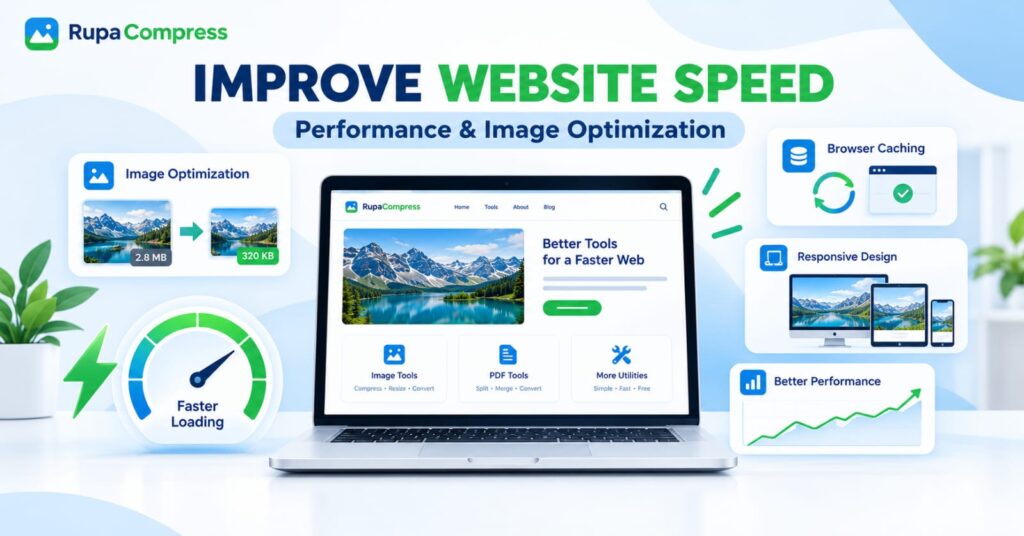
Lorsqu'un visiteur clique sur un lien vers votre site Web, un compte à rebours silencieux commence. En deux à trois secondes, ce visiteur s'attend à ce que votre mise en page se stabilise, que votre texte devienne lisible et que vos visuels principaux s'affichent à l'écran. Si votre page cale derrière une roue de chargement qui tourne, la patience humaine s'épuise rapidement et les algorithmes des moteurs de recherche en prennent note.
Apprendre à améliorer la vitesse du site Web n'est plus une tâche facultative réservée aux ingénieurs système seniors. Que vous gériez un blog WordPress riche en contenu, une boutique en ligne, une page de destination d'entreprise ou une plate-forme d'utilitaires Web, les performances du site dictent directement votre taux de rebond, votre taux de conversion et votre visibilité dans les recherches Google.
Cependant, de nombreux propriétaires de sites Web tombent dans le piège de penser que l’optimisation de la vitesse nécessite des mises à niveau coûteuses du serveur ou des réécritures de code complexes. En réalité, plus de 80 % des gains de performances front-end proviennent de la maîtrise de trois piliers fondamentaux : Optimisation des images, Conception réactive, et Mise en cache du navigateur.
Dans ce guide complet, étape par étape, nous expliquerons le fonctionnement des performances Web modernes, comment diagnostiquer ce qui ralentit vos pages et comment combiner des outils gratuits basés sur un navigateur pour RupaaCompress avec des paramètres de serveur intelligents pour charger votre site Web en une fraction de seconde.
Pourquoi la vitesse du site Web est décisive pour votre présence en ligne
Avant de modifier un seul paramètre de votre site Web, il est utile de comprendre l’impact de la vitesse sur le comportement humain et le classement des moteurs de recherche.
1. Éléments essentiels du Web et classements de recherche de Google
Google évalue l'expérience de la page à l'aide d'un ensemble de mesures de performances d'utilisateurs réels appelées Éléments essentiels du Web. Trois mesures principales déterminent si votre site réussit ou échoue cette évaluation :
- La plus grande peinture de contenu (LCP) : Mesure le temps nécessaire au rendu complet du plus grand élément visible dans la fenêtre d'affichage (presque toujours une image de bannière de héros ou un graphique de blog présenté). Pour réussir, votre LCP doit avoir lieu dans 2,5 secondes de la page commençant à se charger.
- Interaction avec Next Paint (INP) : Mesure la rapidité avec laquelle votre page répond lorsqu'un utilisateur clique sur un bouton, appuie sur un menu ou interagit avec un formulaire. Les scripts lourds et le décodage de fichiers multimédias surdimensionnés sur le thread principal du navigateur peuvent geler la réactivité.
- Changement de mise en page cumulatif (CLS) : Mesure la stabilité visuelle. Avez-vous déjà essayé d'appuyer sur un lien sur votre téléphone, seulement pour qu'une image à chargement tardif apparaisse soudainement et pousse le texte vers le bas de l'écran ? Ce saut frustrant est un changement de disposition.
Lorsque vous améliorez la vitesse du site Web grâce à une gestion et une mise en cache appropriées des médias, vous résolvez directement les goulots d'étranglement LCP et CLS, donnant à vos pages un avantage de classement mesurable par rapport aux concurrents plus lents..
2. Rétention des utilisateurs, taux de rebond et conversions
Chaque mégaoctet supplémentaire de données dont votre page a besoin agit comme une taxe sur vos visiteurs. Sur les connexions fibre optique de bureau, une page Web de 5 Mo peut se charger en deux secondes. Sur un réseau mobile encombré ou une connexion cellulaire rurale, cette même page de 5 Mo peut prendre dix secondes ou plus. En réduisant le poids des pages et en minimisant les demandes répétées du réseau, vous maintenez l'engagement des lecteurs mobiles, réduisez votre taux de rebond et guidez davantage de visiteurs vers vos boutons d'appel à l'action.
Pilier 1 : Optimisation de l’image (la plus grande victoire immédiate)
Si vous souhaitez pousser votre aiguille de performance dans la zone verte aujourd’hui, commencez par votre bibliothèque multimédia. Sur le Web, les images représentent la plus grande partie des octets téléchargés sur presque toutes les pages Web.
Regardez le scénario classique illustré dans notre bannière de performance : une photographie de paysage brute téléchargée directement sur un site Web pèse énormément. 2,8 Mo. Après avoir suivi un flux de travail de compression et de dimensionnement approprié, ce même visuel tombe à 320 Ko-près d'un 90 % de réduction du poids des fichiers—sans aucune différence notable de netteté sur l'écran du portable.
Voici le flux de travail exact en quatre parties pour optimiser chaque image de votre site :
1. Compresser les images avant de les télécharger
Ne téléchargez jamais de photos d’appareil photo non modifiées ou d’exportations de conceptions non compressées directement dans WordPress ou votre CMS. Au lieu de cela, faites-les passer par le Compresser l'image outil sur RupaaCompress.
- Faites glisser une seule photo ou un dossier entier d'actifs de site Web directement dans l'espace de travail de votre navigateur.
- Utilisez le curseur de qualité en direct (généralement entre 75% et 82%) ou définissez une taille cible exacte.
- Inspectez les détails visuels à l’aide du curseur de comparaison interactif avant/après.
- Pour les icônes, les miniatures et les graphiques standard intégrés, essayez de réduire encore plus les fichiers : consultez notre didacticiel dédié sur comment compresser des images à 100 Ko ou moins pour des résultats ultra-légers.
2. Passez aux formats de nouvelle génération (WebP et AVIF)
Les formats traditionnels comme JPG et PNG sont présents sur le Web depuis des décennies, mais les algorithmes de compression modernes peuvent stocker les mêmes données visuelles dans une fraction de l'espace.
- Conversion de fichiers JPG et PNG standards en Format WebP réduit régulièrement de 25 à 35 % la taille de votre fichier tout en prenant en charge à la fois les dégradés photographiques et les arrière-plans transparents.
- Pour voir comment JPG, PNG, WebP et AVIF se comparent dans différents cas d'utilisation, lisez notre guide complet sur le meilleur format d'image pour les sites Web en 2026.
- Avec le Convertir l'image sur RupaaCompress, vous pouvez convertir par lots des dizaines d'anciennes photos PNG, JPG ou Apple HEIC en WebP en un seul passage et les télécharger toutes sous forme d'archive ZIP propre.
3. Supprimez les métadonnées EXIF inutiles
Les appareils photo numériques et les smartphones intègrent des métadonnées cachées dans chaque photo, notamment les paramètres de l'appareil photo, les profils de couleur, l'historique des modifications et même les coordonnées GPS. Aucun de ces textes invisibles n’aide à accélérer le rendu de votre page Web et peut présenter un risque pour la vie privée. Le traitement local de vos graphiques via RupaaCompress vous permet de nettoyer proprement supprimer les données EXIF des photos, réduisant ainsi les kilo-octets gaspillés tout en protégeant votre vie privée.
4. Utilisez le chargement différé natif pour les médias situés sous la ligne de flottaison
Si votre article de blog contient quinze captures d'écran étape par étape, un visiteur arrivant en haut de la page ne voit que la première image (le graphique du héros présenté). Forcer leur navigateur à télécharger les quinze images en même temps étouffe leur bande passante.
- Gardez votre image de héros enthousiaste : Votre image phare (l'élément LCP) devrait se charger immédiatement (
loading="eager"oufetchpriority="high"). - Chargez paresseusement tout ce qui se trouve sous la ligne de flottaison : Ajouter l'attribut HTML
loading="lazy"à toutes les images plus bas dans la page (WordPress gère cela automatiquement pour la plupart des blocs de contenu). Cela indique au navigateur d'attendre et de télécharger les images inférieures uniquement lorsque le lecteur les fait défiler vers le bas.
Pilier 2 : Conception réactive et dimensionnement approprié des images
Le deuxième pilier essentiel de notre plan de vitesse de site Web est Conception réactive. Un site Web véritablement réactif ne se contente pas de réduire sa présentation visuelle pour s'adapter à un écran d'ordinateur de bureau, une tablette et un écran de smartphone, il adapte également la dimensions réelles des actifs envoyé à chaque appareil.
Le problème des images « à taille unique »
Imaginez que votre site Web pour ordinateur comporte une large bannière de héros qui s'affiche à 1600 × 900 pixels. Lorsqu'une personne visite cette même page sur un smartphone, la fenêtre d'affichage de son écran peut uniquement être 390 pixels de large.
Si votre site Web utilise du CSS simple (width: 100%) pour compresser visuellement cette image de 1 600 pixels sur un écran de téléphone de 390 pixels, le navigateur mobile doit toujours télécharger 1,4 million de pixels quand il n'en a besoin que d'environ 85 000 pixels. Non seulement cela gaspille des données cellulaires, mais le processeur mobile du téléphone doit également travailler plus dur pour décoder et réduire les graphiques surdimensionnés en mémoire.
Comment optimiser les images pour une conception réactive
- Ne téléchargez jamais d'images plus grandes que leur conteneur d'affichage maximum : Avant de télécharger un graphique, vérifiez la largeur maximale de la mise en page de votre site Web. Si la colonne de votre article de blog est
800pxlarge sur les moniteurs de bureau, utilisez le Redimensionner l'image outil sur RupaaCompress pour limiter les images de votre contenu à800pxou1200pxlargeur maximale. Pour des grilles de produits uniformes ou des avatars d'auteur, utilisez le Recadrer l'image outil (voir notre Guide Recadrer en carré) afin que chaque vignette partage des proportions exactes et prévisibles. - Tirer parti du réactif
srcsetAttributs : Les systèmes de gestion de contenu modernes comme WordPress génèrent automatiquement plusieurs tailles de vignettes (medium,large,thumbnail) chaque fois que vous téléchargez une image principale de taille propre. WordPress génère ensuite un HTMLsrcsetattribut qui répertorie toutes les tailles disponibles. Cela permet à un moniteur de bureau de capter l'intégralité1200pximage tandis qu'un smartphone demande automatiquement le poids léger400pxversion. - Toujours définir explicitement
widthetheightAttributs : Assurez votre HTML<img>les balises incluent des nombres explicites de largeur et de hauteur. Lorsque le navigateur connaît le rapport hauteur/largeur d'une image avant la fin du téléchargement du fichier, il réserve exactement la case vide sur l'écran, éliminant ainsi complètement le décalage cumulatif de mise en page (CLS) sur les mises en page de bureau, de tablette et de mobile.
Pilier 3 : Mise en cache du navigateur (vitesse instantanée pour les visiteurs qui reviennent)
Alors que la compression d'image et le dimensionnement réactif rendent le première visite sur votre site Web rapidement, Mise en cache du navigateur fait chaque page vue ultérieurement presque instantané.
Comment fonctionne la mise en cache du navigateur
Lorsqu'un visiteur ouvre votre page d'accueil pour la première fois, son navigateur télécharge votre logo, vos icônes de navigation, vos feuilles de style CSS, vos polices et vos images d'articles depuis votre serveur Web.
Sans la mise en cache du navigateur activée, si ce visiteur clique pour lire un deuxième article sur votre site (ou revient demain), son navigateur doit télécharger à nouveau votre logo, vos polices et vos feuilles de style à partir de zéro.
Mise en cache du navigateur résout ce problème en envoyant des instructions HTTP spéciales (Cache-Control et Expires en-têtes) de votre serveur vers le navigateur du visiteur. Ces en-têtes indiquent au navigateur : "Enregistrez une copie de ces images et feuilles de style localement sur l'appareil de l'utilisateur pendant les 30 à 365 prochains jours. La prochaine fois qu'il chargera une page sur ce domaine, chargez ces fichiers directement depuis leur stockage local au lieu de demander à nouveau au serveur. "
Pourquoi l'optimisation des images et la mise en cache du navigateur sont les meilleurs amis
La mise en cache du navigateur et l'optimisation des images fonctionnent ensemble comme une fusée à deux étages:
- Les fichiers plus petits remplissent le cache plus rapidement : Les navigateurs mobiles allouent un espace de stockage limité aux fichiers de sites Web mis en cache. Lorsque vous compressez une image de héros à partir de
2.8 MBjusqu'à320 KB, le navigateur peut l'écrire plus rapidement dans la mémoire cache locale et le conserver plus longtemps sans le purger pour libérer de l'espace disque. - Les ressources à l'échelle du site se chargent en 0 milliseconde sur la page 2 : Une fois le logo de votre marque compressé, les badges de pied de page et les vignettes de catégorie mis en cache sur la page 1, la navigation vers la page 2 ne nécessite aucun téléchargement réseau pour ces visuels partagés.
Comment activer la mise en cache du navigateur sur votre site Web
- Sur WordPress : Vous pouvez activer la mise en cache du navigateur en un seul clic à l'aide de plugins de performances réputés tels que WP Rocket, LiteSpeed Cache (si votre hôte exécute des serveurs LiteSpeed), W3 Total Cache ou WP Super Cache.
- Via cPanel/
.htaccess(Serveurs Apache) : Vous pouvez définir des règles d'expiration directement dans votre.htaccessfichier en utilisant lemod_expiresmodule - définissant généralement des images statiques (image/webp,image/jpeg,image/png) pour mettre en cache 1 an (access plus 1 year), car les fichiers image changent rarement une fois publiés. - Via un réseau de diffusion de contenu (CDN) : Des services comme Cloudflare gèrent automatiquement les règles de mise en cache du navigateur et diffusent vos images compressées à partir de serveurs périphériques situés géographiquement à proximité de vos visiteurs.
Liste de contrôle étape par étape : auditez et accélérez votre site Web dès aujourd'hui
Prêt à mettre les trois piliers en action ? Suivez ce flux de travail pratique en cinq étapes pour mesurer améliorer la vitesse du site Web sur toute page nouvelle ou existante:
Étape 1 : Exécutez un test de vitesse de base
Ouvrez Google PageSpeed Insights (pagespeed.web.dev) ou GTmetrix et collez l'URL de votre page d'accueil ou de votre article de blog le plus populaire. Regardez attentivement le Diagnostic rubrique :
- Est-ce que ça signale « Dimensionner correctement les images »? (Vous avez besoin Redimensionner l'image).
- Est-ce que ça signale « Encoder efficacement les images » ou « Servir des images dans des formats de nouvelle génération »? (Vous avez besoin Compresser l'image et Convertir l'image).
- Est-ce que ça signale « Servez des actifs statiques avec une politique de cache efficace »? (Vous avez besoin Mise en cache du navigateur).
Étape 2 : optimisez par lots vos images lourdes localement
Téléchargez les images surdimensionnées signalées depuis votre page Web ou récupérez le dossier de photos pour votre prochain article et ouvrez RupaaCompress:
- Redimensionner : Ouvrez le Redimensionner l'image et redimensionnez toutes les photos massives de plus de 3 000 px jusqu'à la largeur réelle en pixels de votre modèle de site Web (par exemple,
1200pxpour les bannières pleine largeur,800pxpour les images de blog standard). - Convertir : Ouvrez le Convertir l'image outil et convertir des PNG ou JPG lourds en fichiers modernes WebP fichiers.
- Compresser : Déposez le lot dans Compresser l'image et actionnez le curseur pour réduire vos fichiers de plusieurs mégaoctets en fichiers de kilo-octets maigres (comme si vous tourniez un
2.8 MBdéposer dans320 KBou moins). - Télécharger au format ZIP : Récupérez l’intégralité de votre lot optimisé en un clic. Étant donné que RupaaCompress s'exécute à 100 % localement dans votre navigateur à l'aide de l'API Canvas, il n'y a aucun temps d'attente de téléchargement sur le serveur et une confidentialité totale pour vos fichiers.
Étape 3 : Re-télécharger et vérifier le balisage réactif
Téléchargez vos images nouvellement compressées sur votre site Web, assurez-vous qu'elles comportent des noms de fichiers descriptifs et un texte alternatif, et vérifiez qu'elles s'affichent correctement sur les aperçus des ordinateurs de bureau, des tablettes et des appareils mobiles..
Étape 4 : Activer la mise en cache du navigateur et la compression des pages
Vérifiez votre panneau d'hébergement ou votre plugin de mise en cache WordPress pour confirmer que Mise en cache du navigateur est actif pour les fichiers multimédias statiques (JPG, PNG, WebP, SVG, CSS, JS) et cette compression de texte (GZIP ou Brotli) est activé sur votre serveur.
Étape 5 : Retestez et suivez vos gains de performances
Exécutez votre URL via PageSpeed Insights une deuxième fois. Vous devriez immédiatement voir le poids total de votre page diminuer, votre temps de Largest Contentful Paint (LCP) diminuer et votre score de performance global grimper à la hausse..
Foire aux questions (FAQ)
1. Quel est le moyen le plus rapide d’améliorer la vitesse d’un site Web sans coder ?
Le moyen non technique le plus rapide d'accélérer un site Web est optimisation des images. Étant donné que les images représentent la majorité de la taille en octets d'une page Web, redimensionner et compresser les photos avant de les télécharger (par exemple, réduire un 2.8 MB photo jusqu'à 320 KB) peut réduire de moitié les temps de chargement des pages sans toucher à une seule ligne de code.
2. Quelle est la bonne taille de fichier pour les images de sites Web ?
Pour les grandes bannières de héros pleine largeur, essayez de conserver la taille de votre fichier compressé entre 150 Ko et 350 Ko. Pour les photos de blog et les images de produits standard dans les articles, visez 50 Ko à 150 Ko. Pour les petites vignettes, icônes et avatars, visez moins de 50 Ko.
3. La mise en cache du navigateur compresse-t-elle mes images ?
Non. Mise en cache du navigateur et compression d'images résolvez deux parties différentes du puzzle de vitesse. La compression d'image réduit la taille du fichier afin que d'abord le téléchargement sur Internet est rapide. La mise en cache du navigateur stocke ce fichier déjà compressé sur l'ordinateur ou le téléphone du visiteur afin que répéter les pages vues n'ont pas besoin de la télécharger à nouveau. Vous avez besoin des deux pour des performances maximales.
4. Pourquoi mes images sont-elles toujours signalées lors des tests de vitesse sur mobile, même après compression ?
Si une image est déjà compressée avec un paramètre de faible qualité mais est toujours signalée lors des tests PageSpeed mobiles, le problème est généralement dimensions en pixels (Responsive Design). Assurez-vous d'avoir redimensionné la largeur et la hauteur physiques de l'image à l'aide du Redimensionner l'image outil sur RupaaCompress et que votre CMS génère des résultats réactifs srcset tailles pour les écrans mobiles plus petits.
5. Est-il sécuritaire d’optimiser les images de sites Web de clients ou d’entreprises dans un compresseur en ligne ?
De nombreux compresseurs en ligne traditionnels téléchargent vos fichiers sur des serveurs cloud distants, ce qui peut constituer un problème de confidentialité pour les projets clients ou les produits inédits. RupaaCompress traite chaque image 100 % localement dans votre propre navigateur Web : vos fichiers ne quittent jamais votre ordinateur ni ne touchent un serveur externe.


