Wenn ein Besucher auf einen Link zu Ihrer Website klickt, beginnt ein stiller Countdown. Innerhalb von zwei bis drei Sekunden erwartet dieser Besucher, dass sich Ihr Layout stabilisiert, Ihr Text lesbar wird und Ihre primären visuellen Elemente auf dem Bildschirm einrasten. Wenn Ihre Seite hinter einem sich drehenden Laderad stehen bleibt, ist die menschliche Geduld schnell erschöpft – und Suchmaschinenalgorithmen werden darauf aufmerksam.
Lernen, wie es geht Verbessern Sie die Website-Geschwindigkeit ist keine optionale Aufgabe mehr, die leitenden Systemingenieuren vorbehalten ist. Unabhängig davon, ob Sie ein inhaltsreiches WordPress-Blog, einen Online-Shop, eine Unternehmens-Landingpage oder eine Web-Utility-Plattform verwalten, bestimmt die Leistung der Website direkt Ihre Absprungrate, Conversion-Rate und Sichtbarkeit in der Google-Suche.
Viele Website-Besitzer tappen jedoch in die Falle und glauben, dass eine Geschwindigkeitsoptimierung teure Server-Upgrades oder komplexe Code-Umschreibungen erfordert. Tatsächlich sind über 80 % der Front-End-Leistungssteigerungen auf die Beherrschung von drei Grundpfeilern zurückzuführen: Bildoptimierung, Responsives Design, und Browser-Caching.
In dieser vollständigen Schritt-für-Schritt-Anleitung erläutern wir, wie die moderne Webleistung funktioniert, wie Sie diagnostizieren, was Ihre Seiten verlangsamt, und wie Sie kostenlose browserbasierte Tools kombinieren RupaaCompress Mit intelligenten Servereinstellungen, damit Ihre Website in Sekundenbruchteilen geladen wird.
Warum die Website-Geschwindigkeit für Ihre Online-Präsenz entscheidend ist
Bevor Sie eine einzelne Einstellung auf Ihrer Website ändern, sollten Sie verstehen, wie sich die Geschwindigkeit sowohl auf das menschliche Verhalten als auch auf das Suchmaschinenranking auswirkt.
1. Die wichtigsten Web-Vitaldaten und Suchrankings von Google
Google bewertet die Seitenerfahrung anhand einer Reihe realer Nutzerleistungsmetriken, die als bekannt sind Kern-Web-Vitals. Drei Hauptmessungen bestimmen, ob Ihre Website diese Bewertung besteht oder nicht:
- Größter Contentful Paint (LCP): Misst, wie lange es dauert, bis das größte sichtbare Element im Ansichtsfenster – fast immer ein Hero-Bannerbild oder eine vorgestellte Blog-Grafik – vollständig gerendert ist. Um zu bestehen, muss Ihr LCP innerhalb stattfinden 2,5 Sekunden sobald die Seite geladen wird.
- Interaktion mit Next Paint (INP): Misst, wie schnell Ihre Seite reagiert, wenn ein Benutzer auf eine Schaltfläche klickt, auf ein Menü tippt oder mit einem Formular interagiert. Die Dekodierung umfangreicher Skripte und übergroßer Mediendateien im Hauptbrowser-Thread kann die Reaktionsfähigkeit einfrieren.
- Kumulative Layoutverschiebung (CLS): Misst die visuelle Stabilität. Haben Sie schon einmal versucht, auf einen Link auf Ihrem Telefon zu tippen, nur um dann plötzlich ein spät ladendes Bild aufzutauchen und den Text auf dem Bildschirm nach unten zu verschieben? Dieser frustrierende Sprung ist eine Layoutverschiebung.
Wenn Sie die Website-Geschwindigkeit durch die richtige Medienverarbeitung und Zwischenspeicherung verbessern, lösen Sie direkt LCP- und CLS-Engpässe und verschaffen Ihren Seiten einen messbaren Ranking-Vorteil gegenüber langsameren Mitbewerbern.
2. Benutzerbindung, Absprungraten und Conversions
Jedes zusätzliche Megabyte an Daten, das Ihre Seite benötigt, wirkt wie eine Steuer für Ihre Besucher. Bei Desktop-Glasfaserverbindungen kann eine 5-MB-Webseite in zwei Sekunden geladen werden. In einem überlasteten Mobilfunknetz oder einer ländlichen Mobilfunkverbindung kann dieselbe 5-MB-Seite zehn Sekunden oder länger dauern. Indem Sie die Seitenstärke verringern und wiederholte Netzwerkanfragen minimieren, halten Sie mobile Leser bei der Stange, senken Ihre Absprungrate und leiten mehr Besucher zu Ihren Call-to-Action-Buttons.
Säule 1: Bildoptimierung (der größte unmittelbare Gewinn)
Wenn Sie Ihre Leistungsnadel heute in den grünen Bereich schieben wollen, beginnen Sie mit Ihrer Medienbibliothek. Im gesamten Web machen Bilder auf fast jeder Webseite den größten Anteil der heruntergeladenen Bytes aus.
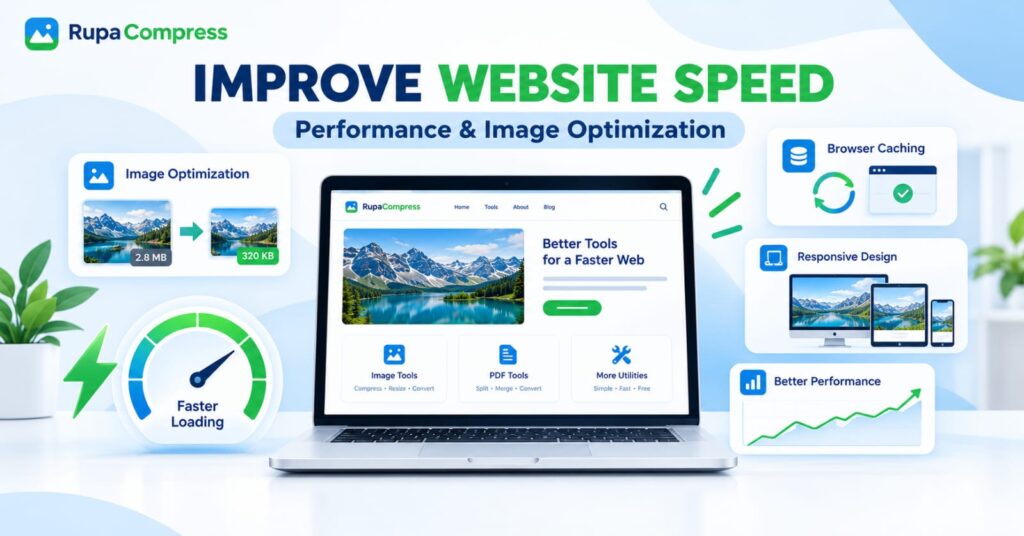
Schauen Sie sich das klassische Szenario an, das in unserem Performance-Banner dargestellt ist: Ein rohes Landschaftsfoto, das direkt auf eine Website hochgeladen wird, wiegt gewaltig 2,8 MB. Nach Durchlaufen eines ordnungsgemäßen Komprimierungs- und Größenanpassungs-Workflows wird genau das gleiche Bild angezeigt 320 KB– fast ein 90 % Reduzierung des Dateigewichts– ohne erkennbaren Unterschied in der Schärfe auf dem Laptop-Bildschirm.
Hier ist der genaue vierteilige Workflow zur Optimierung jedes Bildes auf Ihrer Website:
1. Komprimieren Sie Bilder vor dem Hochladen
Laden Sie niemals unbearbeitete Kamerafotos oder unkomprimierte Designexporte direkt in WordPress oder Ihr CMS hoch. Führen Sie sie stattdessen durch Bild komprimieren Werkzeug an RupaaCompress.
- Ziehen Sie ein einzelnes Foto – oder einen ganzen Ordner mit Website-Assets – direkt in Ihren Browser-Arbeitsbereich.
- Verwenden Sie den Schieberegler für die Live-Qualität (normalerweise zwischen 75 % und 82 %) oder legen Sie eine genaue Zielgröße fest.
- Überprüfen Sie die visuellen Details mit dem interaktiven Vorher-/Nachher-Vergleichsschieberegler.
- Versuchen Sie bei Symbolen, Miniaturansichten und Standard-In-Post-Grafiken, die Dateien noch weiter zu reduzieren – schauen Sie sich unser spezielles Tutorial an So komprimieren Sie Bilder auf 100 KB oder weniger für ultraleichte Ergebnisse.
2. Wechseln Sie zu Formaten der nächsten Generation (WebP und AVIF)
Herkömmliche Formate wie JPG und PNG dienen seit Jahrzehnten dem Web, aber moderne Komprimierungsalgorithmen können dieselben visuellen Daten auf einem Bruchteil des Speicherplatzes speichern.
- Konvertieren von Standard-JPGs und PNGs in WebP-Format Reduziert Ihre Dateigröße regelmäßig um weitere 25 bis 35 % und unterstützt gleichzeitig fotografische Farbverläufe und transparente Hintergründe.
- Um zu sehen, wie sich JPG, PNG, WebP und AVIF in verschiedenen Anwendungsfällen vergleichen, lesen Sie unseren vollständigen Leitfaden Bestes Bildformat für Websites im Jahr 2026.
- Mit dem Bild konvertieren Mit dem Tool auf RupaaCompress können Sie Dutzende von alten PNGs, JPGs oder Apple HEIC-Fotos in einem Durchgang stapelweise in WebP konvertieren und sie alle als sauberes ZIP-Archiv herunterladen.
3. Entfernen Sie unnötige EXIF-Metadaten
Digitalkameras und Smartphones betten versteckte Metadaten in jedes Foto ein – darunter Kameraeinstellungen, Farbprofile, Bearbeitungsverläufe und sogar GPS-Koordinaten. Dieser unsichtbare Text trägt nicht dazu bei, dass Ihre Webseite schneller gerendert wird, und er kann ein Risiko für die Privatsphäre darstellen. Die lokale Verarbeitung Ihrer Grafiken durch RupaaCompress ermöglicht Ihnen eine saubere Verarbeitung EXIF-Daten aus Fotos entfernenSo sparen Sie verschwendete Kilobyte und schützen gleichzeitig Ihre Privatsphäre.
4. Verwenden Sie natives Lazy Loading für Below-the-Fold-Medien
Wenn Ihr Blog-Beitrag fünfzehn Schritt-für-Schritt-Screenshots enthält, sieht ein Besucher, der oben auf der Seite landet, nur das erste Bild (die Grafik des vorgestellten Helden). Wenn sie ihren Browser zwingen, alle fünfzehn Bilder auf einmal herunterzuladen, wird ihre Bandbreite gedrosselt.
- Halten Sie Ihr Heldenbild wachsam: Ihr am häufigsten vorgestelltes Bild (das LCP-Element) sollte sofort geladen werden (
loading="eager"oderfetchpriority="high"). - Lazy-Load alles unterhalb der Falte: Fügen Sie das HTML-Attribut hinzu
loading="lazy"auf alle Bilder weiter unten auf der Seite (WordPress erledigt dies für die meisten Inhaltsblöcke automatisch). Dadurch wird der Browser angewiesen, zu warten und niedrigere Bilder nur dann herunterzuladen, wenn der Leser nach unten zu ihnen scrollt.
Säule 2: Responsive Design und richtige Bildgröße
Die zweite Grundsäule unseres Website-Geschwindigkeitsplans ist Responsives Design. Eine wirklich responsive Website verkleinert nicht nur ihr visuelles Layout, um es auf einen Desktop-Monitor, ein Tablet und einen Smartphone-Bildschirm zu passen, sondern passt es auch an tatsächliche Abmessungen der Vermögenswerte an jedes Gerät gesendet.
Das Problem mit „Einheitsbildern“.
Stellen Sie sich vor, Ihre Desktop-Website verfügt über ein breites Hero-Banner, das angezeigt wird 1600 × 900 Pixel. Wenn jemand dieselbe Seite auf einem Smartphone besucht, ist sein Bildschirmansichtsfenster möglicherweise nur 390 Pixel breit.
Wenn Ihre Website einfaches CSS verwendet (width: 100%), um das 1600-Pixel-Bild visuell auf einen 390-Pixel-Telefonbildschirm zu pressen, muss der mobile Browser noch heruntergeladen werden 1,4 Millionen Pixel wenn es nur etwa braucht 85.000 Pixel. Dadurch werden nicht nur Mobilfunkdaten verschwendet, sondern der Mobilprozessor des Telefons muss auch härter arbeiten, um die übergroße Grafik im Speicher zu dekodieren und zu verkleinern.
So optimieren Sie Bilder für Responsive Design
- Laden Sie niemals Bilder hoch, die größer als ihr maximaler Anzeigeinhalt sind: Überprüfen Sie vor dem Hochladen einer Grafik die maximale Breite des Layouts Ihrer Website. Wenn Ihre Blog-Beitragsspalte ist
800pxWide auf Desktop-Monitoren verwenden Sie die Bildgröße ändern Werkzeug an RupaaCompress um Ihre Inhaltsbilder zu begrenzen800pxoder1200pxmaximale Breite. Für einheitliche Produktraster oder Autoren-Avatare verwenden Sie die Bild zuschneiden Werkzeug (siehe unsere Anleitung „Auf Quadrat zuschneiden“.), sodass jedes Miniaturbild exakte, vorhersehbare Proportionen aufweist. - Nutzen Sie Responsive
srcsetAttribute: Moderne Content-Management-Systeme wie WordPress generieren automatisch mehrere Miniaturbildgrößen (medium,large,thumbnail), wenn Sie ein Masterbild mit sauberer Größe hochladen. WordPress gibt dann ein HTML aussrcsetAttribut, das alle verfügbaren Größen auflistet. Dadurch kann ein Desktop-Monitor das volle Bild abdecken1200pxBild, während ein Smartphone automatisch das Leichtgewicht anfordert400pxVersion. - Definieren Sie immer explizit
widthundheightAttribute: Stellen Sie sicher, dass Ihr HTML<img>Tags enthalten explizite Breiten- und Höhenzahlen. Wenn der Browser das Seitenverhältnis eines Bildes kennt, bevor die Datei heruntergeladen wird, reserviert er genau das leere Feld auf dem Bildschirm – wodurch Cumulative Layout Shift (CLS) bei Desktop-, Tablet- und Mobillayouts vollständig eliminiert wird.
Säule 3: Browser-Caching (sofortige Geschwindigkeit für wiederkehrende Besucher)
Während Bildkomprimierung und reaktionsfähige Größenanpassung das ermöglichen Erster Besuch schnell auf Ihre Website, Browser-Caching macht bei jedem weiteren Seitenaufruf fast augenblicklich.
So funktioniert Browser-Caching
Wenn ein Besucher zum ersten Mal Ihre Homepage öffnet, lädt sein Browser Ihr Logo, Navigationssymbole, CSS-Stylesheets, Schriftarten und Artikelbilder von Ihrem Webserver herunter.
Wenn dieser Besucher ohne aktiviertes Browser-Caching auf Ihre Website klickt, um einen zweiten Artikel zu lesen – oder morgen wiederkommt –, muss sein Browser Ihr Logo, Ihre Schriftarten und Stylesheets noch einmal von Grund auf herunterladen.
Browser-Caching löst dieses Problem durch das Senden spezieller HTTP-Anweisungen (Cache-Control und Expires Header) von Ihrem Server an den Browser des Besuchers. Diese Header teilen dem Browser Folgendes mit: „Speichern Sie für die nächsten 30 bis 365 Tage eine Kopie dieser Bilder und Stylesheets lokal auf dem Gerät des Benutzers. Wenn er das nächste Mal eine Seite auf dieser Domain lädt, laden Sie diese Dateien direkt aus ihrem lokalen Speicher, anstatt den Server erneut anzufordern.“
Warum Bildoptimierung und Browser-Caching beste Freunde sind
Browser-Caching und Bildoptimierung wirken wie eine zweistufige Rakete zusammen:
- Kleinere Dateien füllen den Cache schneller: Mobile Browser weisen begrenzten Speicherplatz für zwischengespeicherte Website-Dateien zu. Wenn Sie ein Heldenbild komprimieren
2.8 MBbis hin zu320 KB, kann der Browser sie schneller in den lokalen Cache-Speicher schreiben und länger dort speichern, ohne sie zu löschen, um Speicherplatz freizugeben. - Siteweite Assets werden in 0 Millisekunden auf Seite 2 geladen: Sobald Ihr komprimiertes Markenlogo, Ihre Fußzeilen-Abzeichen und Kategorie-Miniaturansichten auf Seite 1 zwischengespeichert sind, sind für die Navigation zu Seite 2 keine Netzwerk-Downloads für diese freigegebenen Bilder erforderlich.
So aktivieren Sie Browser-Caching auf Ihrer Website
- Auf WordPress: Sie können das Browser-Caching mit einem einzigen Klick mithilfe renommierter Leistungs-Plugins wie WP Rocket, LiteSpeed Cache (wenn Ihr Host LiteSpeed-Server ausführt), W3 Total Cache oder WP Super Cache aktivieren.
- Über cPanel /
.htaccess(Apache-Server): Sie können Ablaufregeln direkt in Ihrem festlegen.htaccessDatei mit dermod_expiresModul – normalerweise werden statische Bilder festgelegt (image/webp,image/jpeg,image/png), für die zwischengespeichert werden soll 1 Jahr (access plus 1 year), da sich Bilddateien nach der Veröffentlichung selten ändern. - Über ein Content Delivery Network (CDN): Dienste wie Cloudflare verarbeiten automatisch Browser-Caching-Regeln und stellen Ihre komprimierten Bilder von Edge-Servern bereit, die sich geografisch in der Nähe Ihrer Besucher befinden.
Schritt-für-Schritt-Checkliste: Überprüfen und beschleunigen Sie Ihre Website noch heute
Sind Sie bereit, alle drei Säulen in die Tat umzusetzen? Befolgen Sie diesen praktischen fünfstufigen Workflow, um messbare Ergebnisse zu erzielen Verbessern Sie die Website-Geschwindigkeit auf jeder neuen oder vorhandenen Seite:
Schritt 1: Führen Sie einen Basisgeschwindigkeitstest durch
Öffnen Sie Google PageSpeed Insights (pagespeed.web.dev) oder GTmetrix und fügen Sie die URL Ihrer Homepage oder Ihres beliebtesten Blog-Beitrags ein. Schauen Sie sich das genau an Diagnose Abschnitt:
- Läuft es? „Bilder richtig dimensionieren“? (Sie benötigen Bildgröße ändern).
- Läuft es? „Bilder effizient kodieren“ oder „Bilder in Formaten der nächsten Generation bereitstellen“? (Sie benötigen Bild komprimieren und Bild konvertieren).
- Läuft es? „Statische Assets mit einer effizienten Cache-Richtlinie bedienen“? (Sie benötigen Browser-Caching).
Schritt 2: Führen Sie eine lokale Stapeloptimierung Ihrer umfangreichen Bilder durch
Laden Sie die markierten übergroßen Bilder von Ihrer Webseite herunter – oder holen Sie sich den Fotoordner für Ihren nächsten Artikel – und öffnen Sie ihn RupaaCompress:
- Größe ändern: Öffnen Sie die Bildgröße ändern Tool und skalieren Sie alle großen Fotos mit mehr als 3000 Pixeln auf die tatsächliche Pixelbreite Ihrer Website-Vorlage (z. B.
1200pxfür Banner in voller Breite,800pxfür Standard-Blogbilder). - Konvertieren: Öffnen Sie die Bild konvertieren Tool und konvertieren Sie schwere PNGs oder JPGs in moderne WebP Dateien.
- Komprimieren: Legen Sie die Charge hinein Bild komprimieren und drehen Sie den Schieberegler, um Ihre Multi-Megabyte-Dateien in schlanke Kilobyte-Dateien zu reduzieren (genau wie beim Umwandeln einer Datei).
2.8 MBDatei in320 KBoder weniger). - Als ZIP herunterladen: Schnappen Sie sich Ihren gesamten optimierten Stapel mit einem Klick. Da RupaaCompress mithilfe der Canvas-API zu 100 % lokal in Ihrem Browser ausgeführt wird, gibt es keine Wartezeit beim Hochladen auf den Server und vollständige Privatsphäre für Ihre Dateien.
Schritt 3: Responsive Markup erneut hochladen und überprüfen
Laden Sie Ihre neu komprimierten Bilder auf Ihre Website hoch, stellen Sie sicher, dass sie beschreibende Dateinamen und Alternativtexte haben, und stellen Sie sicher, dass sie in der Vorschau auf Desktops, Tablets und Mobilgeräten sauber angezeigt werden.
Schritt 4: Aktivieren Sie Browser-Caching und Seitenkomprimierung
Überprüfen Sie Ihr Hosting-Panel oder WordPress-Caching-Plugin, um dies zu bestätigen Browser-Caching ist für statische Mediendateien aktiv (JPG, PNG, WebP, SVG, CSS, JS) und dass Textkomprimierung (GZIP oder Brotli) ist auf Ihrem Server aktiviert.
Schritt 5: Testen Sie Ihre Leistungssteigerungen erneut und verfolgen Sie sie
Führen Sie Ihre URL ein zweites Mal durch PageSpeed Insights. Sie sollten sofort feststellen, dass die Gesamtseitenstärke sinkt, die Zeit für Largest Contentful Paint (LCP) schrumpft und Ihr Gesamtleistungswert steigt.
Häufig gestellte Fragen (FAQs)
1. Was ist der schnellste Weg, die Website-Geschwindigkeit ohne Codierung zu verbessern?
Der schnellste nichttechnische Weg, eine Website zu beschleunigen, ist Bildoptimierung. Da Bilder den größten Teil der Bytegröße einer Webseite ausmachen, ist es sinnvoll, Fotos vor dem Hochladen in der Größe zu ändern und zu komprimieren (z. B. durch Verkleinern eines 2.8 MB Foto bis runter 320 KB) kann die Seitenladezeiten halbieren, ohne eine einzige Codezeile zu berühren.
2. Was ist eine gute Dateigröße für Website-Bilder?
Versuchen Sie bei großen Hero-Bannern in voller Breite, die komprimierte Dateigröße zwischen zu halten 150 KB und 350 KB. Für Standardfotos und Produktbilder in Artikeln streben Sie nach 50 KB bis 150 KB. Streben Sie nach kleinen Miniaturansichten, Symbolen und Avataren unter 50 KB.
3. Komprimiert das Browser-Caching meine Bilder?
Nein. Browser-Caching und Bildkomprimierung Löse zwei verschiedene Teile des Geschwindigkeitsrätsels. Durch die Bildkomprimierung wird die Dateigröße verkleinert zuerst Der Download über das Internet ist schnell. Beim Browser-Caching wird die bereits komprimierte Datei auf dem Computer oder Telefon des Besuchers gespeichert wiederholen Seitenaufrufe müssen es nicht erneut herunterladen. Für maximale Leistung benötigen Sie beides.
4. Warum werden meine Bilder auch nach der Komprimierung weiterhin bei Geschwindigkeitstests für Mobilgeräte angezeigt?
Wenn ein Bild bereits auf eine niedrige Qualitätseinstellung komprimiert ist und dennoch bei mobilen PageSpeed-Tests gemeldet wird, liegt normalerweise das Problem vor Pixelabmessungen (Responsive Design). Stellen Sie sicher, dass Sie die physische Breite und Höhe des Bildes mithilfe von geändert haben Bildgröße ändern Werkzeug an RupaaCompress und dass Ihr CMS responsiv ausgibt srcset Größen für kleinere mobile Bildschirme.
5. Ist es sicher, Bilder von Kunden- oder Unternehmenswebsites in einem Online-Kompressor zu optimieren?
Viele herkömmliche Online-Kompressoren laden Ihre Dateien auf Remote-Cloud-Server hoch, was bei Kundenprojekten oder unveröffentlichten Produkten ein Datenschutzrisiko darstellen kann. RupaaCompress verarbeitet jedes Bild zu 100 % lokal in Ihrem eigenen Webbrowser – Ihre Dateien verlassen nie Ihren Computer oder berühren einen externen Server.


