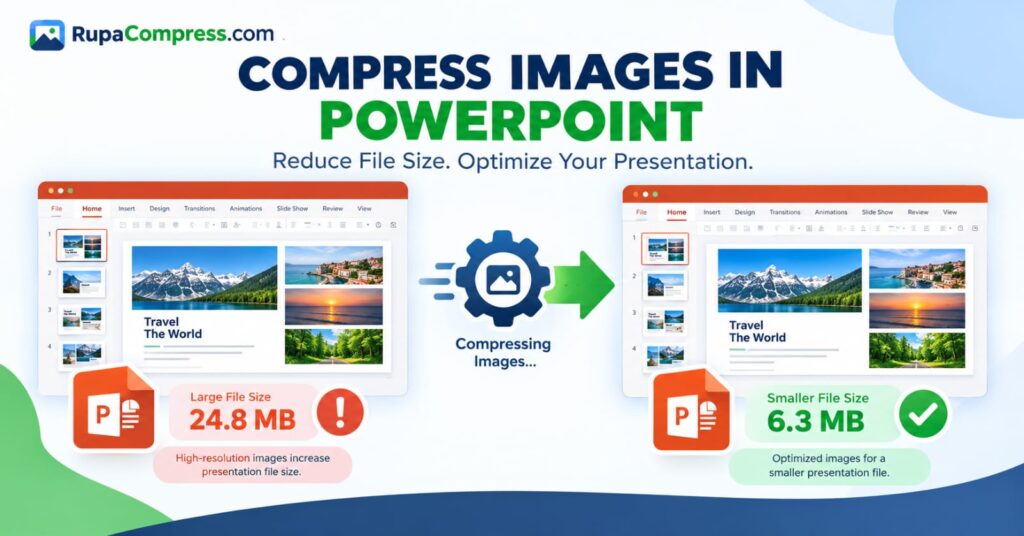
Haben Sie schon einmal eine PowerPoint-Präsentation fertig erstellt und dann festgestellt, dass die Datei zu groß ist, um sie per E-Mail zu versenden oder hochzuladen? Dies ist ein häufiges Problem für Studenten, Lehrer, Geschäftsleute, Designer und alle, die regelmäßig mit Präsentationen arbeiten. Hochwertige Bilder machen Ihre Folien attraktiver und helfen bei der Erklärung komplizierter Ideen, können aber auch die Größe Ihrer PowerPoint-Datei erheblich erhöhen. Wenn Sie beispielsweise mehrere hochauflösende Fotos von einem Smartphone, einem Produktkatalog oder einer Digitalkamera hinzufügen, kann aus einer kleinen Präsentation eine Datei werden, die 20 MB, 30 MB oder sogar mehr belegt. Das Hochladen einer großen PowerPoint-Präsentation kann länger dauern, mehr Speicherplatz verbrauchen und schwierig zu teilen sein, wenn ein E-Mail-Dienst oder eine Lernplattform eine Dateigrößenbeschränkung vorschreibt. Glücklicherweise ist das Löschen Ihrer Fotos nicht die einzige Lösung. Wenn Sie lernen, wie Sie Bilder in PowerPoint komprimieren, können Sie unnötige Bilddaten reduzieren und gleichzeitig die visuelle Qualität beibehalten, die Ihre Folien benötigen. Microsoft PowerPoint verfügt über eine integrierte Bildkomprimierungsfunktion, mit der die Bildauflösung verringert und verborgene Teile zugeschnittener Bilder entfernt werden können. Sie können Bilder auch komprimieren, bevor Sie sie in Ihre Präsentation einfügen, indem Sie ein Bildoptimierungstool wie z. B. verwenden RupaaCompress. Beispielsweise kann eine 24,8 MB große Präsentation nach entsprechender Optimierung auf etwa 6,3 MB schrumpfen, obwohl das tatsächliche Ergebnis von den Bildern, Videos und anderen eingebetteten Inhalten abhängt. In dieser Anleitung erfahren Sie, wie Sie Bilder in PowerPoint komprimieren, die PPT-Dateigröße reduzieren, die richtigen Bildeinstellungen auswählen und kleinere Bilder vorbereiten, bevor Sie sie Ihren Folien hinzufügen.
Warum hat eine PowerPoint-Präsentation eine große Dateigröße?
Wenn Sie verstehen, warum eine PowerPoint-Datei groß wird, können Sie die richtige Methode zur Größenreduzierung wählen. Einer der größten Beitragszahler ist die hochauflösende Fotografie. Moderne Smartphones und Digitalkameras erzeugen detaillierte Bilder, die jeweils mehrere Megabyte belegen können. Wenn Sie mehrere Fotos in eine Präsentation einfügen, kann sich durch deren Gesamtgröße die Gesamtdateigröße schnell erhöhen. Dies kommt besonders häufig bei Marketingpräsentationen, Studienarbeiten, Geschäftsvorschlägen, Fotoportfolios und Schulungsmaterialien vor, die viele visuelle Beispiele enthalten.
Ein weiterer Grund besteht darin, dass die Größenänderung eines Bildes auf einer Folie nicht unbedingt die Größe der ursprünglichen Bilddaten verringert. Sie könnten beispielsweise ein Foto mit den Maßen 4000 × 3000 Pixel einfügen und es als kleines Miniaturbild in der Ecke einer Folie anzeigen lassen. Obwohl das Bild auf dem Bildschirm kleiner aussieht, behält PowerPoint möglicherweise das ursprüngliche hochauflösende Bild bei. Ebenso können beim Zuschneiden eines Bildes die entfernten Teile in der Präsentation gespeichert bleiben, sodass Sie sie später wiederherstellen können. Diese Bearbeitungsfunktionen sind nützlich, aber die gespeicherten Daten können die Dateigröße erhöhen.
Bilder sind nicht die einzig mögliche Ursache. Auch eingebettete Videos, Audioaufnahmen, Animationen und benutzerdefinierte Schriftarten können zu einer großen PowerPoint-Präsentation beitragen. Wenn Ihre Datei mehrere hochauflösende Videos enthält, macht die Komprimierung der Bilder allein möglicherweise keinen wesentlichen Unterschied. In dieser Situation müssen Sie möglicherweise auch die Mediendateien optimieren. Bevor Sie etwas ändern, speichern Sie eine Sicherungskopie Ihrer Originalpräsentation und prüfen Sie, welche Elemente für den größten Teil der Dateigröße verantwortlich sind. Sobald Sie das Problem identifiziert haben, können Sie wählen, ob Sie alle Bilder komprimieren, die Größe einzelner Bilder ändern, unnötig beschnittene Inhalte entfernen oder die Größe eingebetteter Medien reduzieren möchten.
So komprimieren Sie Bilder in PowerPoint Schritt für Schritt
Microsoft PowerPoint bietet eine integrierte Möglichkeit, Bilder direkt in einer Präsentation zu komprimieren. Dies ist besonders nützlich, wenn Sie Ihre Folien bereits erstellt haben und die Dateigröße reduzieren möchten, ohne die gesamte Präsentation neu erstellen zu müssen. Die folgenden Anweisungen gelten hauptsächlich für unterstützte Desktop-Versionen von PowerPoint. Einige Optionen können je nach Version und Betriebssystem unterschiedlich sein.
Schritt 1: Öffnen Sie Ihre PowerPoint-Präsentation
Öffnen Sie die .pptx Datei, die Sie optimieren möchten. Bevor Sie Änderungen vornehmen, speichern Sie eine separate Sicherungskopie unter einem Namen wie „ presentation-original.pptx. Dies ist wichtig, da einige Bildkomprimierungsoptionen Bilddaten dauerhaft entfernen können, nachdem die Änderungen gespeichert wurden. Wenn Sie die Originaldatei behalten, haben Sie die Möglichkeit, Ihre vorherigen Bilder wiederherzustellen, wenn Sie später deren volle Auflösung benötigen.
Schritt 2: Wählen Sie ein Bild auf Ihrer Folie aus
Navigieren Sie zu einer Folie, die ein Foto oder ein anderes eingefügtes Bild enthält, und klicken Sie auf das Bild. Wenn ein kompatibles Bild ausgewählt wird, zeigt PowerPoint eine kontextbezogene Registerkarte mit dem Namen an Bildformat im Band. Wenn diese Registerkarte nicht angezeigt wird, stellen Sie sicher, dass Sie das Bild selbst und nicht ein Textfeld, ein Diagramm oder eine Form ausgewählt haben.
Schritt 3: Öffnen Sie die Option „Bilder komprimieren“.
Klicken Sie Bildformat, dann suchen Bilder komprimieren in der Gruppe „Anpassen“. Abhängig von Ihrer PowerPoint-Version und Fenstergröße wird die Schaltfläche möglicherweise als Symbol ohne sichtbare Textbeschriftung angezeigt. Klicken Sie auf den Befehl, um die verfügbaren Bildkomprimierungseinstellungen zu öffnen.
Schritt 4: Komprimieren Sie alle Bilder in der Präsentation
Suchen Sie im Komprimierungsdialogfeld nach der Option mit der Bezeichnung Nur auf dieses Bild anwenden. Lassen Sie die Option ausgewählt, wenn Sie nur das ausgewählte Bild komprimieren möchten. Wenn Sie die Größe der gesamten Präsentation durch Komprimieren der Bilder reduzieren möchten, deaktivieren Sie dieses Kontrollkästchen.
Seien Sie vorsichtig, wenn Sie diese Einstellung verwenden, da die Anwendung derselben Komprimierungseinstellungen auf alle Bilder frühere Einstellungen für einzelne Bilder überschreiben kann. Wenn Ihre Präsentation detaillierte Screenshots, technische Diagramme und normale Fotos enthält, überprüfen Sie die Endergebnisse, um sicherzustellen, dass die Qualität in der gesamten Datei angemessen bleibt.
Schritt 5: Löschen Sie ggf. zugeschnittene Bildbereiche
Wenn Sie Fotos zugeschnitten haben und deren verborgene Teile nicht mehr benötigen, aktivieren Sie diese Option Löschen Sie beschnittene Bildbereiche wenn die Option verfügbar ist. PowerPoint kann die beim Zuschneiden entfernten Teile beibehalten, sodass Sie den Zuschnitt später ändern können. Das Löschen dieser Bereiche kann die Menge der in der Präsentation gespeicherten Bilddaten reduzieren.
Diese Aktion schränkt jedoch Ihre Möglichkeiten ein, den ursprünglich zugeschnittenen Inhalt wiederherzustellen. Bewahren Sie immer ein Originalbild oder eine Sicherungskopie der Präsentation auf, bevor Sie fortfahren.
Schritt 6: Wählen Sie die Auflösung und speichern Sie
Wählen Sie aus den verfügbaren Optionen eine geeignete Auflösung aus und klicken Sie Okay. Speichern Sie die Präsentation und überprüfen Sie dann die neue Dateigröße mit dem Dateimanager Ihres Betriebssystems.
Öffnen Sie die gespeicherte Präsentation und sehen Sie sich mehrere Folien an. Achten Sie auf verschwommene Fotos, unleserlichen Screenshot-Text oder Detailverlust in Diagrammen. Wenn die Qualität nicht akzeptabel ist, kehren Sie zu Ihrem Backup zurück und versuchen Sie es mit einer weniger aggressiven Einstellung. Weitere Hinweise finden Sie in den offiziellen Anweisungen von Microsoft Reduzierung der Dateigröße von PowerPoint-Präsentationen.
So reduzieren Sie die PowerPoint-Dateigröße, ohne die Bildqualität zu beeinträchtigen
Die Reduzierung der Dateigröße einer Präsentation bedeutet nicht unbedingt, dass jedes Bild schlechter aussieht. Der Schlüssel liegt darin, geeignete Abmessungen und Komprimierungseinstellungen für die Art und Weise zu verwenden, wie Ihre Folien angezeigt werden.
Beispielsweise benötigt ein Foto, das eine halbe Folie einnimmt, möglicherweise nicht die gleiche Auflösung wie ein Bild, das eine gesamte hochauflösende Anzeige ausfüllen soll. Ein kleineres Bild, das dem verfügbaren Platz auf der Folie entspricht, kann oft ein gutes visuelles Ergebnis liefern und gleichzeitig weniger Speicherplatz beanspruchen. Im Gegensatz dazu benötigt ein Bild mit kleinem Text, detaillierten Diagrammen oder Produktspezifikationen möglicherweise eine höhere Auflösung, um lesbar zu bleiben.
Denken Sie zunächst über den Verwendungszweck der Präsentation nach. Wenn Sie Vorlesungsfolien online teilen, sie in einem Klassenzimmer ausstellen oder einen Geschäftsvorschlag per E-Mail versenden, können Sie möglicherweise mäßig komprimierte Bilder verwenden. Wenn die Präsentation auf einem großen Bildschirm angezeigt oder für detaillierte technische Überprüfungen verwendet wird, kann es wichtiger sein, zusätzliche visuelle Informationen beizubehalten.
Auch auf das Bildformat sollten Sie achten. JPEG eignet sich im Allgemeinen für Fotos, da es bei relativ kleiner Dateigröße eine gute visuelle Qualität liefern kann. PNG eignet sich möglicherweise besser für Screenshots, Diagramme, scharfkantige Grafiken und Bilder, die Transparenz erfordern. Konvertieren Sie nicht jedes Bild automatisch in JPEG, wenn Text oder transparente Grafiken dadurch schlechter aussehen würden.
Eine weitere nützliche Option in unterstützten Desktop-Versionen von PowerPoint für Windows ist das Anpassen der Standardbildauflösung. Diese finden Sie weiter unten Datei → Optionen → Erweitert → Bildgröße und -qualität. Die verfügbaren Einstellungen variieren je nach Version. Microsoft weist außerdem darauf hin, dass das Verwerfen gespeicherter Bildbearbeitungsdaten oder das Reduzieren der Standardauflösung dazu beitragen kann, die Dateigröße zu verringern. Diese Änderungen können jedoch Ihre Fähigkeit, frühere Bearbeitungen wiederherzustellen, einschränken. Arbeiten Sie immer mit einer Sicherungskopie und prüfen Sie die endgültigen Folien, bevor Sie sie freigeben.
Das beste Ergebnis ist eine Präsentation, die klein genug ist, um bequem geteilt zu werden, und gleichzeitig die Details beibehält, die Ihr Publikum benötigt.
So komprimieren Sie Bilder, bevor Sie sie zu PowerPoint hinzufügen
Eine weitere effektive Möglichkeit, die Größe von PowerPoint-Dateien zu reduzieren, besteht darin, Ihre Bilder zu optimieren, bevor Sie sie in Ihre Folien einfügen. Dies ist besonders nützlich, wenn Sie eine neue Präsentation vorbereiten, die mehrere Fotos, Produktbilder, Screenshots oder Marketinggrafiken enthält.
Überlegen Sie, ob das Bild für die vorgesehene Position auf der Folie so groß sein muss, anstatt ein Originalkamerafoto mit einer Größe von Tausenden von Pixeln einzufügen. Durch Ändern der Größe auf geeignete Abmessungen können unnötige Bilddaten entfernt werden, bevor sie in die Präsentation übernommen werden. Anschließend können Sie das verkleinerte Bild komprimieren, um seine Dateigröße weiter zu reduzieren.
Besuchen Sie dazu RupaaCompress und erkunden Sie die verfügbaren Bildwerkzeuge. Wählen Sie ein geeignetes Bildgrößen- oder Komprimierungstool, wählen Sie das Quellbild aus und bereiten Sie eine optimierte Version basierend auf Ihrem Präsentationslayout vor. Bewahren Sie eine Originalkopie auf, damit Sie später Änderungen vornehmen können, ohne das Quellbild zu verlieren.
Beispielsweise kann eine Sammlung großer Produktfotos einfacher zu verwalten sein, wenn Sie deren Größe ändern, bevor Sie sie in eine PowerPoint-Verkaufspräsentation importieren. Ebenso kann es für Screenshots, die in einem Tutorial verwendet werden, von einer entsprechenden Größenänderung profitieren, sofern der Text klar und lesbar bleibt.
Nachdem Sie die optimierten Bilder heruntergeladen haben, fügen Sie sie in PowerPoint ein und prüfen Sie, wie sie auf den Folien angezeigt werden. Passen Sie bei Bedarf die Größe und Positionierung an. Bedenken Sie, dass die Ergebnisse der Bildkomprimierung je nach Originaldatei, Abmessungen und Einstellungen variieren. Es gibt keine garantierte Dateigröße für jedes Bild.
Für vorhandene Präsentationen ist die in PowerPoint integrierte Komprimierungsfunktion möglicherweise praktischer. Bei neuen Präsentationen kann die Vorbereitung Ihrer Bilder im Voraus dazu beitragen, unnötige Dateigrößenzuwächse von Anfang an zu vermeiden. Die Kombination beider Methoden kann sinnvoll sein, solange Sie vermeiden, Bilder immer wieder so stark zu komprimieren, dass ihre Qualität nachlässt.
Andere Möglichkeiten, eine PowerPoint-Präsentation kleiner zu machen
Wenn die Komprimierung von Bildern die Größe Ihrer PowerPoint-Datei nicht ausreichend reduziert, überlegen Sie, ob andere Inhalte Speicherplatz beanspruchen.
Komprimieren Sie eingebettete Videos und Audio. Präsentationen mit großen Mediendateien können wesentlich größer werden als Folien, die nur aus Bildern bestehen. Unterstützte Desktop-Versionen von PowerPoint für Windows bieten unten Optionen zur Medienkomprimierung Datei → Info → Medien komprimieren. Die verfügbaren Optionen hängen von Ihrer Version ab. Überprüfen Sie die Video- und Audiowiedergabe nach der Komprimierung, da die Qualität möglicherweise beeinträchtigt ist.
Entfernen Sie unnötige Inhalte. Löschen Sie doppelte Bilder, nicht verwendete Medien und Folien, die nicht mehr benötigt werden. Das Entfernen von Inhalten, die nicht zur fertigen Präsentation beitragen, kann dabei helfen, die Datei übersichtlicher zu halten.
Überprüfen Sie zugeschnittene Bilder. Wenn Sie während der gesamten Präsentation Bilder zugeschnitten haben, kann das Entfernen verdeckter zugeschnittener Bereiche die gespeicherten Bilddaten reduzieren. Verwenden Sie diese Option nur, wenn Sie diese Teile nicht mehr wiederherstellen müssen.
Überprüfen Sie eingebettete Schriftarten. Benutzerdefinierte Schriftarten können die Größe einer Präsentation erhöhen, wenn sie in die Datei eingebettet werden. In unterstützten Desktop-Versionen bietet PowerPoint Optionen zum Einbetten nur der in der Präsentation verwendeten Zeichen. Wählen Sie die entsprechende Einstellung basierend darauf, ob Empfänger die Folien bearbeiten müssen.
Teilen Sie gegebenenfalls einen Cloud-Link. Wenn Ihre Präsentation hochwertige Bilder oder Videos enthält, die nicht weiter komprimiert werden sollten, ist die Weitergabe der Datei über einen zugelassenen Cloud-Speicherdienst möglicherweise die bessere Wahl, als die Qualität unnötig zu reduzieren.
Überprüfen Sie die endgültige Dateigröße. Speichern Sie die Präsentation nach der Optimierung und vergleichen Sie die neue Größe mit dem Original. Das Ergebnis hängt von den enthaltenen Inhaltstypen ab. Überprüfen Sie daher immer, ob die Datei Ihren Freigabeanforderungen entspricht.
Häufige Fehler, die Sie beim Komprimieren von PowerPoint-Bildern vermeiden sollten
Ein häufiger Fehler besteht darin, für jedes Bild die niedrigste verfügbare Auflösung zu wählen. Obwohl eine aggressive Komprimierung die Größe der Präsentation verringern kann, kann sie auch dazu führen, dass Fotos weich erscheinen und kleiner Text in Screenshots schwer lesbar wird. Wählen Sie stattdessen geeignete Einstellungen für den Zweck der Präsentation.
Ein weiterer Fehler besteht darin, anzunehmen, dass durch Ziehen an den Eckpunkten eines Bildes, um es zu verkleinern, die ursprüngliche Dateigröße verringert wird. Anzeigeabmessungen und gespeicherte Bilddaten sind nicht unbedingt identisch. Verwenden Sie die Bildkomprimierung oder ändern Sie die Größe des Quellbilds, wenn Sie die zugrunde liegenden Daten reduzieren müssen.
Sie sollten außerdem vermeiden, zugeschnittene Bildbereiche zu löschen, bevor Sie Ihre Bearbeitungen abgeschlossen haben. Sobald die ausgeblendeten Teile verworfen und die Datei gespeichert wurde, können sie möglicherweise nicht durch normale Bearbeitung wiederhergestellt werden. Erstellen Sie ein Backup, bevor Sie diese Funktion verwenden.
Schließlich sollten Sie den Erfolg nicht allein anhand der Dateigröße beurteilen. Eine kleinere PowerPoint-Präsentation ist nur dann hilfreich, wenn die Folien lesbar bleiben, Bilder korrekt angezeigt werden und eingebettete Medien weiterhin wie erwartet funktionieren. Überprüfen Sie die endgültige Präsentation, bevor Sie sie per E-Mail versenden, in ein Lernmanagementsystem hochladen oder mit einem Kunden teilen.
Häufig gestellte Fragen
Wie komprimiere ich alle Bilder in PowerPoint auf einmal?
Wählen Sie in einer unterstützten Desktop-Version von PowerPoint ein Bild aus und öffnen Sie es Bildformat, und klicken Sie Bilder komprimieren. Löschen Sie das Nur auf dieses Bild anwenden Option zum Anwenden einer Komprimierung auf die Bilder der Präsentation, wählen Sie dann eine geeignete Auflösung und speichern Sie die Datei.
Wie kann ich die Größe einer PowerPoint-Datei für E-Mails reduzieren?
Komprimieren Sie zunächst die Bilder in Ihrer Präsentation. Entfernen Sie gegebenenfalls unnötige zugeschnittene Bilddaten, optimieren Sie eingebettete Videos bei Bedarf und speichern Sie die Datei. Wenn die Präsentation immer noch das Limit Ihres E-Mail-Anhangs überschreitet, sollten Sie erwägen, sie über einen genehmigten Cloud-Speicher-Link zu teilen.
Reduziert das Komprimieren von Bildern in PowerPoint die Qualität?
Es kann. Komprimierungseinstellungen können die Bildauflösung verringern oder Bildinformationen entfernen. Höhere Qualitätseinstellungen bewahren im Allgemeinen mehr Details, während eine stärkere Komprimierung zu Unschärfe oder sichtbaren Artefakten führen kann. Sehen Sie sich die Abschlussfolien an, bevor Sie die Präsentation teilen.
Warum ist „Bilder komprimieren“ in PowerPoint ausgegraut?
Stellen Sie sicher, dass Sie ein kompatibles Bild ausgewählt haben und eine Version verwenden, die diese Funktion unterstützt. Die Registerkarte „Bildformat“ erscheint, wenn ein geeignetes Bild ausgewählt wird. Einige Bildkomprimierungsfunktionen sind in PowerPoint für das Web nicht verfügbar.
Kann ich eine 25 MB große PowerPoint-Datei auf 5 MB reduzieren?
Möglicherweise, aber eine bestimmte Reduzierung ist nicht garantiert. Das Ergebnis hängt von den Originalbildern, eingebetteten Medien und anderen Dateiinhalten ab. Präsentationen mit vielen großen Fotos können erheblich schrumpfen, während Dateien, die hauptsächlich aus Videos bestehen, möglicherweise eine zusätzliche Optimierung erfordern.
Ist es besser, Bilder vor oder nach dem Einfügen zu komprimieren?
Beide Ansätze sind nützlich. Durch die Vorkomprimierung von Bildern bleibt eine neue Präsentation übersichtlich, während die in PowerPoint integrierte Komprimierung Bilder in einer vorhandenen Präsentation optimieren kann. Wählen Sie die Methode, die am besten zu Ihrem Arbeitsablauf passt, und überprüfen Sie die endgültige Bildqualität.
Kann RupaaCompress die Größe einer PowerPoint-Präsentation reduzieren?
RupaaCompress bietet Bildtools, mit denen Sie die Größe von Fotos ändern und komprimieren können, bevor Sie sie in PowerPoint einfügen. Die Optimierung der Bilder kann dazu beitragen, die Gesamtgröße der Präsentation zu reduzieren, obwohl das Ergebnis von der Menge der Bilddaten und anderen Inhalten in der Datei abhängt.


