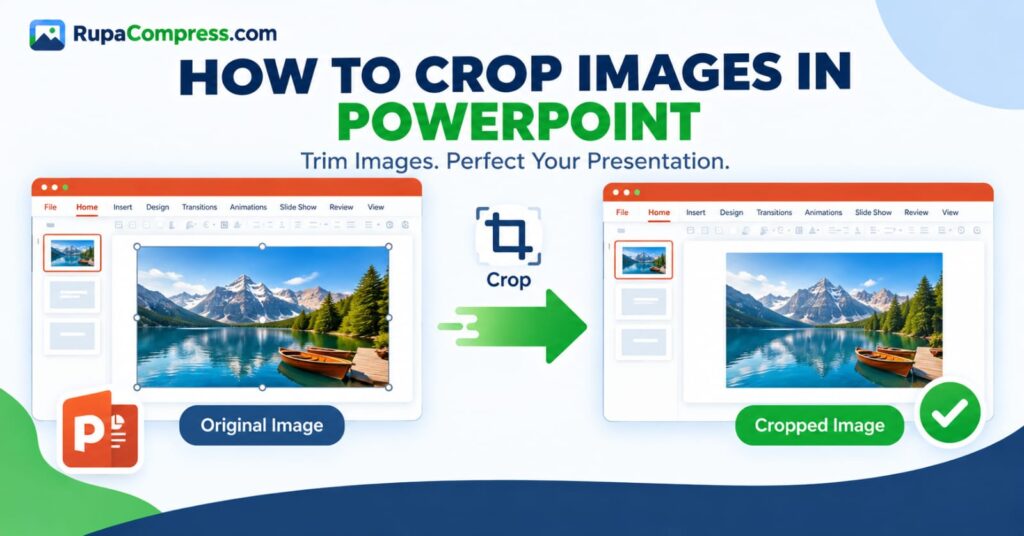
Bilder spielen eine wichtige Rolle bei der Erstellung professioneller PowerPoint-Präsentationen. Ob Sie einen Geschäftsvorschlag, eine Studienaufgabe, eine Unterrichtsstunde, eine Marketingpräsentation oder einen Projektbericht vorbereiten, die richtigen Fotos und Grafiken können Ihre Folien attraktiver und verständlicher machen. Das Einfügen eines Bildes direkt von Ihrem Computer führt jedoch nicht immer zum gewünschten Ergebnis. Ein Bild enthält möglicherweise unnötige Hintergrunddetails, weist zu viel Leerraum auf oder weist Proportionen auf, die nicht zu Ihrem Folienlayout passen. Beispielsweise kann ein Porträtfoto in einem breiten Präsentationsbanner unangenehm aussehen, während ein Bild im Querformat störende Objekte rund um das Hauptmotiv enthalten kann. Anstatt das Bild zu entfernen oder eine komplizierte Fotobearbeitungssoftware zu öffnen, können Sie die integrierten Zuschneidewerkzeuge in Microsoft PowerPoint verwenden, um die Bildkomposition in nur wenigen Schritten zu verbessern. Wenn Sie lernen, Bilder in PowerPoint zuzuschneiden, können Sie unerwünschte Kanten entfernen, die Aufmerksamkeit auf wichtige Details lenken, kreisförmige Profilbilder erstellen und Fotos in verschiedene Layouts einpassen, ohne ihre Proportionen zu strecken. PowerPoint enthält außerdem Optionen zum Zuschneiden von Bildern auf bestimmte Seitenverhältnisse und geometrische Formen, was es sowohl für einfache Folienanpassungen als auch für kreativere Präsentationsdesigns nützlich macht. Das Zuschneiden eines Bildes führt jedoch nicht unbedingt zu einer Verringerung der Größe der PowerPoint-Datei, da die Anwendung möglicherweise die verborgenen Teile des Originalbilds behält. Wenn Sie Ihre Präsentation verkleinern und ihr Erscheinungsbild verbessern möchten, müssen Sie möglicherweise die Bilder vor dem Einfügen optimieren oder die Bildkomprimierungsoptionen von PowerPoint verwenden. In dieser Anleitung erfahren Sie, wie Sie ein Bild in PowerPoint zuschneiden, erweiterte Zuschneidefunktionen verwenden, häufige Fehler vermeiden und Bilder mit vorbereiten RupaaCompress bevor Sie sie zu Ihren Folien hinzufügen.
Warum das Zuschneiden von Bildern für PowerPoint-Präsentationen wichtig ist
Das Zuschneiden von Bildern ist eine einfache Bearbeitungstechnik, die das Erscheinungsbild einer Präsentation erheblich verbessern kann. Einer der Hauptvorteile besteht darin, dass Sie sich auf den wichtigsten Teil eines Fotos konzentrieren können. Stellen Sie sich vor, Sie fügen einer Verkaufspräsentation ein Produktbild hinzu. Das Originalfoto enthält möglicherweise unnötige Objekte rund um das Produkt, die das Publikum von dem Artikel ablenken, den Sie erklären möchten. Indem Sie das Bild zuschneiden, können Sie diese Ablenkungen entfernen und ein klareres Bild erzeugen. Das Zuschneiden ist gleichermaßen hilfreich bei der Vorbereitung von Profilfotos, Teamvorstellungen, Immobilienpräsentationen, Lehrfolien und Marketingmaterialien. Damit können Sie steuern, wie das Motiv innerhalb des verfügbaren Folienbereichs angezeigt wird, ohne die Proportionen des gesamten Bildes zu ändern.
Ein weiterer Vorteil ist die visuelle Konsistenz. Wenn Ihre Präsentation mehrere Fotos mit unterschiedlichen Formen und Abmessungen enthält, können die Folien unorganisiert aussehen. Das Zuschneiden von Bildern auf ähnliche Proportionen trägt zu einem ausgewogeneren Layout bei. Beispielsweise kann die Verwendung quadratischer Fotos für Teammitglieder oder durchgängig gerahmter Bilder für Produktvergleiche die Verständlichkeit einer Präsentation erleichtern. Das Zuschneiden kann auch dabei helfen, Bilder an bestimmte Designelemente anzupassen, einschließlich kreisförmiger Profilbilder, rechteckiger Banner und anderer formbasierter Layouts.
Es ist wichtig zu bedenken, dass Zuschneiden und Größenänderung unterschiedliche Vorgänge sind. Durch das Zuschneiden werden unerwünschte Teile aus dem sichtbaren Rahmen entfernt, während durch die Größenänderung die Abmessungen geändert werden, in denen ein Bild angezeigt wird. Keiner dieser Vorgänge verringert zwangsläufig die Menge der in der PowerPoint-Datei gespeicherten Bilddaten. Wenn Sie eine kleinere Präsentation wünschen, sollten Sie eine Kombination aus entsprechendem Zuschnitt und Bildkomprimierung in Betracht ziehen. Dadurch können Sie Ihr Foliendesign verbessern und gleichzeitig die Dateigröße effizienter verwalten.
So schneiden Sie ein Bild in PowerPoint Schritt für Schritt zu
Das Zuschneiden eines Bildes in PowerPoint ist unkompliziert, sobald Sie wissen, wo Sie die richtigen Steuerelemente finden. Die folgenden Anweisungen gelten für gängige Desktop-Versionen von Microsoft PowerPoint, obwohl das Menüband-Layout je nach Version leicht variieren kann.
Schritt 1: Fügen Sie ein Bild in Ihre Folie ein
Öffnen Sie Ihre PowerPoint-Präsentation und wählen Sie die Folie aus, auf der Sie das Bild platzieren möchten. Gehe zu Einfügen → Bilder und wählen Sie die entsprechende Option, um ein Foto oder eine Grafik auf Ihrem Gerät zu finden. Wählen Sie das Bild aus und fügen Sie es in die Folie ein.
Wenn Sie das Bild bereits zu Ihrer Präsentation hinzugefügt haben, können Sie diesen Schritt überspringen. Positionieren Sie das Bild vor dem Zuschneiden ungefähr an der gewünschten Stelle, damit Sie abschätzen können, wie viel vom Bild entfernt werden muss.
Schritt 2: Wählen Sie das Bild aus
Klicken Sie einmal auf das eingefügte Bild. PowerPoint zeigt eine kontextbezogene Registerkarte mit dem Namen an Bildformat im Band. Diese Registerkarte enthält Steuerelemente zum Ändern des Erscheinungsbilds, der Größe, der Position und anderer Formatierungsoptionen des Bildes.
Stellen Sie sicher, dass Sie das eigentliche Bild auswählen und nicht ein Textfeld oder ein anderes Objekt in der Nähe. Wenn die Registerkarte „Bildformat“ nicht angezeigt wird, klicken Sie erneut direkt auf das Bild.
Schritt 3: Öffnen Sie das PowerPoint-Zuschneidetool
Klicken Sie auf Bildformat Registerkarte und suchen Sie die Zuschneiden Taste. Wenn Sie diesen Befehl auswählen, werden Beschneidungspunkte um das Bild herum angezeigt. Mit diesen Griffen können Sie steuern, welche Teile des Bildes sichtbar bleiben.
Die Zuschneidepunkte erscheinen normalerweise an den Rändern und Ecken des Bildes. Sie unterscheiden sich von den gewöhnlichen Ziehpunkten, die zum Vergrößern oder Verkleinern eines Bildes verwendet werden. Mit den Steuerelementen zum Zuschneiden können Sie den sichtbaren Bereich zuschneiden, anstatt einfach nur die angezeigte Größe des Bildes zu ändern.
Schritt 4: Entfernen Sie unerwünschte Teile des Bildes
Klicken Sie auf einen Zuschneidepunkt und ziehen Sie ihn nach innen, um einen unerwünschten Teil des Fotos zu entfernen. Sie können je nach gewünschter Komposition von oben, unten, links oder rechts zuschneiden.
Wenn bei einem Porträt beispielsweise zu viel Leerraum über dem Kopf der Person vorhanden ist, können Sie den oberen Zuschneidepunkt nach unten bewegen. Wenn ein Objekt am Rand eines Produktfotos erscheint, passen Sie den entsprechenden Seitengriff an, um es auszuschließen.
Stellen Sie sicher, dass das wichtige Motiv sichtbar bleibt und dass Sie nicht versehentlich Informationen entfernen, die zum Verständnis des Bildes erforderlich sind. Wenn Sie den sichtbaren Bereich weiter anpassen möchten, verwenden Sie die Zuschneidesteuerung, um den Rahmen zu verfeinern.
Schritt 5: Fertigstellen des Zuschnitts
Wenn Sie mit dem Ergebnis zufrieden sind, drücken Sie Esc oder klicken Sie außerhalb des Bildes, um den Zuschnitt abzuschließen. PowerPoint zeigt das Bild mit dem ausgewählten Zuschnitt an.
Überprüfen Sie die Folie in Präsentationsgröße, um sicherzustellen, dass das Foto zum umgebenden Inhalt passt. Wenn der Rahmen schwierig aussieht, wählen Sie das Bild aus und verwenden Sie die Schaltfläche „Zuschneiden“ erneut, um Anpassungen vorzunehmen. Sie können auch verwenden Strg + Z unter Windows bzw Befehl + Z auf dem Mac, um eine kürzlich vorgenommene Änderung rückgängig zu machen.
Weitere Anweisungen stellt Microsoft in seinem offiziellen Leitfaden zur Verfügung Ein Bild in Office zuschneiden.
So schneiden Sie ein Bild in PowerPoint auf ein bestimmtes Seitenverhältnis zu
Manchmal muss ein Bild an eine bestimmte Form oder ein bestimmtes Layout angepasst werden, anstatt einfach ein paar unerwünschte Kanten zu entfernen. In diesen Situationen können die Seitenverhältnisoptionen von PowerPoint hilfreich sein.
Ein Seitenverhältnis beschreibt das Verhältnis zwischen der Breite und Höhe eines Bildes. Beispielsweise verwendet ein quadratisches Bild ein Seitenverhältnis von 1:1, während ein Breitbildbild üblicherweise ein Seitenverhältnis von 16:9 verwendet. Die Wahl eines geeigneten Seitenverhältnisses kann dazu beitragen, dass Ihr Bild in einen bestimmten Bereich passt, ohne es zu dehnen.
Um ein Bild auf ein bestimmtes Seitenverhältnis zuzuschneiden, wählen Sie das Bild aus und öffnen Sie es Bildformat → Zuschneiden. Öffnen Sie je nach PowerPoint-Version das Dropdown-Menü Zuschneiden und wählen Sie aus Seitenverhältnis. Wählen Sie aus den verfügbaren Optionen die gewünschten Proportionen aus, z. B. Quadrat oder Breitbild.
PowerPoint zeigt einen Zuschneiderahmen mit diesen Proportionen an. Passen Sie den Zuschneidebereich an, um das Hauptmotiv sichtbar zu halten, und klicken Sie dann außerhalb des Bildes oder drücken Sie Esc, um den Vorgang abzuschließen.
Diese Technik ist nützlich bei der Vorbereitung von Profilfotos, Miniaturansichten von Präsentationen, Produktbildern und breiten Bannergrafiken. Wenn Sie beispielsweise ein quadratisches Bild für eine Teamvorstellungsfolie benötigen, kann die Auswahl eines Seitenverhältnisses von 1:1 dabei helfen, auf mehreren Fotos ein einheitliches Erscheinungsbild zu erzielen.
Denken Sie daran, dass beim Zuschneiden auf ein bestimmtes Seitenverhältnis ein Teil des sichtbaren Bildes entfernt wird, wenn die ursprünglichen Proportionen nicht übereinstimmen. Überprüfen Sie den endgültigen Rahmen sorgfältig, um zu vermeiden, dass wichtige Details abgeschnitten werden. Wenn Sie möchten, dass das gesamte Foto sichtbar bleibt, sollten Sie einen geeigneten Bildcontainer verwenden oder das Layout anpassen, anstatt es aggressiv zuzuschneiden.
So schneiden Sie ein Bild in einen Kreis oder andere Formen zu
PowerPoint kann Bilder auch in geometrische Formen zuschneiden, sodass Sie markantere Foliendesigns erstellen können, ohne das Originalbild in einer separaten Anwendung bearbeiten zu müssen. Kreisförmige Fotos eignen sich besonders für Mitarbeiterprofile, Rednervorstellungen, Teamseiten und Präsentationscover.
Um ein Bild auf eine Form zuzuschneiden, wählen Sie das Bild aus und öffnen Sie es Bildformat. Klicken Sie auf den Pfeil daneben Zuschneiden, auswählen Auf Form zuschneiden, und wählen Sie eine passende Form aus der verfügbaren Galerie. Abhängig von Ihrer PowerPoint-Version finden Sie möglicherweise Kreise, Ovale, Rechtecke, Dreiecke und andere geometrische Optionen.
Wenn Sie eine runde oder ovale Form wählen, passt PowerPoint das sichtbare Bild an die ausgewählte Kontur an. Anschließend können Sie die Komposition mithilfe der Zuschneidesteuerung verfeinern, sodass das Hauptmotiv korrekt positioniert erscheint.
Wenn Sie beispielsweise eine Teampräsentation erstellen, können Sie kreisförmige Porträts für jeden Mitarbeiter verwenden. Durch die Anwendung derselben Form und eines ähnlichen Rahmens auf jedes Bild wirkt die Folie einheitlicher. Sie können geformte Fotos auch in Firmenprofilen, Veranstaltungspräsentationen und Lehrmaterialien verwenden.
Bedenken Sie jedoch, dass durch das Zuschneiden einer Form nicht automatisch der verborgene Inhalt des Originalbilds aus der Datei entfernt wird. Wenn Sie die Dateigröße der Präsentation reduzieren oder unerwünschte Bildinformationen dauerhaft entfernen möchten, müssen Sie möglicherweise zusätzliche Bildkomprimierungseinstellungen verwenden.
Weitere Informationen finden Sie im Microsoft-Leitfaden zu Ein Bild zuschneiden, um es an eine Form anzupassen.
PowerPoint Crop Fill vs. Fit: Was ist der Unterschied?
Wenn Sie ein Foto innerhalb einer Form oder eines bestimmten Bildbereichs positionieren, stoßen Sie möglicherweise auf Optionen namens „ Füllen und Passt, abhängig von Ihrer PowerPoint-Version und der Methode, mit der Sie das Bild platzieren.
Die Option „Füllen“ vergrößert oder positioniert das Bild so, dass der gesamte Bereich abgedeckt wird. Dies führt häufig dazu, dass einige Ränder des Originalfotos außerhalb des sichtbaren Rahmens liegen und abgeschnitten werden. „Füllen“ ist nützlich, wenn Sie möchten, dass ein Bild ein Rechteck oder eine andere Form vollständig abdeckt, ohne Leerräume zu hinterlassen.
Fit funktioniert anders. Dadurch bleibt das gesamte Bild innerhalb des verfügbaren Bereichs sichtbar und behält gleichzeitig seine Proportionen bei. Wenn das Foto und die angegebene Form unterschiedliche Seitenverhältnisse haben, kann es sein, dass um einen Teil des Bildes herum Leerraum verbleibt.
Stellen Sie sich zum Beispiel vor, Sie platzieren ein vertikales Porträt in einem breiten horizontalen Banner. Die Füllung kann das gesamte Banner abdecken, je nach Positionierung jedoch auch die Ober- und Unterseite oder die Seiten des Porträts beschneiden. Durch die Anpassung kann das vollständige Porträt erhalten bleiben, es kann jedoch sein, dass im Banner Leerzeichen verbleiben.
Keine der Optionen ist automatisch besser. Wählen Sie „Füllen“, wenn eine vollständige Abdeckung wichtig ist und das Zuschneiden akzeptabel ist. Wählen Sie „Anpassen“, wenn das gesamte Bild sichtbar bleiben soll.
Überprüfen Sie immer das endgültige Bild, um sicherzustellen, dass es die beabsichtigte Botschaft vermittelt und zum umgebenden Foliendesign passt.
Reduziert das Zuschneiden eines Bildes in PowerPoint die Dateigröße?
Das Zuschneiden eines Bildes kann jedoch sein Erscheinungsbild verbessern Die Dateigröße Ihrer PowerPoint-Präsentation wird dadurch nicht automatisch reduziert. PowerPoint kann die Teile eines Bildes beibehalten, die durch das Zuschneiden ausgeblendet werden, sodass Sie sie später wiederherstellen können. Dies kann dazu führen, dass ein Bild auf der Folie kleiner aussieht, obwohl die ursprünglichen Bilddaten in der Präsentation gespeichert bleiben.
Wenn Sie die Größe einer PowerPoint-Datei reduzieren möchten, können Sie die integrierte Funktion verwenden Bilder komprimieren Funktion in unterstützten Desktop-Versionen von PowerPoint. Wählen Sie ein Bild aus, öffnen Sie „Bildformat“ und wählen Sie „Bilder komprimieren“. Abhängig von Ihrer Version können Sie möglicherweise das ausgewählte Bild komprimieren oder die Komprimierung auf Bilder in der gesamten Präsentation anwenden.
Suchen Sie nach der Option mit der Bezeichnung Löschen Sie beschnittene Bildbereiche wenn Sie die verborgenen Teile dauerhaft entfernen möchten. Beachten Sie, dass diese Aktion Sie daran hindern kann, diese Teile nach dem Speichern der Datei wiederherzustellen. Erstellen Sie vor der Verwendung eine Sicherungskopie der Präsentation und der Originalbilder.
Es gibt auch einen wichtigen Datenschutzaspekt. Ausgeschnittene Teile eines Bildes können in der Datei verbleiben. Wenn das Bild vertrauliche Informationen enthält, überlegen Sie, ob Sie die verborgenen Bereiche dauerhaft entfernen müssen, anstatt sie einfach zu verbergen. Befolgen Sie die offiziellen Anweisungen für Ihre PowerPoint-Version und überprüfen Sie das Ergebnis, bevor Sie die Datei freigeben.
So beschneiden und optimieren Sie Bilder, bevor Sie sie zu PowerPoint hinzufügen
Wenn Sie regelmäßig Präsentationen mit vielen Fotos erstellen, kann die Vorbereitung Ihrer Bilder vor dem Einfügen den Bearbeitungsprozess effizienter gestalten. Anstatt eine Sammlung sehr großer Originalfotos hinzuzufügen und diese anschließend zu optimieren, können Sie die Bilder zunächst zuschneiden und in der Größe anpassen, damit sie zu Ihrem Foliendesign passen.
Beispielsweise benötigt ein hochauflösendes Foto, das nur einen kleinen Teil einer Folie einnimmt, möglicherweise nicht alle Originalpixel. Das Wegschneiden irrelevanter Umgebungen und die entsprechende Größenänderung des Bildes kann die Verwaltung erleichtern. Anschließend können Sie das Bild komprimieren, um die Dateigröße zu reduzieren und gleichzeitig eine ausreichende visuelle Qualität beizubehalten.
Um Ihre Bilder vorzubereiten, besuchen Sie RupaaCompress und erkunden Sie die verfügbaren Bildwerkzeuge. Wählen Sie ein geeignetes Zuschneide- oder Größenänderungswerkzeug, positionieren Sie das Bild entsprechend Ihrem beabsichtigten Layout und laden Sie die vorbereitete Datei herunter. Verwenden Sie ggf. ein geeignetes Komprimierungstool, bevor Sie das Bild in PowerPoint einfügen.
Dieser Workflow kann bei der Vorbereitung von Produktkatalogen, Bildungspräsentationen, Geschäftsvorschlägen und Foliendecks mit vielen visuellen Elementen hilfreich sein. Vermeiden Sie jedoch eine zu starke Reduzierung der Abmessungen, wenn das Bild kleinen Text, detaillierte Diagramme oder Informationen enthält, die auf einem großen Bildschirm klar bleiben müssen.
Wenn Ihre Bilder vertrauliche Informationen enthalten, überprüfen Sie vor der Verwendung die aktuellen Datenschutzinformationen und das Verarbeitungsverhalten des Tools. Gehen Sie nicht davon aus, dass ein Online-Editor Bilder lokal verarbeitet, es sei denn, dies wurde bestätigt.
Nachdem Sie die optimierten Dateien heruntergeladen haben, fügen Sie sie in PowerPoint ein und überprüfen Sie die endgültigen Folien. Durch die Kombination geeigneter Zuschneide-, Größenänderungs- und Komprimierungsfunktionen können Sie ein sauberes visuelles Layout erzielen und gleichzeitig die Größe der Präsentationsdatei effektiver verwalten.
Häufige Fehler, die Sie beim Zuschneiden von Bildern in PowerPoint vermeiden sollten
Ein häufiger Fehler besteht darin, normale Größenänderungspunkte zu verwenden, wenn Sie ein Bild tatsächlich zuschneiden möchten. Durch die Größenänderung werden die angezeigten Abmessungen des Bildes geändert, während sich durch Zuschneiden ändert, welche Teile des Bildes sichtbar bleiben. Wählen Sie die richtige Steuerung für Ihr gewünschtes Ergebnis.
Ein weiterer Fehler besteht darin, das Motiv zu eng zu beschneiden. Wenn Sie um eine Person oder ein Objekt herum etwas Platz lassen, wirkt das Bild ausgewogener und verhindert, dass wichtige Details abgeschnitten werden. Überprüfen Sie immer die Zusammensetzung, bevor Sie die Ernte abschließen.
Sie sollten auch nicht davon ausgehen, dass sich durch das Zuschneiden automatisch die Dateigröße der Präsentation verringert. Wenn Ihre Präsentation viele große Fotos enthält, sollten Sie Bildkomprimierung und Bildoptimierung als zusätzliche Schritte in Betracht ziehen.
Schließlich sollten Sie sich zum Schutz vertraulicher Informationen nicht auf eine visuelle Verschleierung verlassen. PowerPoint behält möglicherweise zugeschnittene Bildbereiche in der Datei. Wenn diese Bereiche private Informationen enthalten, entfernen Sie gegebenenfalls die verborgenen Daten und überprüfen Sie die fertige Datei, bevor Sie sie weitergeben.
Häufig gestellte Fragen
Wie schneide ich ein Bild in PowerPoint zu?
Wählen Sie das Bild aus, öffnen Sie die Registerkarte „Bildformat“ und klicken Sie auf „Zuschneiden“. Ziehen Sie die Zuschneidepunkte nach innen, um unerwünschte Bereiche zu entfernen. Drücken Sie dann die Esc-Taste oder klicken Sie außerhalb des Bildes, um den Vorgang abzuschließen.
Wie schneide ich ein Bild in PowerPoint in einen Kreis zu?
Wählen Sie das Bild aus, gehen Sie zu „Bildformat“, öffnen Sie das Dropdown-Menü „Zuschneiden“ und wählen Sie „Auf Form zuschneiden“. Wählen Sie eine geeignete runde oder ovale Form und passen Sie den Rahmen an.
Kann ich ein Bild in PowerPoint auf eine bestimmte Größe zuschneiden?
In unterstützten Versionen können Sie Bilder auf ein ausgewähltes Seitenverhältnis zuschneiden, z. B. quadratisch oder Breitbild. Wenn Sie für eine andere Anwendung genaue Pixelabmessungen benötigen, verwenden Sie vor dem Einfügen des Bildes ein Tool zur Bildgrößenänderung.
Verkleinert das Zuschneiden eines Bildes eine PowerPoint-Datei?
Nicht unbedingt. PowerPoint behält möglicherweise die verborgenen Teile zugeschnittener Bilder bei. Um die gespeicherten Bilddaten zu reduzieren, verwenden Sie die entsprechenden Einstellungen für „Bilder komprimieren“ und wählen Sie bei Bedarf die Option „Zugeschnittene Bildbereiche löschen“ aus.
Wie kann ich ein zugeschnittenes Bild in PowerPoint wiederherstellen?
Wählen Sie das Bild aus, öffnen Sie das Zuschneidewerkzeug erneut und passen Sie die Zuschneidepunkte an, um die ausgeblendeten Bereiche anzuzeigen, sofern diese noch verfügbar sind. Sie können einen kürzlich erfolgten Zuschnitt auch mit Strg + Z unter Windows oder Befehl + Z auf dem Mac rückgängig machen. Wenn der zugeschnittene Inhalt dauerhaft entfernt und gespeichert wurde, benötigen Sie möglicherweise das Originalbild.
Kann ich in PowerPoint mehrere Bilder gleichzeitig zuschneiden?
Die regulären Beschneidungssteuerelemente von PowerPoint werden hauptsächlich zum individuellen Anpassen von Bildern verwendet. Wenn Sie viele Bilder mit einheitlichen Abmessungen vorbereiten müssen, ist je nach den verfügbaren Werkzeugen die Stapelvorbereitung der Bilder vor dem Einfügen möglicherweise praktischer.
Kann RupaaCompress beim Zuschneiden von Bildern für PowerPoint helfen?
RupaaCompress bietet Bilddienstprogramme, die Ihnen bei der Vorbereitung von Bildern helfen können, bevor Sie sie einer Präsentation hinzufügen. Sie können die verfügbaren Zuschneide-, Größenänderungs- und Komprimierungsfunktionen erkunden, dann Ihre vorbereiteten Bilder herunterladen und in PowerPoint einfügen.


