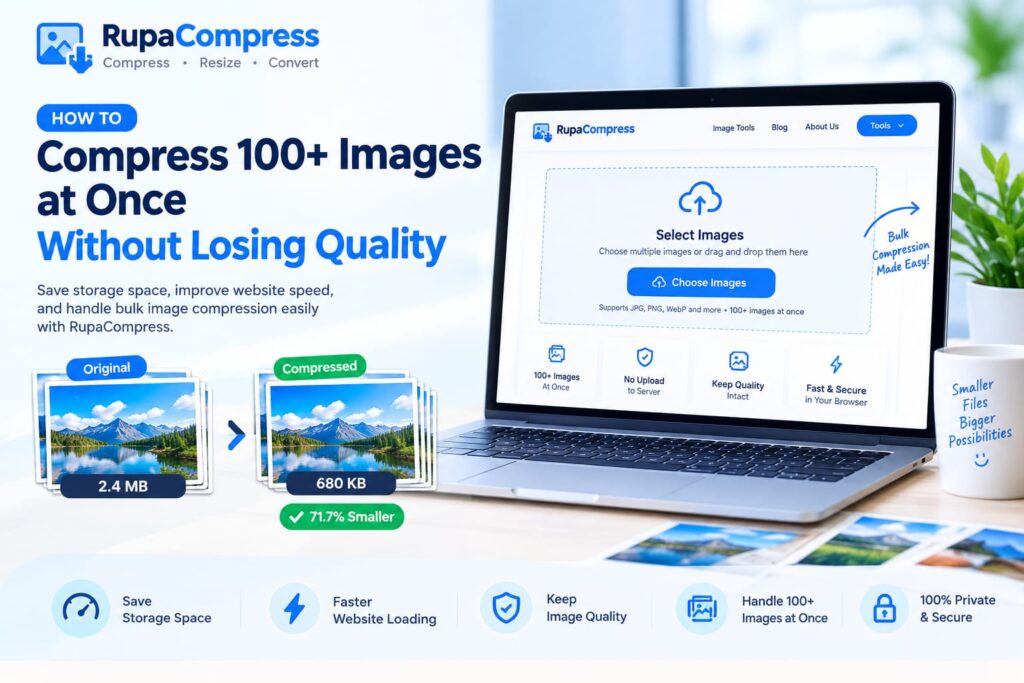
La gestion des actifs numériques pour un site Web en pleine croissance, une boutique de commerce électronique, un portfolio de photographies ou une campagne de marketing numérique est une bataille permanente contre l'encombrement du stockage et la lenteur des temps de chargement. Bien que la compression d'une seule photo ou d'une miniature de produit soit simple, le véritable goulot d'étranglement administratif commence lorsque vous devez traiter un répertoire entier contenant des centaines d'images. La plupart des compresseurs d'images en ligne traditionnels exigent que les utilisateurs téléchargent des fichiers individuellement ou limitent le traitement par lots à un petit nombre d'images, à moins qu'ils ne souscrivent à un abonnement payant. Comme illustré dans notre guide ci-dessus, la technologie Web moderne peut vous permettre de sélectionner et de traiter plus de 100 photos haute résolution directement dans votre navigateur, réduisant ainsi les fichiers volumineux de mégaoctets à des images plus petites de kilo-octets tout en préservant autant de qualité visuelle que possible. Dans ce guide complet, nous explorerons pourquoi le traitement par lots est essentiel pour les webmasters modernes, les limites et les considérations de confidentialité du traitement basé sur le cloud, ainsi qu'un flux de travail simple pour compresser plus de 100 images à la fois à l'aide d'outils basés sur un navigateur local. Que vous gériez une boutique en ligne avec des centaines de photographies de produits, gériez un portfolio de photographies, publiiez régulièrement des articles de blog ou optimisiez les ressources d'un site Web pour les moteurs de recherche, la compression d'images en masse peut vous aider à rationaliser votre flux de travail et à réduire la taille des fichiers inutiles.
Le défi de l’optimisation des images en masse
Lors du lancement d'une nouvelle catégorie de blog, de la migration d'une vitrine en ligne ou de l'archivage de photographies d'événements, vous pouvez rencontrer des dossiers contenant 100 à 500 graphiques individuels. Le traitement manuel de ces fichiers à l’aide d’un logiciel de bureau ou d’outils en ligne restreints présente trois obstacles majeurs. Premièrement, le traitement manuel fait perdre un temps précieux. L'ouverture, le redimensionnement, l'ajustement de la qualité et l'enregistrement de centaines de fichiers individuellement peuvent prendre des heures qu'il serait préférable de consacrer à des tâches créatives ou professionnelles. Deuxièmement, les outils de masse en ligne basés sur serveur nécessitent une bande passante de téléchargement. Le transfert de gigaoctets de photographies originales vers un serveur Web distant peut prendre un temps considérable et entraîner des délais d'attente du serveur ou des erreurs de navigateur lorsque les connexions sont instables. Troisièmement, les outils cloud commerciaux peuvent imposer des limites de nombre de fichiers ou des exigences d'abonnement payant. Ces restrictions peuvent frustrer les utilisateurs qui doivent optimiser rapidement des lots volumineux. Une alternative plus efficace est le traitement par lots local basé sur un navigateur, tel que les outils d'image disponibles sur RupaaCompress. Les technologies Web modernes, notamment JavaScript côté client et l'API HTML5 Canvas, peuvent effectuer des opérations de traitement d'image en utilisant le processeur et la mémoire de votre ordinateur. Lorsque l'outil concerné traite réellement les images localement, vos fichiers sélectionnés n'ont pas besoin d'être téléchargés sur un serveur distant. Cela réduit l'exposition au stockage tiers et élimine les files d'attente de téléchargement pour l'opération de traitement d'image. Le nombre réel d’images pouvant être traitées simultanément dépend des capacités de l’outil, de votre navigateur et de la mémoire disponible de votre appareil.
Guide étape par étape : Comment compresser en masse plus de 100 images à la fois
Suivez ce flux de travail en quatre étapes pour optimiser efficacement les grands dossiers d’images.
Étape 1 : Sélectionnez vos images ou votre dossier. Rassemblez vos photos haute résolution dans un dossier sur votre ordinateur. Visitez le Espace de travail des outils d’image RupaaCompress et ouvrez l'outil Compresser l'image. Sélectionnez ou faites glisser plusieurs fichiers image pris en charge dans la zone de dépôt du navigateur. Si la sélection de dossiers est prise en charge, vous pouvez sélectionner un répertoire entier ; sinon, sélectionnez plus de 100 fichiers ensemble à l'aide de votre gestionnaire de fichiers.
Étape 2 : Configurez les paramètres de compression. Ajustez le curseur de qualité d'image ou choisissez un préréglage de compression approprié en fonction de la taille de sortie et de la qualité visuelle souhaitées. Si l'outil prend en charge les tailles de fichiers cibles, les modèles de renommage automatisés ou les noms de fichiers optimisés pour le référencement, configurez ces options avant le traitement. Des noms de fichiers significatifs peuvent vous aider à organiser vos images pour la publication sur le Web, bien que les noms de fichiers à eux seuls ne garantissent pas un meilleur classement dans les recherches.
Étape 3 : Traitez localement dans votre navigateur. Démarrez le processus de compression et laissez le processeur de votre ordinateur optimiser les fichiers sélectionnés. Grâce à un véritable traitement côté client, les images n'ont pas besoin de voyager via Internet vers un serveur distant. Le temps de traitement dépend de la taille des fichiers d'origine, des dimensions de l'image, des paramètres de compression, du nombre de fichiers et des ressources système disponibles. Si votre navigateur devient lent, divisez le lot en petits groupes.
Étape 4 : Téléchargez votre archive ZIP optimisée. Une fois le traitement terminé, téléchargez les fichiers compressés. Si l'exportation ZIP est prise en charge, vous pouvez regrouper l'intégralité du lot dans une seule archive pour un stockage et un transfert pratiques. La compression peut réduire considérablement la taille des fichiers (dans certains cas de plus de 70 %), mais les résultats dépendent des images sources, du format de fichier et des paramètres de compression. Une compression avec perte peut réduire la qualité de l'image, alors inspectez les résultats des échantillons avant de traiter une collection importante. Pour une conservation maximale de la qualité, choisissez les paramètres appropriés et comparez les fichiers compressés avec les originaux.
Pourquoi le traitement par lots local améliore votre flux de travail
La compression d'images en masse basée sur un navigateur peut offrir plusieurs avantages aux créateurs numériques, aux webmasters, aux entreprises de commerce électronique et aux photographes. Des fichiers image plus petits peuvent réduire les besoins de stockage et aider les sites Web à se charger plus rapidement, en particulier lorsque les galeries de produits, les articles de blog et les pages de destination contiennent de nombreuses photographies volumineuses. Les images optimisées peuvent également améliorer l'expérience utilisateur sur les appareils mobiles et les connexions Internet plus lentes. Le traitement local offre un avantage supplémentaire en matière de confidentialité, car les fichiers peuvent rester sur votre appareil au lieu d'être transférés vers un serveur de traitement d'images externe, à condition que l'outil soit véritablement implémenté pour le traitement côté client. Cela peut être utile lors de la gestion de galeries de clients confidentielles, de conceptions de produits inédites ou de photographies commerciales. Cependant, le traitement local à lui seul ne garantit pas le plein respect des lois sur la confidentialité telles que le Règlement général sur la protection des données (RGPD) de l'UE ; la conformité dépend du flux de travail complet du traitement des données. Pour en savoir plus, explorez notre guide pour compresseurs d'images locaux sécurisés pour les photos des clients. Vous pouvez également découvrir comment supprimer les données EXIF des photos pour réduire le risque de partage de métadonnées intégrées, y compris des informations de localisation, et lisez notre guide sur le meilleur format d'image pour les sites Web en 2026 pour comprendre les formats d'image modernes tels que WebP. La combinaison de paramètres de compression appropriés, de formats de fichiers appropriés et de noms de fichiers organisés peut contribuer à faciliter la gestion des bibliothèques d'images tout en prenant en charge les performances des sites Web et la publication efficace de contenu.
Foire aux questions (FAQ)
1. Existe-t-il une limite stricte au nombre d’images que je peux compresser à la fois ? Il n’existe pas de limite universelle pour tous les compresseurs d’images locaux basés sur un navigateur. Certains outils peuvent prendre en charge 100, 200 images ou plus dans un seul lot, tandis que d'autres imposent leurs propres restrictions. La RAM disponible de votre ordinateur, les capacités du navigateur et la taille des images sélectionnées affectent également les performances. Vérifiez la taille de lot prise en charge par l’outil particulier avant de traiter une grande collection.
2. La compression de gros lots de photos ralentira-t-elle mon ordinateur ? La compression d'images utilise la puissance de traitement et la mémoire de votre ordinateur, de sorte que des lots importants peuvent augmenter temporairement l'utilisation du processeur et de la RAM. Les navigateurs modernes peuvent gérer efficacement de nombreuses tâches de traitement d'images, mais le traitement de centaines de photographies haute résolution peut prendre plus de quelques secondes ou entraîner des problèmes de performances sur des appareils dotés de ressources limitées. Pour un fonctionnement plus fluide, traitez des lots plus petits si nécessaire.
3. Ai-je besoin d’une connexion Internet pour utiliser le compresseur par lots ? Vous pourrez peut-être continuer le traitement hors ligne une fois la page de l'outil RupaaCompress entièrement chargée, à condition que son moteur de compression et toutes les ressources requises soient disponibles localement et que la fonctionnalité ne dépende pas des demandes du réseau externe. Le fonctionnement hors ligne doit être testé plutôt que supposé. Pour les fichiers sensibles à la confidentialité, confirmez que le traitement des images s'effectue localement et que l'outil ne télécharge pas les images originales sur un serveur externe.


