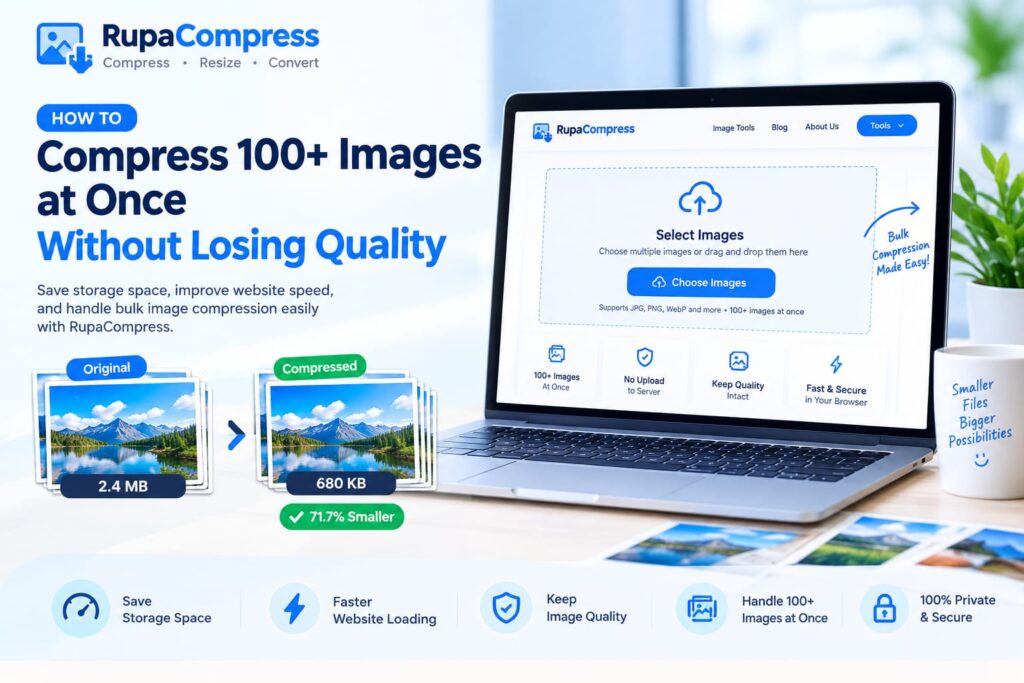
Het beheren van digitale middelen voor een groeiende website, een e-commerce winkel, een fotografieportfolio of een digitale marketingcampagne is een voortdurende strijd tegen een opgeblazen opslagruimte en trage laadtijden. Hoewel het comprimeren van een enkele foto of productminiatuur eenvoudig is, begint het echte administratieve knelpunt wanneer u een hele map met honderden afbeeldingen moet verwerken. Bij de meeste traditionele online beeldcompressoren moeten gebruikers bestanden afzonderlijk uploaden of de batchverwerking beperken tot een klein aantal foto's, tenzij ze upgraden naar een betaald abonnement. Zoals geïllustreerd in onze bovenstaande gids, kunt u met moderne webtechnologie meer dan 100 foto's met hoge resolutie rechtstreeks in uw browser selecteren en verwerken, waardoor grote bestanden van megabytes naar kleinere afbeeldingen van kilobytes worden teruggebracht, terwijl de visuele kwaliteit zoveel mogelijk behouden blijft. In deze uitgebreide gids onderzoeken we waarom batchverwerking essentieel is voor moderne webmasters, de beperkingen en privacyoverwegingen van cloudgebaseerde verwerking, en een eenvoudige workflow voor het comprimeren van meer dan 100 afbeeldingen tegelijk met behulp van lokale browsergebaseerde tools. Of u nu een online winkel beheert met honderden productfoto's, een fotografieportfolio onderhoudt, regelmatig blogposts publiceert of website-items optimaliseert voor zoekmachines, bulkafbeeldingscompressie kan u helpen uw workflow te stroomlijnen en onnodige bestandsgroottes te verminderen.
De uitdaging van bulkbeeldoptimalisatie
Wanneer u een nieuwe blogcategorie lanceert, een online winkel migreert of evenementfotografie archiveert, kunt u mappen tegenkomen met 100 tot 500 afzonderlijke afbeeldingen. Het handmatig verwerken van deze bestanden met behulp van desktopsoftware of beperkte online tools levert drie grote obstakels op. Ten eerste verspilt handmatige verwerking kostbare tijd. Het openen, vergroten of verkleinen, aanpassen van de kwaliteit en het afzonderlijk opslaan van honderden bestanden kan uren in beslag nemen die beter aan creatieve of zakelijke taken kunnen worden besteed. Ten tweede vereisen servergebaseerde online bulktools uploadbandbreedte. Het overbrengen van gigabytes aan originele fotografie naar een externe webserver kan veel tijd in beslag nemen en kan resulteren in servertime-outs of browserfouten wanneer verbindingen instabiel zijn. Ten derde kunnen commerciële cloudtools limieten voor het aantal bestanden of betaalde abonnementsvereisten opleggen. Deze beperkingen kunnen gebruikers frustreren die grote batches snel moeten optimaliseren. Een efficiënter alternatief is browsergebaseerde lokale batchverwerking, zoals de afbeeldingstools die beschikbaar zijn op RupaaComprimeren. Moderne webtechnologieën, waaronder JavaScript aan de clientzijde en de HTML5 Canvas API, kunnen beeldverwerkingsbewerkingen uitvoeren met behulp van de eigen processor en het geheugen van uw computer. Wanneer de betreffende tool afbeeldingen daadwerkelijk lokaal verwerkt, hoeven uw geselecteerde bestanden niet naar een externe server te worden geüpload. Dit vermindert de blootstelling aan opslag van derden en elimineert uploadwachtrijen voor de beeldverwerking. Het werkelijke aantal afbeeldingen dat tegelijkertijd kan worden verwerkt, is afhankelijk van de mogelijkheden van de tool, uw browser en het beschikbare geheugen van uw apparaat.
Stapsgewijze handleiding: meer dan 100 afbeeldingen in één keer in bulk comprimeren
Volg deze workflow in vier stappen om grote mappen met afbeeldingen efficiënt te optimaliseren.
Stap 1: Selecteer uw afbeeldingen of map. Verzamel uw foto's met hoge resolutie in een map op uw computer. Bezoek de RupaaCompress-werkruimte voor afbeeldingstools en open het hulpmiddel Afbeelding comprimeren. Selecteer of sleep meerdere ondersteunde afbeeldingsbestanden naar de neerzetzone van de browser. Als mapselectie wordt ondersteund, kunt u een hele map selecteren; anders selecteert u meer dan 100 bestanden samen met behulp van uw bestandsbeheerder.
Stap 2: Compressie-instellingen configureren. Pas de schuifregelaar voor de beeldkwaliteit aan of kies een geschikte compressievoorinstelling op basis van het gewenste uitvoerformaat en de visuele kwaliteit. Als de tool doelbestandsgroottes, geautomatiseerde hernoemingspatronen of SEO-vriendelijke bestandsnamen ondersteunt, configureer deze opties dan voordat u ze verwerkt. Betekenisvolle bestandsnamen kunnen helpen bij het ordenen van uw afbeeldingen voor webpublicatie, hoewel bestandsnamen alleen geen betere zoekresultaten garanderen.
Stap 3: Verwerk lokaal in uw browser. Start het compressieproces en laat de processor van uw computer de geselecteerde bestanden optimaliseren. Met echte verwerking aan de clientzijde hoeven de afbeeldingen niet via internet naar een externe server te reizen. De verwerkingstijd is afhankelijk van de oorspronkelijke bestandsgrootte, afbeeldingsafmetingen, compressie-instellingen, aantal bestanden en beschikbare systeembronnen. Als uw browser traag wordt, verdeel de batch dan in kleinere groepen.
Stap 4: Download uw geoptimaliseerde ZIP-archief. Wanneer de verwerking is voltooid, downloadt u de gecomprimeerde bestanden. Als ZIP-export wordt ondersteund, kunt u de hele batch in één archief bundelen voor gemakkelijke opslag en overdracht. Compressie kan de bestandsgrootte aanzienlijk verkleinen (in sommige gevallen met meer dan 70%), maar de resultaten zijn afhankelijk van de bronafbeeldingen, het bestandsformaat en de compressie-instellingen. Compressie met verlies kan de beeldkwaliteit verminderen, dus controleer de voorbeelduitvoer voordat u een belangrijke collectie verwerkt. Voor maximaal kwaliteitsbehoud kiest u de juiste instellingen en vergelijkt u de gecomprimeerde bestanden met de originelen.
Waarom lokale batchverwerking uw workflow verbetert
Browsergebaseerde bulkbeeldcompressie kan verschillende voordelen bieden voor digitale makers, webmasters, e-commercebedrijven en fotografen. Kleinere afbeeldingsbestanden kunnen de opslagvereisten verminderen en ervoor zorgen dat websites sneller worden geladen, vooral wanneer productgalerijen, blogposts en landingspagina's veel grote foto's bevatten. Geoptimaliseerde afbeeldingen kunnen ook de gebruikerservaring op mobiele apparaten en langzamere internetverbindingen verbeteren. Lokale verwerking biedt een extra privacyvoordeel omdat bestanden op uw apparaat kunnen blijven staan in plaats van te worden overgebracht naar een externe beeldverwerkingsserver, op voorwaarde dat de tool daadwerkelijk is geïmplementeerd voor verwerking aan de clientzijde. Dit kan handig zijn bij het omgaan met vertrouwelijke klantgalerijen, niet-uitgebrachte productontwerpen of commerciële fotografie. Lokale verwerking alleen garandeert echter niet de volledige naleving van de privacywetgeving, zoals de Algemene Verordening Gegevensbescherming (AVG) van de EU; naleving hangt af van de volledige gegevensverwerkingsworkflow. Raadpleeg onze gids voor meer informatie beveiligde lokale beeldcompressoren voor klantfoto's. Ook ontdek je hoe verwijder EXIF-gegevens van foto's om het risico van het delen van ingebedde metadata, inclusief locatie-informatie, te verminderen en lees onze gids voor de beste beeldformaat voor websites in 2026 moderne beeldformaten zoals WebP begrijpen. Het combineren van geschikte compressie-instellingen, geschikte bestandsformaten en georganiseerde bestandsnamen kan ertoe bijdragen dat beeldbibliotheken gemakkelijker te beheren zijn en tegelijkertijd de websiteprestaties en efficiënte publicatie van inhoud worden ondersteund.
Veelgestelde vragen (FAQ's)
1. Is er een strikte limiet voor het aantal afbeeldingen dat ik tegelijk kan comprimeren? Er is geen universele limiet voor alle lokale browsergebaseerde beeldcompressoren. Sommige tools ondersteunen mogelijk 100, 200 of meer afbeeldingen in één batch, terwijl andere hun eigen beperkingen opleggen. Het beschikbare RAM-geheugen van uw computer, de browsermogelijkheden en de grootte van de geselecteerde afbeeldingen zijn ook van invloed op de prestaties. Controleer de ondersteunde batchgrootte van het betreffende hulpmiddel voordat u een grote verzameling verwerkt.
2. Zal het comprimeren van grote hoeveelheden foto's mijn computer vertragen? Beeldcompressie maakt gebruik van de verwerkingskracht en het geheugen van uw computer, zodat grote batches het CPU- en RAM-gebruik tijdelijk kunnen verhogen. Moderne browsers kunnen veel beeldverwerkingstaken efficiënt afhandelen, maar het verwerken van honderden foto's met een hoge resolutie kan langer dan een paar seconden duren of prestatieproblemen veroorzaken op apparaten met beperkte bronnen. Voor een soepelere werking kunt u indien nodig kleinere batches verwerken.
3. Heb ik een internetverbinding nodig om de batchcompressor te gebruiken? Mogelijk kunt u offline doorgaan met verwerken nadat de RupaaCompress-toolpagina volledig is geladen, op voorwaarde dat de compressie-engine en alle vereiste bronnen lokaal beschikbaar zijn en de functie niet afhankelijk is van externe netwerkverzoeken. Offline werking moet worden getest in plaats van aangenomen. Controleer bij privacygevoelige bestanden of de beeldverwerking lokaal plaatsvindt en dat de tool de originele afbeeldingen niet naar een externe server uploadt.


