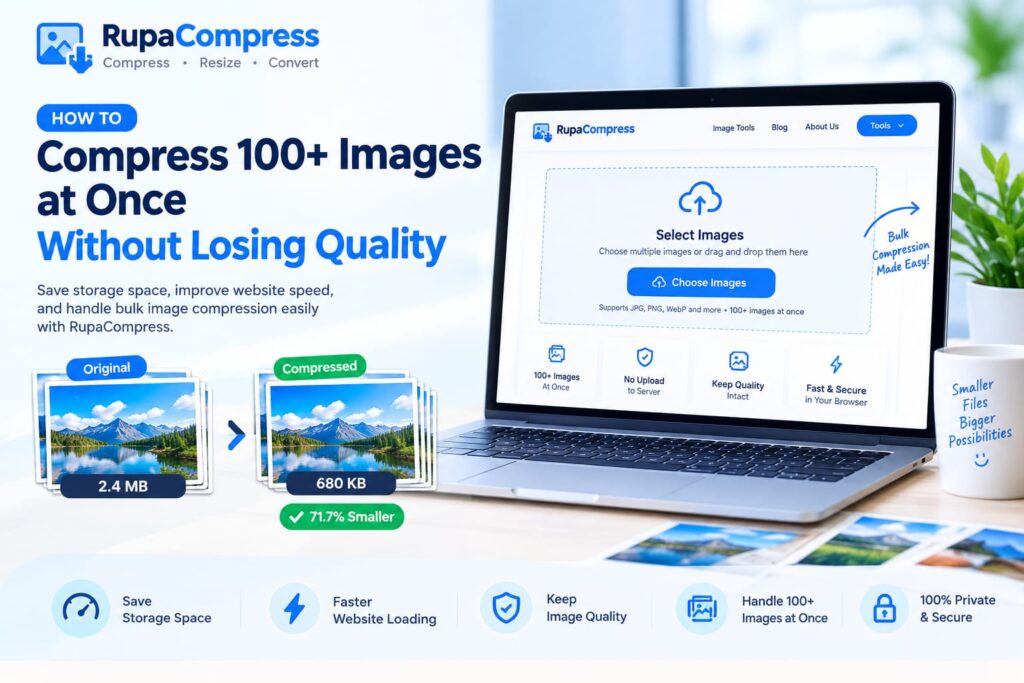
Gerenciar ativos digitais para um site em crescimento, uma loja de comércio eletrônico, um portfólio de fotografia ou uma campanha de marketing digital é uma batalha contínua contra o excesso de armazenamento e os tempos de carregamento lentos. Embora a compactação de uma única foto ou miniatura de produto seja simples, o verdadeiro gargalo administrativo começa quando você precisa processar um diretório inteiro contendo centenas de imagens. A maioria dos compressores de imagens online tradicionais exige que os usuários carreguem arquivos individualmente ou restrinjam o processamento em lote a um pequeno número de imagens, a menos que atualizem para uma assinatura paga. Conforme ilustrado em nosso guia acima, a moderna tecnologia da web pode permitir que você selecione e processe mais de 100 fotos de alta resolução diretamente em seu navegador, reduzindo arquivos grandes de megabytes para imagens menores de kilobytes, preservando o máximo de qualidade visual possível. Neste guia abrangente, exploraremos por que o processamento em lote é essencial para webmasters modernos, as limitações e considerações de privacidade do processamento baseado em nuvem e um fluxo de trabalho simples para compactar mais de 100 imagens de uma vez usando ferramentas locais baseadas em navegador. Quer você gerencie uma loja online com centenas de fotografias de produtos, mantenha um portfólio de fotografias, publique postagens regulares em blogs ou otimize ativos de sites para mecanismos de pesquisa, a compactação de imagens em massa pode ajudar a agilizar seu fluxo de trabalho e reduzir tamanhos de arquivos desnecessários.
O desafio da otimização de imagens em massa
Ao lançar uma nova categoria de blog, migrar uma vitrine online ou arquivar fotografias de eventos, você poderá encontrar pastas contendo de 100 a 500 gráficos individuais. O processamento manual desses arquivos usando software de desktop ou ferramentas on-line restritas apresenta três obstáculos principais. Primeiro, o processamento manual desperdiça um tempo valioso. Abrir, redimensionar, ajustar a qualidade e salvar centenas de arquivos individualmente pode consumir horas que seriam mais bem gastas em tarefas criativas ou comerciais. Em segundo lugar, as ferramentas on-line em massa baseadas em servidor exigem largura de banda de upload. A transferência de gigabytes de fotografias originais para um servidor web remoto pode levar um tempo considerável e resultar em tempos limite do servidor ou erros do navegador quando as conexões são instáveis. Terceiro, as ferramentas comerciais de nuvem podem impor limites de contagem de arquivos ou requisitos de assinatura paga. Essas restrições podem frustrar os usuários que precisam otimizar lotes grandes rapidamente. Uma alternativa mais eficiente é o processamento em lote local baseado em navegador, como as ferramentas de imagem disponíveis em RupaaCompress. As modernas tecnologias da web, incluindo JavaScript do lado do cliente e a API HTML5 Canvas, podem realizar operações de processamento de imagens usando o próprio processador e memória do seu computador. Quando a ferramenta relevante processa genuinamente imagens localmente, os arquivos selecionados não precisam ser carregados em um servidor remoto. Isso reduz a exposição ao armazenamento de terceiros e elimina filas de upload para a operação de processamento de imagens. O número real de imagens que podem ser tratadas simultaneamente depende dos recursos da ferramenta, do seu navegador e da memória disponível do seu dispositivo.
Guia passo a passo: como compactar em massa mais de 100 imagens de uma vez
Siga este fluxo de trabalho de quatro etapas para otimizar com eficiência grandes pastas de imagens.
Etapa 1: selecione suas imagens ou pasta. Reúna suas fotografias de alta resolução em uma pasta no seu computador. Visite o Espaço de trabalho de ferramentas de imagem RupaaCompress e abra a ferramenta Compactar imagem. Selecione ou arraste vários arquivos de imagem suportados para a zona para soltar do navegador. Se a seleção de pasta for suportada, você poderá selecionar um diretório inteiro; caso contrário, selecione mais de 100 arquivos juntos usando seu gerenciador de arquivos.
Etapa 2: definir as configurações de compactação. Ajuste o controle deslizante de qualidade de imagem ou escolha uma predefinição de compactação adequada de acordo com o tamanho de saída e qualidade visual desejados. Se a ferramenta oferecer suporte a tamanhos de arquivo de destino, padrões de renomeação automática ou nomes de arquivos compatíveis com SEO, configure essas opções antes do processamento. Nomes de arquivos significativos podem ajudar a organizar suas imagens para publicação na web, embora os nomes de arquivos por si só não garantam melhores classificações de pesquisa.
Etapa 3: Processe localmente em seu navegador. Inicie o processo de compactação e permita que o processador do seu computador otimize os arquivos selecionados. Com o processamento genuíno do lado do cliente, as imagens não precisam viajar pela Internet para um servidor remoto. O tempo de processamento depende dos tamanhos dos arquivos originais, dimensões da imagem, configurações de compactação, número de arquivos e recursos de sistema disponíveis. Se o seu navegador ficar lento, divida o lote em grupos menores.
Etapa 4: Baixe seu arquivo ZIP otimizado. Quando o processamento for concluído, baixe os arquivos compactados. Se a exportação ZIP for compatível, você poderá agrupar o lote inteiro em um único arquivo para armazenamento e transferência convenientes. A compactação pode reduzir substancialmente o tamanho dos arquivos — em alguns casos, em mais de 70% — mas os resultados dependem das imagens de origem, do formato do arquivo e das configurações de compactação. A compactação com perdas pode reduzir a qualidade da imagem, portanto, inspecione as saídas das amostras antes de processar uma coleção importante. Para retenção máxima de qualidade, escolha as configurações apropriadas e compare os arquivos compactados com os originais.
Por que o processamento em lote local melhora seu fluxo de trabalho
A compactação de imagens em massa baseada em navegador pode oferecer diversas vantagens para criadores digitais, webmasters, empresas de comércio eletrônico e fotógrafos. Arquivos de imagem menores podem reduzir os requisitos de armazenamento e ajudar os sites a carregar mais rapidamente, principalmente quando galerias de produtos, postagens de blogs e páginas de destino contêm muitas fotografias grandes. Imagens otimizadas também podem melhorar a experiência do usuário em dispositivos móveis e em conexões de Internet mais lentas. O processamento local oferece uma vantagem adicional de privacidade porque os arquivos podem permanecer no seu dispositivo em vez de serem transferidos para um servidor externo de processamento de imagens, desde que a ferramenta seja genuinamente implementada para processamento no lado do cliente. Isso pode ser útil ao lidar com galerias confidenciais de clientes, designs de produtos não lançados ou fotografias comerciais. No entanto, o processamento local por si só não garante a total conformidade com as leis de privacidade, como o Regulamento Geral de Proteção de Dados da UE (GDPR); a conformidade depende do fluxo de trabalho completo de processamento de dados. Para saber mais, explore nosso guia para compressores de imagem locais seguros para fotos de clientes. Você também pode descobrir como remova dados EXIF de fotos para reduzir o risco de compartilhar metadados incorporados, incluindo informações de localização, e leia nosso guia para o melhor formato de imagem para sites em 2026 para entender formatos de imagem modernos, como WebP. A combinação de configurações de compactação adequadas, formatos de arquivo apropriados e nomes de arquivos organizados pode ajudar a tornar as bibliotecas de imagens mais fáceis de gerenciar, ao mesmo tempo que oferece suporte ao desempenho do site e à publicação eficiente de conteúdo.
Perguntas frequentes (FAQ)
1. Existe um limite estrito de quantas imagens posso compactar de uma vez? Não há limite universal para todos os compressores de imagens locais baseados em navegador. Algumas ferramentas podem suportar 100, 200 ou mais imagens em um lote, enquanto outras impõem suas próprias restrições. A RAM disponível do seu computador, os recursos do navegador e o tamanho das imagens selecionadas também afetam o desempenho. Verifique o tamanho de lote suportado pela ferramenta específica antes de processar uma coleção grande.
2. A compactação de grandes lotes de fotos deixará meu computador lento? A compactação de imagens usa o poder de processamento e a memória do seu computador, portanto, lotes grandes podem aumentar temporariamente o uso da CPU e da RAM. Os navegadores modernos podem lidar com muitas tarefas de processamento de imagens de forma eficiente, mas o processamento de centenas de fotografias de alta resolução pode demorar mais do que alguns segundos ou causar problemas de desempenho em dispositivos com recursos limitados. Para uma operação mais suave, processe lotes menores quando necessário.
3. Preciso de uma conexão com a Internet para usar o compressor em lote? Você poderá continuar o processamento off-line depois que a página da ferramenta RupaaCompress for totalmente carregada, desde que seu mecanismo de compactação e todos os recursos necessários estejam disponíveis localmente e o recurso não dependa de solicitações de rede externa. A operação offline deve ser testada e não presumida. Para arquivos sensíveis à privacidade, confirme se o processamento da imagem ocorre localmente e se a ferramenta não carrega as imagens originais em um servidor externo.


