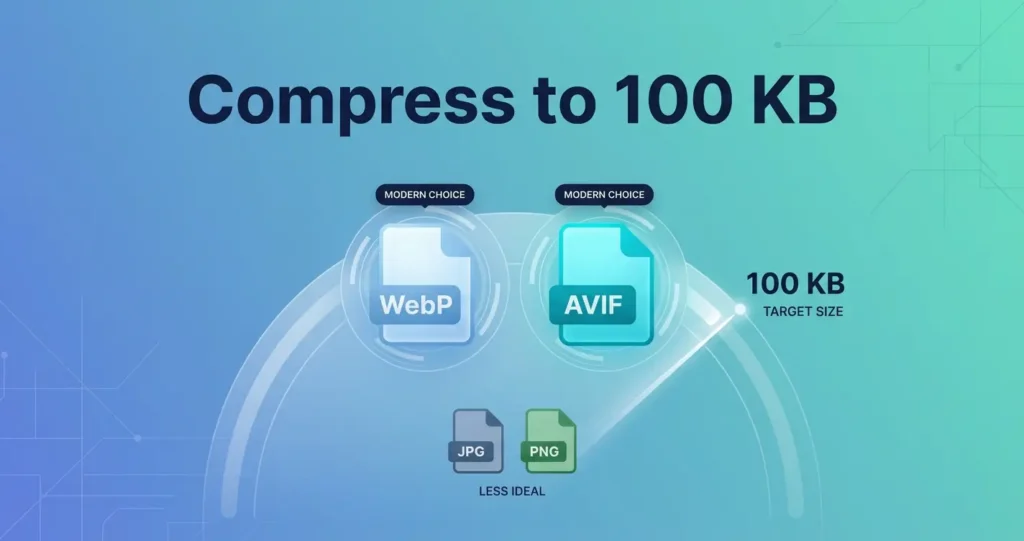
Que vous téléchargiez une photo sur une demande d'emploi, un formulaire de visa ou une liste de places de marché, vous avez probablement rencontré le même problème : "Le fichier doit faire moins de 100 Ko."
Compresser à une taille exacte peut ressembler à un jeu de devinettes, mais ce n’est pas obligatoire. Voici comment atteindre 100 Ko (ou n’importe quelle taille) en quelques secondes, gratuitement, dans votre navigateur.
Pourquoi 100 Ko est une limite courante
De nombreux formulaires gouvernementaux, portails d'emploi et candidatures en ligne fixent une limite de taille fixe. 100 Ko est l'un des plus courants, avec 200 Ko et 500 Ko. Les limites existent pour des raisons pratiques : les serveurs de téléchargement traitent des millions de fichiers par jour, et plus les fichiers sont petits, plus le processus est rapide et moins cher.
La mauvaise façon : essais et erreurs
La plupart des gens compriment en devinant. Économisez en qualité 80. Vérifiez la taille. Trop gros ? Essayez 70. Toujours trop gros ? Essayez 60. Et ainsi de suite. Cela fonctionne, mais c'est lent – et si vous avez plusieurs fichiers, le processus se multiplie.
La bonne méthode : cibler la taille du fichier
Notre gratuit Compresser l'image L'outil vous permet de saisir une taille cible, comme 100 Ko - et il ajuste automatiquement la qualité jusqu'à ce que la sortie corresponde.
- Ouvrez le Outil Compresser l'image.
- Déposez vos images.
- Dans le Taille du fichier cible champ, saisissez
100. - Cliquez Processus.
C'est tout. Chaque image sort sous 100 Ko. Aucune devinette requise.
Quelle qualité me donneront 100 Ko ?
Cela dépend de la taille d'origine et de la complexité de l'image. Pour une photo typique d'un smartphone de 12 MP, 100 Ko correspondent généralement à une qualité de 60 à 75, ce qui convient aux formulaires en ligne, mais la résolution peut ne pas être suffisante pour l'impression.
Si vous avez besoin de aussi réduisez les dimensions (ce qui est souvent requis pour les formulaires), utilisez le Redimensionner l'image outil d'abord pour réduire la largeur à quelque chose de raisonnable comme 1000 px, puis compresser.
Cibles de base de connaissances courantes et à quoi elles servent
- 20 à 50 Ko - petites vignettes, images de profil sur les anciens systèmes.
- 100 Ko — la plupart des formulaires en ligne, certaines demandes d'emploi.
- 200 Ko — demandes de visa, listes de places de marché.
- 500 Ko — images d'articles de blog, contenu Web général.
- 1 Mo — images de héros, épreuves de qualité d'impression.
Conseils pour de meilleurs résultats
- Redimensionnez d'abord, puis compressez. La réduction des dimensions est le moyen le plus rapide de réduire la taille du fichier sans nuire à la qualité perçue.
- Utilisez JPG ou WebP. Les fichiers PNG sont rarement compressés jusqu'à 100 Ko sans perte de qualité importante.
- Vérifiez le curseur avant/après. Chaque outil Rupaa en a un. Si la qualité semble mauvaise, augmentez la taille cible de 20 Ko.
Questions fréquemment posées
Puis-je compresser un PNG à 100 Ko ?
Oui, mais PNG est conçu sans perte, donc atteindre 100 Ko signifie convertir en JPG ou WebP. Utilisez le Outil de compression et choisissez JPG ou WebP comme format de sortie.
Le rapport hauteur/largeur va-t-il changer ?
Non. La compression ne modifie pas les dimensions ou les proportions ; elle réduit uniquement la qualité et la taille du fichier. Si vous souhaitez modifier les dimensions, utilisez Redimensionner l'image.
Puis-je compresser un lot d’images à 100 Ko chacune ?
Oui. Déposez un dossier entier dans l’outil. Chaque image est compressée indépendamment avec la même taille cible. Téléchargez les résultats au format ZIP.
La compression supprime-t-elle les données EXIF ?
Oui. Le réencodage de l'image supprime toutes les métadonnées EXIF, y compris la localisation GPS et les informations sur l'appareil photo. C'est idéal pour la vie privée.
Essayez-le maintenant
Ouvrez le Outil Compresser l'image, déposez vos photos, entrez 100 dans le champ de taille cible et téléchargez. Gratuit, privé, sans téléchargement.


