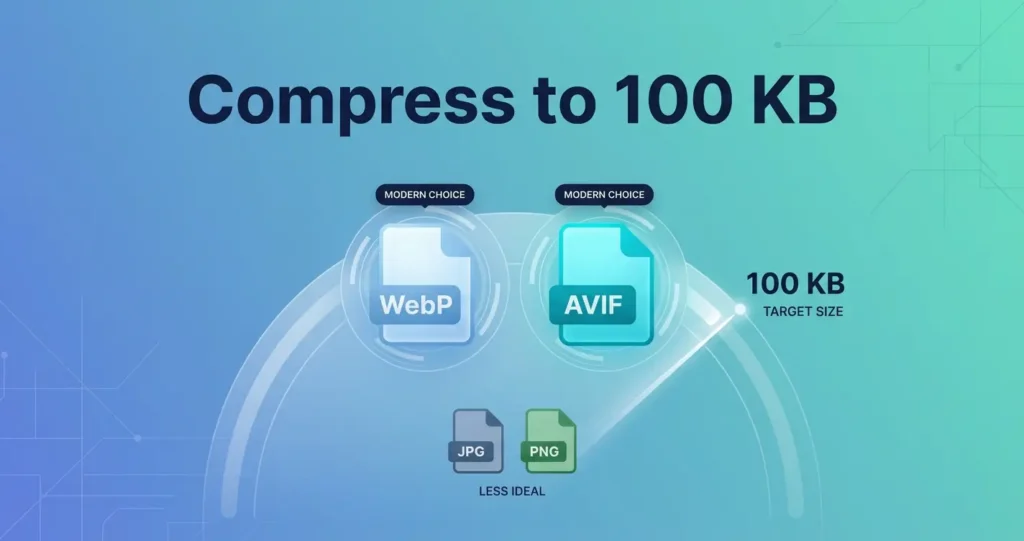
Of u nu een foto uploadt naar een sollicitatie, een visumformulier of een vermelding op een marktplaats, u bent waarschijnlijk tegen hetzelfde probleem aangelopen: “Het bestand moet kleiner zijn dan 100 KB.”
Comprimeren tot een exacte grootte kan aanvoelen als een raadspel, maar dat hoeft niet zo te zijn. Hier leest u hoe u binnen enkele seconden gratis 100 KB (of welk formaat dan ook) in uw browser kunt bereiken.
Waarom 100 KB een gebruikelijke limiet is
Veel overheidsformulieren, banenportals en online sollicitaties stellen een vaste groottelimiet. 100 KB is een van de meest voorkomende, samen met 200 KB en 500 KB. Deze limieten bestaan om praktische redenen: uploadservers verwerken miljoenen bestanden per dag, en hoe kleiner de bestanden, hoe sneller en goedkoper het proces.
De verkeerde manier: vallen en opstaan
De meeste mensen comprimeren door te raden. Bespaar op kwaliteit 80. Controleer de maat. Te groot? Probeer 70. Nog steeds te groot? Probeer 60. Enzovoorts. Dit werkt, maar het is langzaam – en als je meerdere bestanden hebt, vermenigvuldigt het proces zich.
De juiste manier: doelbestandsgrootte
Onze gratis Comprimeer afbeelding Met de tool kunt u een doelgrootte invoeren, bijvoorbeeld 100 KB - en het stemt de kwaliteit automatisch af totdat de uitvoer past.
- Open de Gereedschap Afbeelding comprimeren.
- Plaats uw afbeeldingen erin.
- In de Doelbestandsgrootte veld, invoeren
100. - Klik Proces.
Dat is alles. Elke afbeelding komt uit onder de 100 KB. Gissen is niet nodig.
Welke kwaliteit levert 100 KB mij op?
Het hangt af van de oorspronkelijke grootte en complexiteit van de afbeelding. Voor een typische 12 MP-smartphonefoto komt 100 KB meestal overeen met kwaliteit 60-75. Dat is prima voor onlineformulieren, maar de resolutie is mogelijk niet voldoende voor afdrukken.
Als dat nodig is ook verklein de afmetingen (wat vaak nodig is voor formulieren), gebruik de Formaat van afbeelding wijzigen tool eerst om de breedte terug te brengen tot iets redelijks, zoals 1000 px, en vervolgens te comprimeren.
Algemene KB-doelen en waarvoor ze dienen
- 20–50 KB — kleine thumbnails, profielfoto's op oudere systemen.
- 100 KB — de meeste onlineformulieren, sommige sollicitaties.
- 200 KB — visumaanvragen, marktplaatsvermeldingen.
- 500 KB - afbeeldingen van blogposts, algemene webinhoud.
- 1MB - heldenafbeeldingen, proefdrukken van afdrukkwaliteit.
Tips voor betere resultaten
- Eerst het formaat wijzigen en vervolgens comprimeren. Het verkleinen van de afmetingen is de snelste manier om de bestandsgrootte te verkleinen zonder de waargenomen kwaliteit te schaden.
- Gebruik JPG of WebP. PNG-bestanden worden zelden gecomprimeerd tot 100 KB zonder ernstig kwaliteitsverlies.
- Controleer de schuifregelaar voor/na. Elke Rupaa-tool heeft er een. Als de kwaliteit er slecht uitziet, verhoogt u de doelgrootte met 20 KB.
Veelgestelde vragen
Kan ik een PNG comprimeren tot 100 KB?
Ja, maar PNG is qua ontwerp verliesvrij, dus als je 100 KB bereikt, moet je converteren naar JPG of WebP. Gebruik de Comprimeer gereedschap en kies JPG of WebP als uitvoerformaat.
Zal de beeldverhouding veranderen?
Nee. Comprimeren verandert niets aan de afmetingen of beeldverhouding; het vermindert alleen de kwaliteit en de bestandsgrootte. Als u de afmetingen wilt wijzigen, gebruikt u Formaat van afbeelding wijzigen.
Kan ik een batch afbeeldingen comprimeren tot elk 100 KB?
Ja. Plaats een hele map in de tool. Elke afbeelding wordt onafhankelijk gecomprimeerd met dezelfde doelgrootte. Download de resultaten als ZIP.
Vernietigt het comprimeren van EXIF-gegevens?
Ja. Door de afbeelding opnieuw te coderen, worden alle EXIF-metagegevens verwijderd, inclusief GPS-locatie en camera-informatie. Dit is geweldig voor de privacy.
Probeer het nu
Open de Gereedschap Afbeelding comprimeren, zet je foto's neer, kom binnen 100 in het doelgrootteveld en download. Gratis, privé, geen upload.


