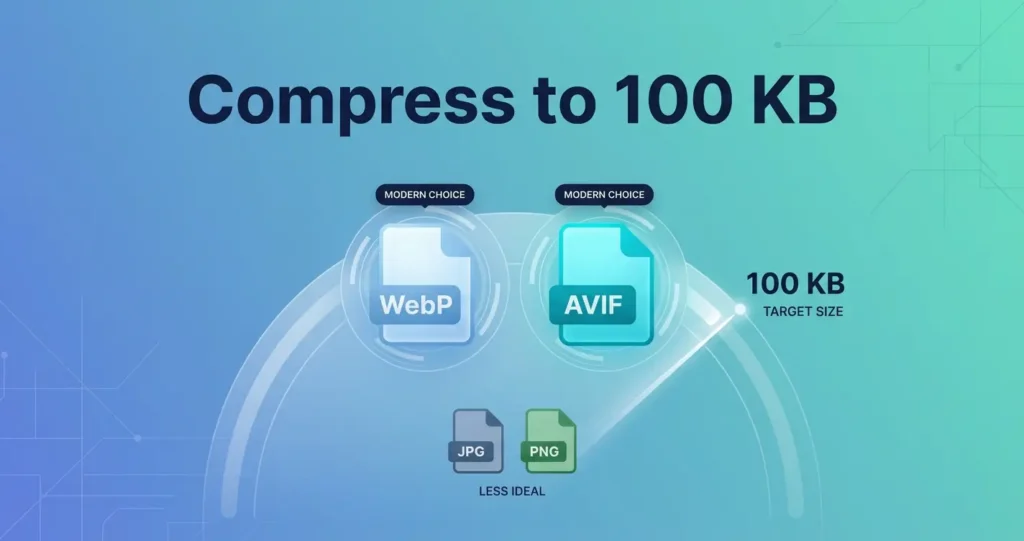
Enten du laster opp et bilde til en jobbsøknad, et visumskjema eller en markedsplassoppføring, har du sannsynligvis støtt på det samme problemet: "Filen må være under 100 KB."
Å komprimere til en nøyaktig størrelse kan føles som en gjettelek - men det trenger ikke å være det. Her er hvordan du kan nå 100 KB (eller hvilken som helst størrelse) på sekunder, gratis, i nettleseren din.
Hvorfor 100 KB er en vanlig grense
Mange offentlige skjemaer, jobbportaler og nettsøknader setter en fast størrelsesgrense. 100 KB er en av de vanligste, sammen med 200 KB og 500 KB. Grensene eksisterer av praktiske årsaker - opplastingsservere behandler millioner av filer om dagen, og jo mindre filene er, desto raskere og billigere blir prosessen.
Feil vei: prøving og feiling
De fleste komprimerer ved å gjette. Spar på kvalitet 80. Sjekk størrelsen. For stor? Prøv 70. Fortsatt for stor? Prøv 60. Og så videre. Dette fungerer, men det er tregt - og hvis du har flere filer, multipliseres prosessen.
Den riktige måten: målfilstørrelse
Vår gratis Komprimer bildet verktøyet lar deg angi en målstørrelse - som 100 KB — og den justerer kvaliteten automatisk til utgangen passer.
- Åpne Komprimer bildeverktøy.
- Legg inn bildene dine.
- I Målfilstørrelse felt, skriv inn
100. - Klikk Prosess.
Det er det. Hvert bilde kommer ut under 100 KB. Ingen gjetting nødvendig.
Hvilken kvalitet vil 100 KB gi meg?
Det avhenger av originalstørrelsen og kompleksiteten til bildet. For et typisk 12 MP smarttelefonbilde tilsvarer 100 KB vanligvis kvalitet 60–75 – noe som er greit for nettskjemaer, men oppløsningen er kanskje ikke nok for utskrift.
Hvis du trenger det også redusere dimensjonene (som ofte kreves for skjemaer), bruk Endre størrelse på bilde verktøyet først for å få bredden ned til noe rimelig som 1000 px, og deretter komprimere.
Vanlige KB-mål og hva de er til for
- 20–50 KB — små miniatyrbilder, profilbilder på eldre systemer.
- 100 KB — de fleste nettskjemaer, noen jobbsøknader.
- 200 KB — visumsøknader, markedsplassoppføringer.
- 500 KB — bilder av blogginnlegg, generelt nettinnhold.
- 1 MB — heltebilder, prøvetrykk i utskriftskvalitet.
Tips for bedre resultater
- Endre størrelse først, og komprimer deretter. Å redusere dimensjoner er den raskeste måten å krympe filstørrelsen uten å skade den oppfattede kvaliteten.
- Bruk JPG eller WebP. PNG-filer komprimeres sjelden til 100 KB uten alvorlig kvalitetstap.
- Sjekk før/etter-glidebryteren. Hvert Rupaa-verktøy har et. Hvis kvaliteten ser dårlig ut, øker du målstørrelsen med 20 KB.
Ofte stilte spørsmål
Kan jeg komprimere en PNG til 100 KB?
Ja, men PNG er tapsfri av design, så å treffe 100 KB betyr å konvertere til JPG eller WebP. Bruk Komprimer verktøyet og velg JPG eller WebP som utdataformat.
Vil sideforholdet endres?
Nei. Komprimering endrer ikke dimensjonene eller sideforholdet – det reduserer bare kvalitet og filstørrelse. Hvis du ønsker å endre dimensjoner, bruk Endre størrelse på bilde.
Kan jeg komprimere en gruppe bilder til 100 KB hver?
Ja. Slipp en hel mappe inn i verktøyet. Hvert bilde komprimeres uavhengig med samme målstørrelse. Last ned resultatene som ZIP.
Strimler komprimering EXIF-data?
Ja. Omkoding av bildet fjerner alle EXIF-metadata, inkludert GPS-posisjon og kamerainformasjon. Dette er flott for personvernet.
Prøv det nå
Åpne Komprimer bildeverktøy, slipp bildene dine, skriv inn 100 i målstørrelsesfeltet, og last ned. Gratis, privat, ingen opplasting.


