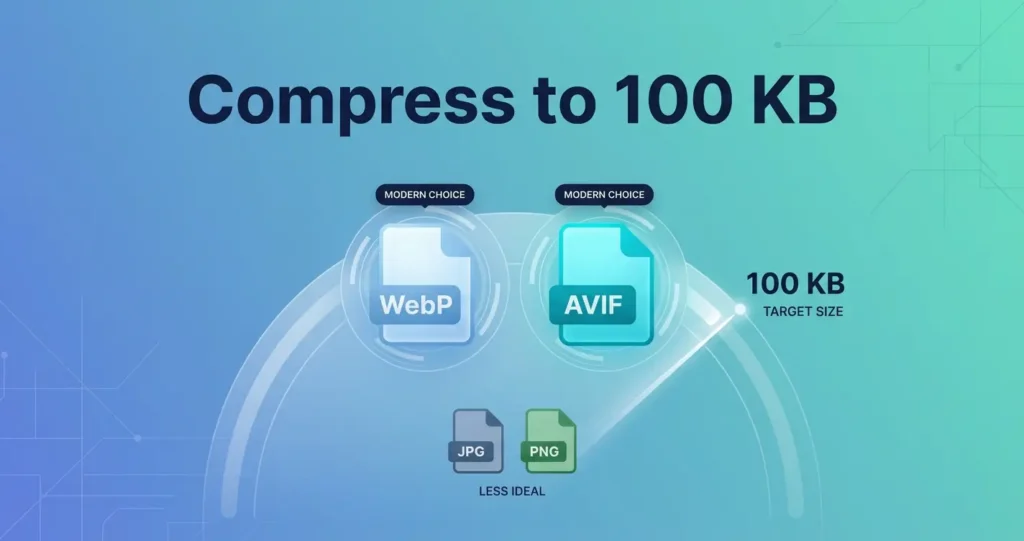
Oavsett om du laddar upp ett foto till en jobbansökan, ett visumformulär eller en marknadsplatslistning, har du förmodligen stött på samma problem: "Filen måste vara mindre än 100 kB."
Att komprimera till en exakt storlek kan kännas som ett gissningsspel - men det behöver inte vara det. Så här når du 100 KB (eller vilken storlek som helst) på några sekunder, gratis, i din webbläsare.
Varför 100 KB är en vanlig gräns
Många statliga blanketter, jobbportaler och onlineansökningar har en fast storleksgräns. 100 KB är en av de vanligaste, tillsammans med 200 KB och 500 KB. Gränserna finns av praktiska skäl — uppladdningsservrar bearbetar miljontals filer om dagen, och ju mindre filerna är, desto snabbare och billigare blir processen.
På fel sätt: försök och misstag
De flesta komprimerar genom att gissa. Spara vid kvalitet 80. Kontrollera storleken. För stor? Prova 70. Fortfarande för stor? Prova 60. Och så vidare. Det här fungerar, men det är långsamt - och om du har flera filer multipliceras processen.
Rätt sätt: målfilstorlek
Vår gratis Komprimera bild verktyg låter dig ange en målstorlek — som 100 KB — och den ställer in kvaliteten automatiskt tills utgången passar.
- Öppna Komprimera bildverktyg.
- Släpp in dina bilder.
- I den Målfilstorlek fält, ange
100. - Klicka Process.
Det är det. Varje bild kommer ut under 100 KB. Ingen gissning krävs.
Vilken kvalitet ger mig 100 KB?
Det beror på bildens originalstorlek och komplexitet. För ett typiskt 12 MP smartphonefoto motsvarar 100 KB vanligtvis kvalitet 60–75 – vilket är bra för onlineformulär, men upplösningen kanske inte räcker till för utskrift.
Om du behöver också minska dimensionerna (vilket ofta krävs för formulär), använd Ändra storlek på bild verktyg först för att få ner bredden till något rimligt som 1000 px, komprimera sedan.
Vanliga KB-mål och vad de är till för
- 20–50 KB — små miniatyrer, profilbilder på äldre system.
- 100 KB — de flesta onlineformulär, vissa jobbansökningar.
- 200 KB — visumansökningar, marknadsplatslistor.
- 500 KB — bilder på blogginlägg, allmänt webbinnehåll.
- 1 MB — hjältebilder, provtryck av tryckkvalitet.
Tips för bättre resultat
- Ändra storlek först och komprimera sedan. Att minska dimensionerna är det snabbaste sättet att krympa filstorleken utan att skada den upplevda kvaliteten.
- Använd JPG eller WebP. PNG-filer komprimeras sällan till 100 KB utan allvarlig kvalitetsförlust.
- Kontrollera före/efter-reglaget. Varje Rupaa-verktyg har ett. Om kvaliteten ser dålig ut, öka målstorleken med 20 KB.
Vanliga frågor
Kan jag komprimera en PNG till 100 KB?
Ja, men PNG är förlustfri till sin design, så att nå 100 KB innebär att konvertera till JPG eller WebP. Använd Komprimera verktyg och välj JPG eller WebP som utdataformat.
Kommer bildförhållandet att ändras?
Nej. Komprimering ändrar inte dimensionerna eller bildförhållandet – det minskar bara kvaliteten och filstorleken. Om du vill ändra mått, använd Ändra storlek på bild.
Kan jag komprimera en grupp bilder till 100 KB vardera?
Ja. Släpp en hel mapp i verktyget. Varje bild komprimeras oberoende med samma målstorlek. Ladda ner resultaten som ZIP.
Kommer komprimering av EXIF-data?
Ja. Omkodning av bilden tar bort all EXIF-metadata, inklusive GPS-plats och kamerainformation. Detta är bra för integriteten.
Prova nu
Öppna Komprimera bildverktyg, släpp dina foton, gå in 100 i målstorleksfältet och ladda ner. Gratis, privat, ingen uppladdning.


