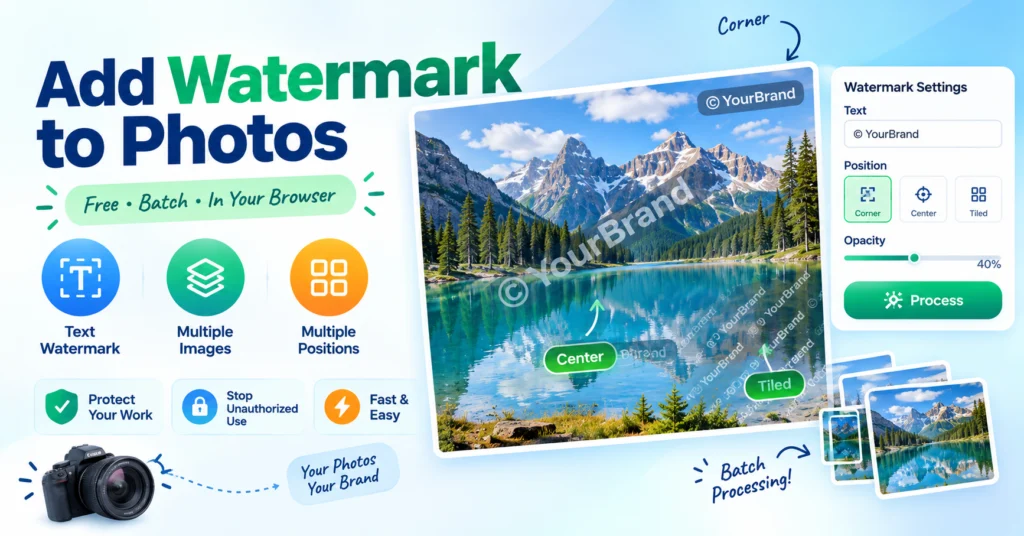
Watermerken doen twee dingen: ze vertellen kijkers waar een foto vandaan komt, en ze maken het kopiëren moeilijker. Als u fotograaf, ontwerper of verkoper bent, is een watermerk een van de eenvoudigste manieren om uw werk te beschermen.
Hier leest u hoe u er één kunt toevoegen – gratis, in uw browser, aan honderden foto’s tegelijk.
What a watermark can and can’t do
Wat het doet: brandmerkt uw foto, voorkomt lui opnieuw posten en stempelt proefdrukken vóór betaling.
Wat het niet doet: prevents serious copying. Iedereen met basisbewerkingstools kan een hoekwatermerk verwijderen. It’s a signal, not a lock.
Als je echte bescherming nodig hebt, combineer dan watermerken met voorbeelden met een lage resolutie en copyright-metagegevens. Geen enkele methode is kogelvrij, maar samen verhogen ze de inspanning die nodig is voor misbruik.
Three watermark positions
1. Corner (subtle and professional)
Rechtsonder is de meest voorkomende positie. Het is uit de buurt van gezichten en belangrijke onderwerpen, maar altijd zichtbaar. Great for portfolios and social media.
2. Center (harder to remove)
Gecentreerde watermerken zijn moeilijk uit te snijden zonder de afbeelding te verpesten. Handig voor previews en proefdrukken, maar ze concurreren wel met de foto zelf.
3. Tiled (strongest deterrent)
Herhaalt het watermerk diagonaal over de hele afbeelding. This is what stock photo sites use. Any crop of the image still shows the watermark. Handig als de hele afbeelding moet worden beschermd, zoals voorbeelden van foto's met hoge resolutie die u verkoopt.
How to add a watermark to many photos at once
- Open onze gratis Watermerk afbeelding gereedschap.
- Drop a whole folder into the upload area.
- Schakel het watermerk in en typ uw tekst (een naam, een website of een ©-melding).
- Choose position (corner, center, or tiled).
- Stel de dekking in op 30-50%.
- Klik op Verwerken.
- Download every image as a ZIP.
Beste praktijken
- Houd het klein. Een watermerk dat een kwart van de afbeelding bedekt, ziet er onprofessioneel uit.
- Gebruik een dekking van 30-50%. Volledige dekking verbergt meestal een deel van de foto. Subtiele beats luid.
- Pas het contrast aan. Witte watermerken verdwijnen op lichte achtergronden; zwarte verdwijnen in het donker. Gebruik bij gemengde afbeeldingen de tegelmodus.
- Gebruik overal hetzelfde watermerk. Een consistent cijfer zorgt voor herkenning.
- Houd de originelen schoon. Verwerk altijd een kopie. Overschrijf nooit uw masterbestand.
Wat moet het watermerk zeggen?
- © 2026 Jouw naam – eenvoudigste, duidelijke copyright.
- jouwdomein.com - goed voor portfoliofoto's waar mensen je misschien van willen vinden.
- BEWIJS of ONBETAALD — voor klantproeven vóór betaling.
- Naam klant + datum — nuttig voor redactioneel werk.
Veelgestelde vragen
Heeft een watermerk invloed op de beeldkwaliteit?
Nee. Door tekst toe te voegen worden de onderliggende pixels niet gewijzigd. Het bestand wordt opnieuw gecodeerd, dus houd de kwaliteit hoog.
Kan ik een logo toevoegen in plaats van tekst?
Nog niet met Rupaa: onze watermerktool bevat alleen tekst. In de tussentijd kunt u tekst gebruiken die een logo nabootst, of de tegelmodus gebruiken met een korte merknaam.
Kan ik een hele map batchgewijs van een watermerk voorzien?
Ja. Laat de map vallen, stel uw watermerk één keer in en elk bestand krijgt dezelfde behandeling.
Verwijdert watermerken EXIF-gegevens?
Ja. Door opnieuw te coderen worden metadata verwijderd, inclusief GPS- en camera-informatie. Dit is een privacybonus.
Kan ik een watermerk later verwijderen?
Niet van de versie met watermerk. Bewaar altijd een kopie van het originele bestand; dat is uw masterbestand.
Probeer het nu
Gebruik de Watermerk afbeelding hulpmiddel om een hele reeks foto's te beschermen. Gratis, privé, geen upload.


