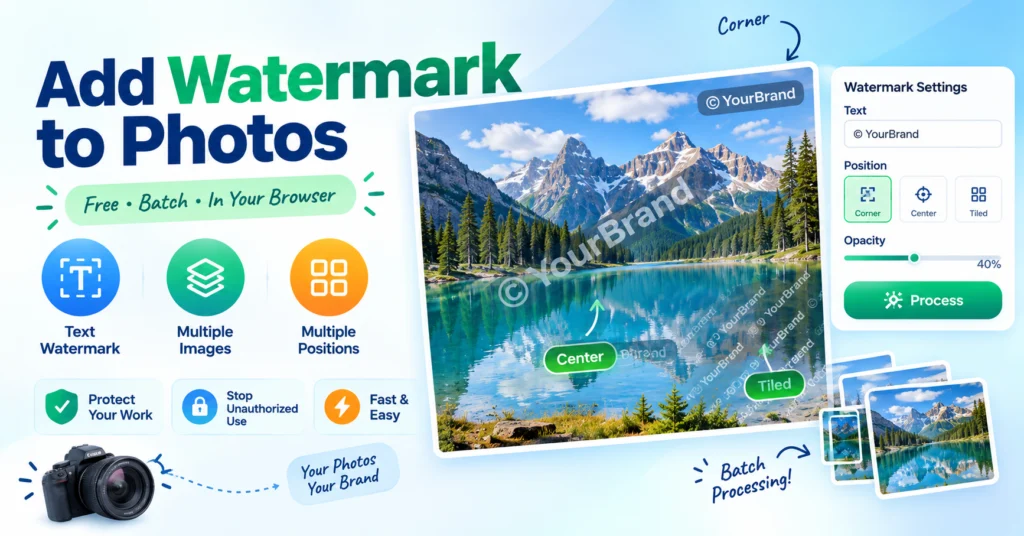
Filigranele fac două lucruri: le spun spectatorilor de unde provine o fotografie și îngreunează copierea obișnuită. Dacă sunteți fotograf, designer sau vânzător, un filigran este una dintre cele mai simple modalități de a vă proteja munca.
Iată cum să adăugați una — gratuit, în browser, la sute de fotografii simultan.
Ce poate și ce nu poate face un filigran
Ce face: vă marchează fotografia, descurajează repostările leneșe și ștampilează dovezile înainte de plată.
Ce nu face: previne copierea serioasă. Oricine are instrumente de editare de bază poate elimina un filigran de colț. Este un semnal, nu o lacăt.
Dacă aveți nevoie de protecție reală, combinați filigranele cu previzualizări de rezoluție scăzută și metadate privind drepturile de autor. Nicio metodă nu este antiglonț, dar împreună ridică efortul necesar pentru utilizare greșită.
Trei poziții de filigran
1. Colț (subtil și profesional)
În dreapta jos este cea mai comună poziție. Este în afara fețelor și subiectelor cheie, dar întotdeauna vizibilă. Excelent pentru portofolii și rețelele sociale.
2. Centru (mai greu de îndepărtat)
Filigranele centrate sunt greu de decupat fără a distruge imaginea. Utile pentru previzualizări și dovezi, dar concurează cu fotografia în sine.
3. Tiled (cel mai puternic factor de descurajare)
Repetă filigranul în diagonală pe întreaga imagine. Acesta este ceea ce folosesc site-urile de stoc foto. Orice decupare a imaginii afișează în continuare filigranul. Util atunci când întreaga imagine are nevoie de protecție, cum ar fi previzualizările fotografiilor de înaltă rezoluție pe care le vindeți.
Cum să adăugați un filigran la mai multe fotografii simultan
- Deschideți gratuit Imagine filigran instrument.
- Aruncă un folder întreg în zona de încărcare.
- Activați filigranul și introduceți textul dvs. — un nume, un site web sau o notificare ©.
- Alegeți poziția (colț, centru sau gresie).
- Setați opacitatea la 30–50%.
- Faceți clic pe Procesare.
- Descărcați fiecare imagine ca fișier ZIP.
Cele mai bune practici
- Păstrați-l mic. Un filigran care acoperă un sfert din imagine pare neprofesional.
- Utilizați 30-50% opacitate. Opacitatea totală ascunde de obicei o parte a fotografiei. Bătăi subtile puternice.
- Potriviți contrastul. Filigranele albe dispar pe fundal deschis; cele negre dispar pe intuneric. În cazul imaginilor mixte, utilizați modul mosaic.
- Folosiți același filigran peste tot. O marcă consistentă creează recunoaștere.
- Păstrați originalele curate. Procesați întotdeauna o copie. Nu suprascrieți niciodată fișierul principal.
Ce ar trebui să spună filigranul?
- © 2026 Numele tău — cel mai simplu, clar drepturi de autor.
- domeniul tău.com — bun pentru fotografiile de portofoliu din care oamenii ar putea dori să te găsească.
- DOVADA sau NEPLĂTITĂ — pentru dovezile clientului înainte de plată.
- Nume client + data — util pentru munca editorială.
Întrebări frecvente
Un filigran afectează calitatea imaginii?
Nu. Adăugarea de text nu modifică pixelii de bază. Fișierul este recodificat, așa că păstrați calitatea ridicată.
Pot adăuga un logo în loc de text?
Nu cu Rupaa încă - instrumentul nostru de filigran este doar text. Între timp, puteți folosi text care imită o siglă sau puteți utiliza modul în mosaic cu un nume scurt de marcă.
Pot filigrana în loturi un folder întreg?
Da. Aruncă folderul, setează-ți filigranul o dată și fiecare fișier primește același tratament.
Filigranul are date EXIF?
Da. Recodificarea elimină metadatele, inclusiv informațiile despre GPS și despre cameră. Acesta este un bonus de confidențialitate.
Pot elimina un filigran mai târziu?
Nu din versiunea cu filigran. Păstrați întotdeauna o copie a fișierului original - acesta este comanda dvs.
Încearcă acum
Utilizați Imagine filigran instrument pentru a proteja un lot întreg de fotografii. Gratuit, privat, fără încărcare.


