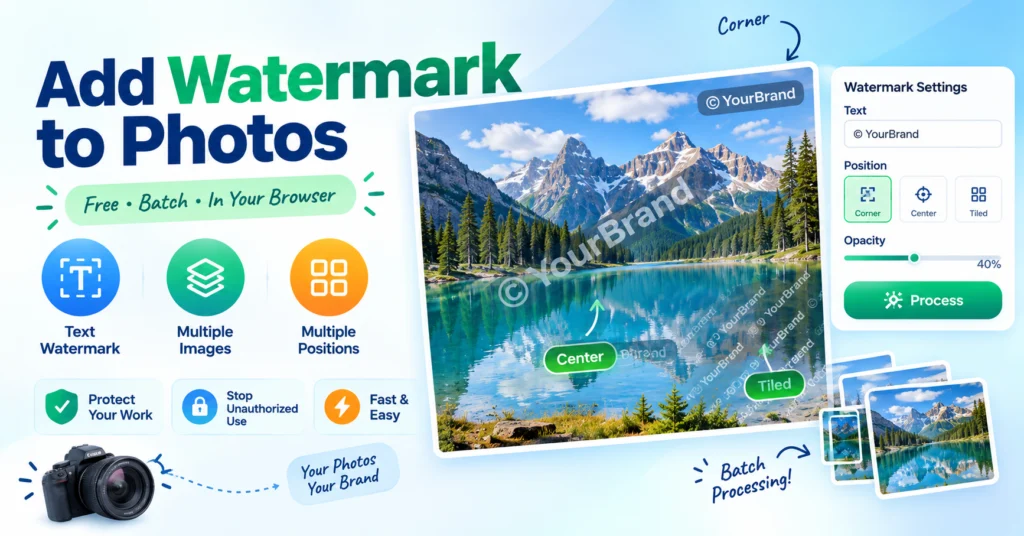
Le filigrane fanno due cose: dicono agli spettatori da dove proviene una foto e rendono più difficile la copia casuale. Se sei un fotografo, un designer o un venditore, una filigrana è uno dei modi più semplici per proteggere il tuo lavoro.
Ecco come aggiungerne una gratuitamente, nel tuo browser, a centinaia di foto contemporaneamente.
Cosa può e non può fare una filigrana
Cosa fa: marchia la tua foto, scoraggia la ripubblicazione pigra e timbra le prove prima del pagamento.
Cosa non fa: impedisce la copia seria. Chiunque disponga di strumenti di modifica di base può rimuovere una filigrana nell'angolo. È un segnale, non un lucchetto.
Se hai bisogno di una protezione reale, combina filigrane con anteprime a bassa risoluzione e metadati di copyright. Nessun metodo da solo è a prova di proiettile, ma insieme aumentano lo sforzo richiesto per un uso improprio.
Tre posizioni della filigrana
1. Corner (sottile e professionale)
In basso a destra è la posizione più comune. È lontano dai volti e dai soggetti chiave, ma sempre visibile. Ottimo per portfolio e social media.
2. Centro (più difficile da rimuovere)
Le filigrane centrate sono difficili da ritagliare senza rovinare l'immagine. Utili per anteprime e prove, ma competono con la foto stessa.
3. Piastrellato (deterrente più forte)
Ripete la filigrana diagonalmente su tutta l'immagine. Questo è ciò che usano i siti di foto stock. Qualsiasi ritaglio dell'immagine mostra ancora la filigrana. Utile quando l'intera immagine necessita di protezione, come le anteprime delle foto ad alta risoluzione che stai vendendo.
Come aggiungere una filigrana a più foto contemporaneamente
- Apri il nostro servizio gratuito Immagine filigrana strumento.
- Trascina un'intera cartella nell'area di caricamento.
- Abilita la filigrana e digita il testo: un nome, un sito Web o un avviso ©.
- Scegli la posizione (angolo, centro o piastrellata).
- Imposta l'opacità al 30–50%.
- Fare clic su Processo.
- Scarica ogni immagine come ZIP.
Migliori pratiche
- Mantienilo piccolo. Una filigrana che copre un quarto dell'immagine sembra poco professionale.
- Usa un'opacità del 30–50%. L'opacità completa solitamente nasconde parte della foto. Battiti sottili e forti.
- Abbina il contrasto. Le filigrane bianche scompaiono su sfondi chiari; quelli neri scompaiono al buio. Nelle immagini miste, utilizzare la modalità affiancata.
- Utilizza la stessa filigrana ovunque. Un marchio coerente crea riconoscimento.
- Mantieni gli originali puliti. Elabora sempre una copia. Non sovrascrivere mai il file principale.
Cosa dovrebbe dire la filigrana?
- © 2026 Il tuo nome – diritto d’autore più semplice e chiaro.
- tuodominio.com - ottimo per gli scatti di portfolio da cui le persone potrebbero voler trovarti.
- PROVA o NON PAGATO — per prove cliente prima del pagamento.
- Nome del cliente + data — utile per il lavoro editoriale.
Domande frequenti
La filigrana influisce sulla qualità dell'immagine?
No. L'aggiunta di testo non modifica i pixel sottostanti. Il file viene ricodificato, quindi mantieni alta la qualità.
Posso aggiungere un logo invece del testo?
Non ancora con Rupaa: il nostro strumento filigrana è di solo testo. Nel frattempo, puoi utilizzare un testo che imita un logo o utilizzare la modalità affiancata con un nome di marca breve.
Posso applicare la filigrana in batch a un'intera cartella?
SÌ. Rilascia la cartella, imposta la filigrana una volta e ogni file riceverà lo stesso trattamento.
La filigrana rimuove i dati EXIF?
SÌ. La ricodifica rimuove i metadati, comprese le informazioni sul GPS e sulla fotocamera. Questo è un bonus per la privacy.
Posso rimuovere una filigrana in un secondo momento?
Non dalla versione con filigrana. Conserva sempre una copia del file originale: sarà il tuo master.
Provalo adesso
Usa il Immagine filigrana strumento per proteggere un intero lotto di foto. Gratuito, privato, nessun caricamento.


