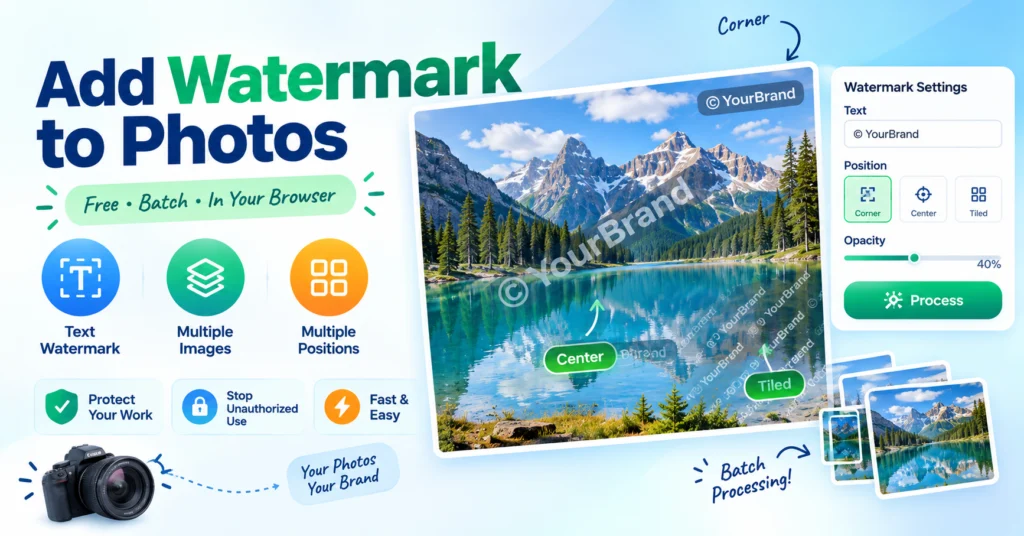
Znaki wodne spełniają dwie funkcje: informują widzów, skąd pochodzi zdjęcie i utrudniają swobodne kopiowanie. Jeśli jesteś fotografem, projektantem lub sprzedawcą, znak wodny to jeden z najprostszych sposobów ochrony Twojej pracy.
Oto jak dodać jedno — bezpłatnie w przeglądarce, do setek zdjęć jednocześnie.
Co znak wodny może, a czego nie może zrobić
Co robi: oznacza Twoje zdjęcie, powstrzymuje leniwe ponowne publikowanie i stempluje dowody przed dokonaniem płatności.
Czego nie robi: zapobiega poważnemu kopiowaniu. Każdy, kto ma podstawowe narzędzia do edycji, może usunąć narożny znak wodny. To sygnał, a nie zamek.
Jeśli potrzebujesz prawdziwej ochrony, połącz znaki wodne z podglądami w niskiej rozdzielczości i metadanymi dotyczącymi praw autorskich. Żadna pojedyncza metoda nie jest kuloodporna, ale razem zwiększają wysiłek wymagany w przypadku niewłaściwego użycia.
Trzy pozycje znaku wodnego
1. Kącik (subtelny i profesjonalny)
Najczęstszą pozycją jest prawy dolny róg. Nie przeszkadza twarzom i kluczowym obiektom, ale jest zawsze widoczny. Świetnie nadaje się do portfolio i mediów społecznościowych.
2. Środek (trudniejszy do usunięcia)
Wyśrodkowane znaki wodne są trudne do wykadrowania bez zniszczenia obrazu. Przydatne do podglądów i prób, ale konkurują z samym zdjęciem.
3. Kafelki (najsilniejszy środek odstraszający)
Powtarza znak wodny po przekątnej na całym obrazie. Tego właśnie używają witryny ze zdjęciami stockowymi. Przy każdym przycięciu obrazu nadal widoczny jest znak wodny. Przydatne, gdy cały obraz wymaga ochrony — np. podgląd sprzedawanych zdjęć w wysokiej rozdzielczości.
Jak dodać znak wodny do wielu zdjęć jednocześnie
- Otwórz nasze bezpłatne Obraz znaku wodnego narzędzie.
- Upuść cały folder w obszarze przesyłania.
- Włącz znak wodny i wpisz tekst — nazwę, stronę internetową lub informację ©.
- Wybierz pozycję (narożnik, środek lub płytka).
- Ustaw krycie na 30–50%.
- Kliknij Proces.
- Pobierz każdy obraz w formacie ZIP.
Najlepsze praktyki
- Trzymaj to małe. Znak wodny zajmujący jedną czwartą obrazu wygląda nieprofesjonalnie.
- Użyj krycia 30–50%. Pełne krycie zwykle ukrywa część zdjęcia. Subtelne uderzenia są głośne.
- Dopasuj kontrast. Białe znaki wodne znikają na jasnym tle; czarne znikają po zmroku. W przypadku obrazów mieszanych użyj trybu kafelkowego.
- Używaj wszędzie tego samego znaku wodnego. Spójna ocena buduje rozpoznawalność.
- Utrzymuj oryginały w czystości. Zawsze przetwarzaj kopię. Nigdy nie nadpisuj pliku głównego.
Co powinien zawierać znak wodny?
- © 2026 Twoje imię — najprostsze, jasne prawo autorskie.
- twojadomena.com — dobre do zdjęć do portfolio, z których ludzie mogą chcieć Cię znaleźć.
- DOWÓD lub NIEPŁATNE — dla dowodów klienta przed dokonaniem płatności.
- Imię i nazwisko klienta + data — przydatne w pracy redakcyjnej.
Często zadawane pytania
Czy znak wodny wpływa na jakość obrazu?
Nie. Dodanie tekstu nie powoduje zmiany znajdujących się pod nim pikseli. Plik zostanie ponownie zakodowany, więc zachowaj wysoką jakość.
Czy mogę dodać logo zamiast tekstu?
Jeszcze nie w Rupaa — nasze narzędzie znaku wodnego obsługuje wyłącznie tekst. W międzyczasie możesz użyć tekstu imitującego logo lub użyć trybu kafelkowego z krótką nazwą marki.
Czy mogę wsadowo umieścić znak wodny w całym folderze?
Tak. Upuść folder, raz ustaw znak wodny, a każdy plik będzie traktowany w ten sam sposób.
Czy znak wodny usuwa dane EXIF?
Tak. Ponowne kodowanie usuwa metadane, w tym informacje o GPS i aparacie. Jest to premia za prywatność.
Czy mogę później usunąć znak wodny?
Nie z wersji ze znakiem wodnym. Zawsze przechowuj kopię oryginalnego pliku — to Twój główny plik.
Spróbuj teraz
Skorzystaj z Obraz znaku wodnego narzędzie do ochrony całej partii zdjęć. Bezpłatne, prywatne, bez przesyłania.


