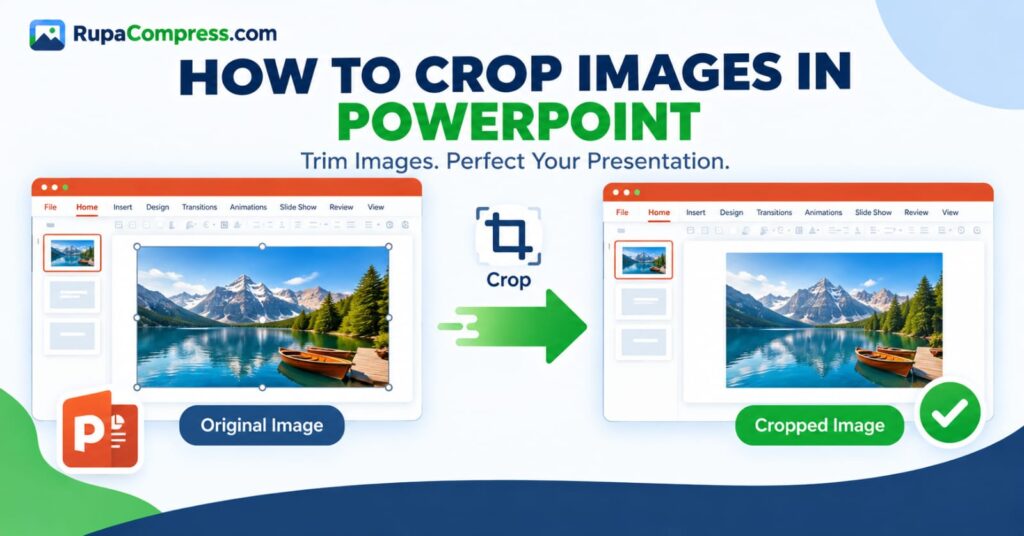
As imagens desempenham um papel importante na criação de apresentações profissionais em PowerPoint. Esteja você preparando uma proposta de negócios, um trabalho universitário, uma aula, uma apresentação de marketing ou um relatório de projeto, as fotografias e os gráficos certos podem tornar seus slides mais atraentes e fáceis de entender. Porém, inserir uma imagem diretamente do computador nem sempre produz o resultado desejado. Uma imagem pode conter detalhes de fundo desnecessários, mostrar muito espaço vazio ou ter proporções que não se ajustam ao layout do slide. Por exemplo, uma fotografia de retrato pode parecer estranha dentro de um banner de apresentação amplo, enquanto uma imagem de paisagem pode conter objetos que distraem o assunto principal. Em vez de remover a imagem ou abrir um software complicado de edição de fotos, você pode usar as ferramentas de corte integradas do Microsoft PowerPoint para melhorar sua composição em apenas algumas etapas. Aprender como cortar imagens no PowerPoint permite remover bordas indesejadas, focar a atenção em detalhes importantes, criar imagens de perfil circulares e ajustar fotografias em diferentes layouts sem esticar suas proporções. O PowerPoint também inclui opções para cortar imagens em proporções e formas geométricas específicas, tornando-o útil tanto para ajustes simples de slides quanto para designs de apresentação mais criativos. No entanto, cortar uma imagem não reduz necessariamente o tamanho do arquivo PowerPoint porque o aplicativo pode reter as partes ocultas da imagem original. Se quiser diminuir o tamanho da sua apresentação e também melhorar sua aparência, pode ser necessário otimizar as imagens antes de inseri-las ou usar as opções de compactação de imagens do PowerPoint. Neste guia, você aprenderá como cortar uma imagem no PowerPoint, usar recursos avançados de corte, evitar erros comuns e preparar imagens com RupaaCompress antes de adicioná-los aos slides.
Por que cortar imagens é importante para apresentações em PowerPoint
O corte de imagens é uma técnica de edição simples que pode melhorar significativamente a aparência de uma apresentação. Um de seus principais benefícios é ajudá-lo a focar na parte mais importante de uma fotografia. Imagine adicionar a imagem de um produto a uma apresentação de vendas. A fotografia original pode conter objetos desnecessários ao redor do produto, distraindo o público do item que você deseja explicar. Ao recortar a imagem, você pode remover essas distrações e criar um visual mais limpo. O recorte é igualmente útil ao preparar fotografias de perfil, apresentações de equipes, apresentações de propriedades, slides educacionais e materiais de marketing. Ele permite controlar como o assunto aparece no espaço disponível do slide sem alterar as proporções da imagem inteira.
Outra vantagem é a consistência visual. Quando a sua apresentação contém diversas fotografias com diferentes formas e dimensões, os slides podem parecer desorganizados. Cortar imagens em proporções semelhantes ajuda a criar um layout mais equilibrado. Por exemplo, usar fotografias quadradas para membros da equipe ou imagens emolduradas de forma consistente para comparações de produtos pode facilitar o acompanhamento de uma apresentação. O corte também pode ajudar as imagens a se ajustarem a elementos de design específicos, incluindo imagens de perfil circulares, banners retangulares e outros layouts baseados em formas.
É importante lembrar que cortar e redimensionar são operações diferentes. O corte remove partes indesejadas do quadro visível, enquanto o redimensionamento altera as dimensões nas quais uma imagem é exibida. Nenhuma das operações reduz necessariamente a quantidade de dados de imagem armazenados no arquivo PowerPoint. Se você quiser uma apresentação menor, considere combinar o corte apropriado com a compactação da imagem. Isso o ajudará a melhorar o design do slide e ao mesmo tempo gerenciar o tamanho do arquivo com mais eficiência.
Como cortar uma imagem no PowerPoint passo a passo
Cortar uma imagem no PowerPoint é simples quando você sabe onde encontrar os controles corretos. As instruções a seguir se aplicam às versões desktop comuns do Microsoft PowerPoint, embora o layout da faixa de opções possa variar ligeiramente de acordo com a versão.
Etapa 1: insira uma imagem em seu slide
Abra sua apresentação do PowerPoint e selecione o slide onde deseja colocar a imagem. Vá para Inserir → Imagens e escolha a opção apropriada para localizar uma fotografia ou gráfico em seu dispositivo. Selecione a imagem e insira-a no slide.
Se você já adicionou a imagem à sua apresentação, pode pular esta etapa. Antes de recortar, posicione a imagem aproximadamente onde deseja que ela apareça para poder avaliar quanto da imagem precisa ser removida.
Etapa 2: selecione a imagem
Clique uma vez na imagem inserida. O PowerPoint exibirá uma guia contextual chamada Formato de imagem na fita. Esta guia contém controles para alterar a aparência, tamanho, posição e outras opções de formatação da imagem.
Certifique-se de selecionar a imagem real em vez de uma caixa de texto ou outro objeto posicionado próximo. Se a guia Formato de imagem não aparecer, clique diretamente na imagem novamente.
Etapa 3: abra a ferramenta de corte do PowerPoint
Clique no Formato de imagem guia e localize o Cortar botão. Selecionar este comando exibe alças de corte ao redor da imagem. Essas alças permitem controlar quais partes da imagem permanecem visíveis.
As alças de corte geralmente aparecem ao longo das bordas e cantos da imagem. Eles são diferentes das alças de dimensionamento comuns usadas para ampliar ou diminuir uma imagem. Usar os controles de corte permite cortar a área visível em vez de simplesmente alterar o tamanho exibido da imagem.
Etapa 4: remover partes indesejadas da imagem
Clique e arraste uma alça de corte para dentro para remover uma parte indesejada da fotografia. Você pode cortar de cima, de baixo, da esquerda ou da direita, dependendo da composição desejada.
Por exemplo, se um retrato tiver muito espaço vazio acima da cabeça da pessoa, você poderá mover a alça de corte superior para baixo. Se um objeto aparecer próximo à borda da fotografia de um produto, ajuste a alça lateral apropriada para excluí-lo.
Verifique se o assunto importante permanece visível e se você não remove acidentalmente informações necessárias para compreender a imagem. Se você quiser ajustar ainda mais a seção visível, use os controles de corte para refinar o quadro.
Etapa 5: finalizar o corte
Quando estiver satisfeito com o resultado, pressione Esc ou clique fora da imagem para finalizar o corte. O PowerPoint exibirá a imagem usando o corte selecionado.
Revise o slide no tamanho da apresentação para garantir que a fotografia se ajuste ao conteúdo ao redor. Se o enquadramento parecer estranho, selecione a imagem e use o botão Cortar novamente para fazer ajustes. Você também pode usar Ctrl+Z no Windows ou Comando + Z no Mac para desfazer uma alteração recente.
A Microsoft fornece instruções adicionais em seu guia oficial para recortando uma imagem no Office.
Como cortar uma imagem para uma proporção específica no PowerPoint
Às vezes, você precisa que uma imagem se ajuste a uma forma ou layout específico, em vez de simplesmente remover algumas bordas indesejadas. Nessas situações, as opções de proporção do PowerPoint podem ajudar.
Uma proporção de aspecto descreve a relação entre a largura e a altura de uma imagem. Por exemplo, uma imagem quadrada usa uma proporção de 1:1, enquanto uma imagem widescreen geralmente usa uma proporção de 16:9. A escolha de uma proporção apropriada pode ajudar sua imagem a caber em uma área designada sem esticá-la.
Para cortar uma imagem em uma proporção específica, selecione a imagem e abra Formato da imagem → Cortar. Dependendo da sua versão do PowerPoint, abra o menu suspenso Cortar e selecione Proporção. Escolha as proporções desejadas, como quadrada ou widescreen, entre as opções disponíveis.
O PowerPoint exibirá um quadro de corte usando essas proporções. Ajuste a área de corte para manter o assunto principal visível e clique fora da imagem ou pressione Esc para concluir o processo.
Essa técnica é útil ao preparar fotos de perfil, miniaturas de apresentações, imagens de produtos e gráficos de banners amplos. Por exemplo, se você precisar de uma imagem quadrada para um slide de introdução da equipe, selecionar uma proporção de 1:1 pode ajudar a criar uma aparência consistente em várias fotografias.
Lembre-se de que cortar para uma proporção específica remove parte da imagem visível quando as proporções originais não correspondem. Verifique cuidadosamente o quadro final para evitar cortar detalhes importantes. Se você precisar que a fotografia inteira permaneça visível, considere usar um contêiner de imagem adequado ou ajustar o layout em vez de cortar agressivamente.
Como cortar uma imagem em um círculo ou outras formas
O PowerPoint também pode cortar imagens em formas geométricas, permitindo criar designs de slides mais distintos sem editar a imagem original em um aplicativo separado. Fotografias circulares são particularmente úteis para perfis de funcionários, apresentações de palestrantes, páginas de equipes e capas de apresentações.
Para cortar uma imagem em um formato, selecione a imagem e abra Formato de imagem. Clique na seta ao lado de Cortar, selecione Cortar no formatoe escolha uma forma adequada na galeria disponível. Dependendo da sua versão do PowerPoint, você poderá encontrar círculos, ovais, retângulos, triângulos e outras opções geométricas.
Se você escolher uma forma circular ou oval, o PowerPoint ajustará a imagem visível para caber no contorno selecionado. Você pode então refinar a composição usando os controles de corte para que o assunto principal apareça corretamente posicionado.
Por exemplo, ao criar uma apresentação de equipe, você pode usar retratos circulares para cada funcionário. Aplicar a mesma forma e enquadramento semelhante a cada imagem faz com que o slide pareça mais consistente. Você também pode usar fotografias moldadas em perfis de empresas, apresentações de eventos e materiais educacionais.
No entanto, lembre-se de que aplicar um corte de forma não remove automaticamente do arquivo o conteúdo oculto da imagem original. Se o seu objetivo é reduzir o tamanho do arquivo da apresentação ou remover permanentemente informações indesejadas da imagem, pode ser necessário usar configurações adicionais de compactação de imagem.
Para obter mais informações, consulte o guia da Microsoft para recortar uma imagem para caber em uma forma.
Preenchimento de corte vs. ajuste do PowerPoint: qual é a diferença?
Ao posicionar uma fotografia dentro de uma forma ou área de imagem designada, você poderá encontrar opções chamadas Preencher e Ajustar, dependendo da sua versão do PowerPoint e do método usado para posicionar a imagem.
The Fill option enlarges or positions the picture so that the entire area is covered. This often means that some edges of the original photograph fall outside the visible frame and become cropped. Fill is useful when you want an image to cover a rectangle or another shape completely without leaving empty spaces.
O ajuste funciona de maneira diferente. Mantém a imagem completa visível dentro da área disponível, preservando suas proporções. Se a fotografia e a forma designada tiverem proporções de aspecto diferentes, poderá permanecer espaço vazio ao redor de parte da imagem.
Por exemplo, imagine colocar um retrato vertical em um amplo banner horizontal. O preenchimento pode cobrir todo o banner, mas pode cortar a parte superior e inferior ou as laterais do retrato, dependendo do seu posicionamento. O ajuste pode preservar o retrato completo, mas pode permanecer espaço em branco no banner.
Nenhuma das opções é automaticamente melhor. Escolha Preencher quando a cobertura completa for importante e o corte for aceitável. Escolha Ajustar quando precisar que toda a imagem permaneça visível.
Sempre revise a imagem final para confirmar se ela comunica a mensagem pretendida e se ajusta ao design do slide ao redor.
Cortar uma imagem no PowerPoint reduz o tamanho do arquivo?
Cropping an image can improve its appearance, but não reduz automaticamente o tamanho do arquivo da sua apresentação do PowerPoint. O PowerPoint pode reter as partes de uma imagem que estão ocultas pelo corte, permitindo restaurá-las posteriormente. Como resultado, uma imagem poderá parecer menor no slide, mesmo que os dados da imagem original permaneçam armazenados na apresentação.
Se seu objetivo é reduzir o tamanho de um arquivo PowerPoint, você pode usar o recurso integrado Compactar imagens recurso em versões desktop suportadas do PowerPoint. Selecione uma imagem, abra Formato de imagem e escolha Compactar imagens. Dependendo da sua versão, você poderá compactar a imagem selecionada ou aplicar compactação às imagens na apresentação.
Procure a opção rotulada Exclua áreas cortadas de fotos se você deseja remover permanentemente as partes ocultas. Esteja ciente de que esta ação pode impedir que você restaure essas partes após salvar o arquivo. Mantenha um backup da apresentação e das imagens originais antes de usá-la.
Há também uma importante consideração de privacidade. Partes recortadas de uma imagem podem permanecer dentro do arquivo. Se a imagem contiver informações confidenciais, considere se você precisa remover permanentemente as áreas ocultas em vez de simplesmente ocultá-las. Siga as instruções oficiais da sua versão do PowerPoint e inspecione o resultado antes de compartilhar o arquivo.
Como cortar e otimizar imagens antes de adicioná-las ao PowerPoint
Se você cria regularmente apresentações contendo muitas fotografias, preparar suas imagens antes de inseri-las pode tornar o processo de edição mais eficiente. Em vez de adicionar uma coleção de fotografias originais muito grandes e otimizá-las posteriormente, você pode primeiro cortar e redimensionar as imagens para se adequarem ao design do seu slide.
Por exemplo, uma fotografia de alta resolução que ocupará apenas uma pequena parte de um slide pode não precisar de todos os pixels originais. Recortar ambientes irrelevantes e redimensionar a imagem adequadamente pode facilitar o gerenciamento. Você pode então compactar a imagem para reduzir o tamanho do arquivo, preservando a qualidade visual suficiente.
Para preparar suas imagens, visite RupaaCompress e explore as ferramentas de imagem disponíveis. Escolha uma ferramenta de corte ou redimensionamento apropriada, posicione a imagem de acordo com o layout pretendido e baixe o arquivo preparado. Se necessário, use uma ferramenta de compactação adequada antes de inserir a imagem no PowerPoint.
This workflow can be useful when preparing product catalogues, educational presentations, business proposals, and slide decks with many visual assets. However, avoid reducing the dimensions too aggressively if the image contains small text, detailed charts, or information that must remain clear on a large screen.
If your pictures contain sensitive information, check the tool’s current privacy information and processing behaviour before using it. Do not assume that an online editor processes images locally unless this has been confirmed.
Após baixar os arquivos otimizados, insira-os no PowerPoint e confira os slides finais. Combinar corte, redimensionamento e compactação adequados pode ajudá-lo a obter um layout visual limpo e ao mesmo tempo gerenciar o tamanho do arquivo de apresentação de maneira mais eficaz.
Erros comuns a serem evitados ao cortar imagens no PowerPoint
Um erro comum é usar alças de redimensionamento comuns quando você realmente deseja cortar uma imagem. O redimensionamento altera as dimensões exibidas da imagem, enquanto o corte altera quais partes da imagem permanecem visíveis. Escolha o controle correto para o resultado pretendido.
Outro erro é cortar demais o assunto. Deixar um pouco de espaço apropriado ao redor de uma pessoa ou objeto pode deixar a imagem mais equilibrada e evitar que detalhes importantes sejam cortados. Sempre revise a composição antes de finalizar o corte.
Você também deve evitar presumir que o corte reduz automaticamente o tamanho do arquivo da apresentação. Se a sua apresentação contiver muitas fotografias grandes, considere a compactação e a otimização da imagem como etapas adicionais.
Finalmente, não confie na ocultação visual para proteger informações confidenciais. O PowerPoint pode reter áreas de imagem cortadas no arquivo. Se essas áreas contiverem informações privadas, remova os dados ocultos quando apropriado e verifique o arquivo finalizado antes de compartilhá-lo.
Perguntas frequentes
Como faço para recortar uma imagem no PowerPoint?
Selecione a imagem, abra a guia Formato de imagem e clique em Cortar. Arraste as alças de corte para dentro para remover áreas indesejadas e pressione Esc ou clique fora da imagem para finalizar.
Como faço para recortar uma imagem em um círculo no PowerPoint?
Selecione a imagem, vá para Formato de imagem, abra o menu suspenso Cortar e escolha Cortar em forma. Selecione uma forma circular ou oval apropriada e ajuste o enquadramento.
Posso cortar uma imagem em um tamanho específico no PowerPoint?
Você pode cortar imagens em uma proporção selecionada, como quadrada ou widescreen, nas versões suportadas. Se você precisar de dimensões exatas em pixels para outro aplicativo, use uma ferramenta de redimensionamento de imagem antes de inserir a imagem.
Cortar uma imagem torna um arquivo PowerPoint menor?
Não necessariamente. O PowerPoint pode reter as partes ocultas das imagens cortadas. Para reduzir os dados de imagem armazenados, use as configurações apropriadas de Compactar imagens e selecione Excluir áreas cortadas de imagens quando adequado.
Como posso restaurar uma imagem recortada no PowerPoint?
Selecione a imagem, abra a ferramenta Cortar novamente e ajuste as alças de corte para revelar as áreas ocultas, se ainda estiverem disponíveis. Você também pode desfazer um corte recente usando Ctrl + Z no Windows ou Command + Z no Mac. Se o conteúdo recortado foi removido e salvo permanentemente, você pode precisar da imagem original.
Posso cortar várias imagens de uma vez no PowerPoint?
Os controles regulares de corte do PowerPoint são usados principalmente para ajustar imagens individualmente. Se você precisar preparar muitas imagens com dimensões consistentes, a preparação de imagens em lote antes de inseri-las pode ser mais conveniente, dependendo das ferramentas disponíveis.
O RupaaCompress pode ajudar a cortar imagens para PowerPoint?
RupaaCompress fornece utilitários de imagens que podem ajudá-lo a preparar imagens antes de adicioná-las a uma apresentação. Você pode explorar os recursos disponíveis de corte, redimensionamento e compactação e, em seguida, baixar as imagens preparadas e inseri-las no PowerPoint.


