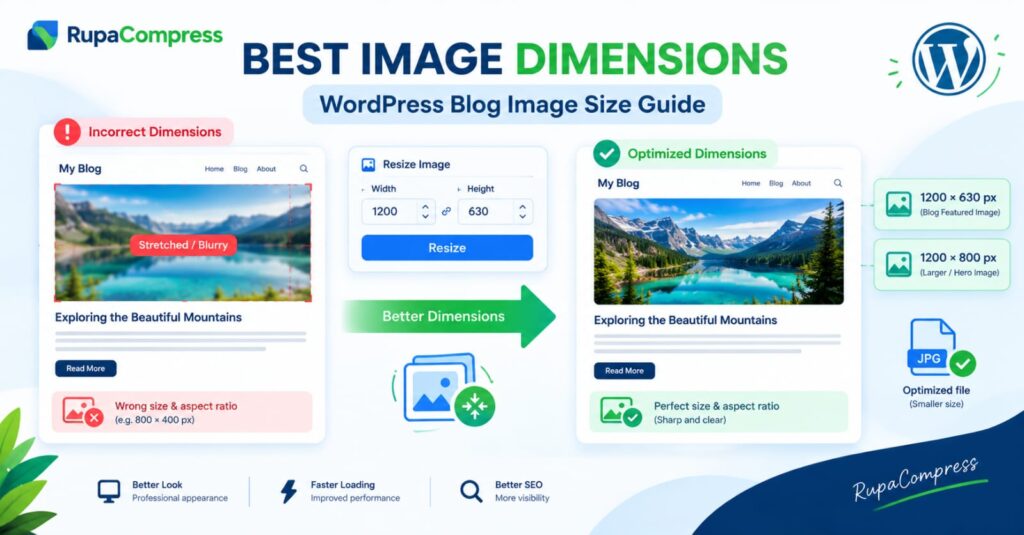
සාර්ථක වර්ඩ්ප්රෙස් බ්ලොග් අඩවියක් නිර්මාණය කිරීම සඳහා ප්රයෝජනවත් ලිපි ලිවීමට සහ නිවැරදි මූල පද තෝරාගැනීමට වඩා වැඩි යමක් ඇතුළත් වේ. ඔබේ වෙබ් අඩවිය වෘත්තීය පෙනුමක් ඇති කිරීමට, පාඨකයන් උනන්දු කරවීමට සහ සමස්ත පරිශීලක අත්දැකීම වැඩිදියුණු කිරීමට ඔබේ පින්තූර වැදගත් කාර්යභාරයක් ඉටු කරයි. ඔබ නිබන්ධන, නිෂ්පාදන සමාලෝචන, තාක්ෂණ ලිපි, හෝ SEO මාර්ගෝපදේශ ප්රකාශනය කළත්, නිවැරදි WordPress රූප මානයන් භාවිතයෙන් ඔබේ අන්තර්ගතය ඩෙස්ක්ටොප් පරිගණක, ටැබ්ලට් සහ ජංගම දුරකථන හරහා ස්ථාවරව බැලීමට උපකාරී වේ. චිත්රය දික් වී ඇති බව, වැදගත් පෙළ කපා දමා ඇති බව හෝ ඔබේ වෙබ් අඩවියේ විෂය නොපැහැදිලි බව සොයා ගැනීමට පමණක්, ආකර්ශනීය විශේෂාංග සහිත රූපයක් සමඟ හොඳින් ලියා ඇති ලිපියක් ප්රකාශයට පත් කිරීම ගැන සිතන්න. මුල් රූපයේ නොගැලපෙන මානයන් හෝ ඔබේ වර්ඩ්ප්රෙස් තේමාවේ සැලසුමට නොගැලපෙන දර්ශන අනුපාතයක් ඇති විට මෙම ගැටළු බොහෝ විට සිදු වේ. උදාහරණයක් ලෙස, පික්සල 800 × 400 ප්රමාණයේ රූපයක් විශේෂිත අන්තර්ගත ප්රදේශයක හොඳින් ක්රියා කළ හැකි නමුත්, එය විශාල විශේෂාංග සහිත රූප සැකැස්මකට හෝ අධි-විභේදන සංදර්ශකයක් සඳහා ප්රමාණවත් නම්යශීලී බවක් ලබා නොදෙනු ඇත. බොහෝ බ්ලොග් සඳහා, පික්සල 1200 × 630 යනු විශේෂාංගගත රූප සහ සමාජ බෙදාගැනීමේ පෙරදසුන් සඳහා ප්රයෝජනවත් ආරම්භක ලක්ෂ්යයකි, සමහර විශාල භූ දර්ශන රූප සඳහා පික්සල 1200 × 800 සුදුසු විය හැක. කෙසේ වෙතත්, පරමාදර්ශී මානයන් ඔබගේ වර්ඩ්ප්රෙස් තේමාව, පිටු පිරිසැලසුම සහ අපේක්ෂිත භාවිතය මත රඳා පවතී. රූපයේ මානයන් සහ රූප ගොනු ප්රමාණය වෙනස් බව ඔබ මතක තබා ගත යුතුය: මානයන් පළල සහ උස පික්සල වලින් විස්තර කරන අතර ගොනු ප්රමාණය රූපයට කොපමණ ගබඩා ඉඩ ප්රමාණයක් අවශ්යද යන්න මනිනු ලැබේ. ඔබගේ පින්තූර උඩුගත කිරීමට පෙර ඒවා නිසි ලෙස සකස් කිරීම අනවශ්ය සංස්කරණයන් වළක්වා ගැනීමට, ස්ථාවර දෘශ්ය විලාසයක් පවත්වා ගැනීමට සහ අමුත්තන්ට වඩා හොඳ අත්දැකීමක් නිර්මාණය කිරීමට උපකාරී වේ. මෙම මාර්ගෝපදේශය තුළ, අපි වර්ඩ්ප්රෙස් බ්ලොග් සටහන් සඳහා හොඳම රූප ප්රමාණ ගවේෂණය කරන්නෙමු, විශාල ග්රැෆික්ස් වෙබ් අඩවි ක්රියාකාරිත්වයට බලපාන්නේ කෙසේද යන්න පැහැදිලි කරන්නෙමු, සහ නොමිලේ බ්රවුසර පාදක මෙවලම් භාවිතයෙන් පින්තූර ප්රමාණය වෙනස් කර සම්පීඩනය කරන්නේ කෙසේදැයි ඔබට පෙන්වන්නෙමු. RupaaCompress.
වර්ඩ්ප්රෙස් බ්ලොග් සඳහා නිවැරදි රූප මානයන් වැදගත් වන්නේ ඇයි?
නිවැරදි වර්ඩ්ප්රෙස් රූප ප්රමාණය තෝරා ගැනීම පෙනුම සහ වෙබ් අඩවි ක්රියාකාරිත්වය යන දෙකටම වැදගත් වේ. බොහෝ වර්ඩ්ප්රෙස් තේමා විවිධ තිරවලට ගැළපෙන පරිදි ස්වයංක්රීයව පින්තූර ප්රමාණය වෙනස් කළද, සෑම රූපයක්ම එහි මුල් ප්රමාණයෙන් උඩුගත කිරීම හොඳ අදහසක් බව මින් අදහස් නොවේ. තේමාවක් කුඩා අන්තර්ගත තීරුවක් තුළ විශාල ප්රමාණයේ ඡායාරූපයක් පෙන්විය හැක, නමුත් අමුත්තන්ට රූපය ලබා දෙන ආකාරය මත පදනම්ව පිරිසැලසුමට අවශ්ය ප්රමාණයට වඩා විශාල ගොනුවක් බාගත කිරීමට අවශ්ය විය හැකිය. මෙය පිටු බර වැඩි කිරීමට සහ මන්දගාමී පූරණයට දායක විය හැක, විශේෂයෙන්ම ජංගම දත්ත හෝ මන්දගාමී අන්තර්ජාල සම්බන්ධතා භාවිතා කරන අමුත්තන් සඳහා. සත්ය පැටවීමේ කාර්ය සාධනය සත්කාරකත්වය, හැඹිලිගත කිරීම, ස්ක්රිප්ට්, අකුරු සහ වෙනත් පිටු මූලද්රව්ය මත රඳා පවතින නමුත්, රූප ප්රශස්තිකරණය වේගවත් වෙබ් අඩවියකට සහාය විය හැක. නිවැරදි සමානුපාතිකයන් සමානව වැදගත් වේ. ඔබේ බ්ලොග නිර්මාණය තිරස් විශේෂාංග-රූප ප්රදේශයක් භාවිතා කරන්නේ නම් සහ ඔබ උස ආලේඛ්ය චිත්රයක් උඩුගත කරන්නේ නම්, තේමාව මඟින් රූපය ස්වයංක්රීයව කප්පාදු කළ හැකිය, වැදගත් තොරතුරු කපා හැරීම හෝ ප්රධාන විෂය දර්ශනයෙන් ඉවතට ගෙන යයි. ඔබේ බ්ලොග සංරක්ෂිතය, අදාළ පළ කිරීම් කොටස් සහ ලිපි ශීර්ෂයන් හරහා ස්ථාවර මානයන් පවත්වා ගැනීම වඩා පිරිසිදු සහ වඩා වෘත්තීය පෙනුමක් නිර්මාණය කරයි. ප්රකාශනය කිරීමෙන් පසු ඔබට එක් එක් රූපය තනි තනිව නිවැරදි කිරීමට අවශ්ය නොවන නිසා එය ඔබේ වෙබ් අඩවිය නඩත්තු කිරීම පහසු කරයි. SEO සඳහා, නිසි ප්රමාණයේ සහ සම්පීඩිත රූප වඩා හොඳ පරිශීලක අත්දැකීමක් සඳහා දායක විය හැකි අතර පිටු ක්රියාකාරිත්වය වැඩි දියුණු කිරීමට උපකාරී වන අතර, විස්තරාත්මක ගොනු නාම, ප්රයෝජනවත් විකල්ප පෙළ සහ අදාළ අවට අන්තර්ගතය සෙවුම් යන්ත්රවලට ඔබේ දර්ශන තේරුම් ගැනීමට උපකාරී වේ. වඩා හොඳ Google ශ්රේණිගත කිරීම් සහතික කරන තනි රූප මානයක් නොමැත, එබැවින් ඉලක්කය වන්නේ රූපයේ ගුණාත්මකභාවය, ගොනු ප්රමාණය, පිරිසැලසුම් අවශ්යතා සහ ප්රවේශ්යතාව සමතුලිත කිරීමයි. බොහෝ වර්ඩ්ප්රෙස් බ්ලොග් සඳහා, ඔබේ තේමාවේ නිර්දේශිත විශේෂාංග-රූප ප්රමාණය පරීක්ෂා කිරීමෙන් ආරම්භ කරන්න, ඔබේ ප්රධාන අන්තර්ගත ප්රදේශයේ පළල හඳුනා ගන්න, සහ පිටුවේ ඇත්ත වශයෙන්ම දිස්වන ආකාරය අනුව එක් එක් ග්රැෆික් සකස් කරන්න.
හොඳම වර්ඩ්ප්රෙස් රූප මානයන් සහ RupaaCompress භාවිතයෙන් ඒවායේ ප්රමාණය වෙනස් කරන්නේ කෙසේද
වර්ඩ්ප්රෙස් වෙබ් අඩවියක විවිධ ප්රදේශ සඳහා විවිධ රූප මානයන් අවශ්ය වේ, එබැවින් එක් එක් අරමුණ සඳහා සුදුසු ප්රමාණය තෝරා ගැනීම කාලය ඉතිරි කර ගැනීමට සහ ස්ථාවර සැලසුමක් පවත්වා ගැනීමට උපකාරී වේ. බ්ලොග් විශේෂාංග රූප සහ සමාජ බෙදාගැනීමේ ග්රැෆික්ස් සඳහා, 1200 × 630 පික්සල ප්රායෝගික ආරම්භක ලක්ෂ්යයක් වන්නේ එහි ආසන්න වශයෙන් 1.91:1 දර්ශන අනුපාතය සබැඳි පෙරදසුන් සඳහා බහුලව භාවිතා වන බැවිනි. කෙසේ වෙතත්, අවසාන පෙනුම වේදිකා සහ වර්ඩ්ප්රෙස් තේමා හරහා වෙනස් විය හැක, එබැවින් වැදගත් පෙළ සහ දෘශ්ය අංග දාරවලින් ඈත් කරන්න. ලිපි අන්තර්ගතය තුළ තබා ඇති පින්තූර සඳහා, අන්තර්ගත තීරුව සහ සංදර්ශක අවශ්යතා මත පදනම්ව, භූ දර්ශන චිත්රක, තිරපිටපත් සහ නිබන්ධන සඳහා දළ වශයෙන් 800-1200 පික්සල පළල බොහෝ විට සුදුසු වේ. විශාල වෙබ් අඩවි බැනර් හෝ වීර කොටස් සඳහා, ඔබට පික්සල 1200-1920 පළලක් අවශ්ය විය හැකිය, නමුත් නිවැරදි උස ඔබේ සැලසුම මත රඳා පවතී. කුඩා හතරැස් ග්රැෆික්ස්, කර්තෘ ඡායාරූප, සහ සමහර පැති තීරු රූප 150 × 150, 200 × 200, හෝ 300 × 300 පික්සලවල හොඳින් ක්රියා කළ හැකිය. මේවා අනිවාර්ය වර්ඩ්ප්රෙස් ප්රමිතීන්ට වඩා ප්රයෝජනවත් මාර්ගෝපදේශ වේ. ඔබේ ග්රැෆික්ස් සකස් කිරීමට, පළමුව ඡායාරූපයේ හෝ මෝස්තරයේ මුල් පිටපතක් තබා ගන්න. ඊළඟට, විවෘත කරන්න RupaaCompress සහ සුදුසු රූප මෙවලම තෝරන්න. මුල් රූපයේ ඕනෑවට වඩා අනවශ්ය ඉඩක් හෝ වැරදි සමානුපාතයක් තිබේ නම්, අවශ්ය දර්ශන අනුපාතය තෝරා ගැනීමට සහ විෂය ප්රවේශමෙන් ස්ථානගත කිරීමට බෝග මෙවලම භාවිතා කරන්න. පසුව ප්රතිප්රමාණ කිරීමේ මෙවලම භාවිත කර අවශ්ය මානයන් ඇතුළත් කරන්න, එනම් විශේෂාංගගත රූපයක් සඳහා පික්සල 1200 × 630 වැනි. මානයන් නිවැරදි වූ පසු, ප්රමාණවත් දෘශ්ය ගුණාත්මක භාවය ආරක්ෂා කර ගනිමින් එහි ගොනු ප්රමාණය අඩු කිරීමට රූපය සම්පීඩනය කරන්න. JPEG සාමාන්යයෙන් ඡායාරූප සඳහා සුදුසු වන අතර, විනිවිදභාවය අවශ්ය වන චිත්රක සඳහා PNG ප්රයෝජනවත් විය හැක. WebP යනු රූපය සහ සම්පීඩන සැකසීම් මත පදනම්ව කුඩා ගොනු ප්රමාණයකින් හොඳ දෘශ්ය ගුණාත්මක භාවයක් සැපයිය හැකි තවත් ප්රයෝජනවත් වෙබ් ආකෘතියකි. බොහෝ බ්ලොග් පින්තූර සඳහා, ආසන්න වශයෙන් 80-200 KB ඉලක්කයක් සාධාරණ ආරම්භක ලක්ෂ්යයක් විය හැකි නමුත්, සවිස්තරාත්මක ග්රැෆික්ස් වලට පැහැදිලි ලෙස සිටීමට තවත් දත්ත අවශ්ය විය හැක. WordPress බ්ලොග් පින්තූර සඳහා විශ්වීය ගොනු ප්රමාණයේ සීමාවක් නොමැත. ප්රශස්ත කළ රූපය බාගත කිරීමෙන් පසු, එය ඔබේ වර්ඩ්ප්රෙස් මාධ්ය පුස්තකාලයට උඩුගත කිරීමට පෙර එහි තියුණු බව, සමානුපාතිකයන්, වර්ණ සහ ගොනු ප්රමාණය පරීක්ෂා කිරීමට එය විවෘත කරන්න. රූපය නිවැරදිව පැහැදිලි කරන විස්තරාත්මක විකල්ප පෙළ එක් කරන්න, වැනි පැහැදිලි ගොනු නාමයක් භාවිතා කරන්න wordpress-blog-image-size-guide.jpg, සහ ඩෙස්ක්ටොප් සහ ජංගම උපාංග දෙකෙහිම ප්රකාශිත ලිපිය පෙරදසුන් කරන්න.
WordPress Image Optimization ඉඟි, පෞද්ගලිකත්වය, සහ නිතර අසන ප්රශ්න
ඔබේ වර්ඩ්ප්රෙස් බ්ලොගය වර්ධනය වන විට සරල පුරුදු කිහිපයක් මඟින් රූප කළමනාකරණය වඩාත් පහසු කළ හැකිය. පළමුව, විශාල ප්රමාණයේ මුල් පිටපත් හැසිරවීමට සම්පූර්ණයෙන්ම වර්ඩ්ප්රෙස් හෝ ඔබේ තේමාව මත විශ්වාසය තැබීම වෙනුවට පින්තූර උඩුගත කිරීමට පෙර ඒවායේ ප්රමාණය වෙනස් කරන්න. WordPress හට ස්වයංක්රීයව රූප ප්රමාණ කිහිපයක් ජනනය කළ හැක, නමුත් මුල් ගොනුව තවමත් ගබඩා ඉඩ පරිභෝජනය කරයි, සහ ඔබගේ සත්කාරක හෝ රූප බෙදාහැරීමේ සැකසුම අමුත්තන්ට ලැබෙන්නේ කුමන අනුවාදයද යන්න තීරණය කරයි. දෙවනුව, හැකි කුඩාම ගොනු ප්රමාණය ලබා ගැනීම සඳහා ඉතා ආක්රමණශීලී ලෙස රූපයක් සම්පීඩනය කිරීමෙන් වළකින්න. අධික ලෙස සම්පීඩනය කිරීමෙන් දෘශ්යමාන කෞතුක වස්තු, බොඳ වූ පෙළ, රළු දාර සහ දුර්වල තත්ත්වයේ ඡායාරූප නිර්මාණය කළ හැකිය. සෑම විටම අවසාන ප්රතිඵලය පාඨකයන්ට පෙනෙන ප්රමාණයෙන් පරීක්ෂා කරන්න. තෙවනුව, විස්තරාත්මක ගොනු නාම සහ අර්ථවත් alt පෙළ භාවිතා කරන්න. වැනි ගොනු නාමයක් wordpress-featured-image-size-guide.jpg වඩා තේරුම් ගැනීමට පහසුය IMG_8457.jpg, alt පෙළ සරලව SEO මූල පද ලැයිස්තුවක් පුනරුච්චාරණය කරනවාට වඩා සැබෑ රූපය විස්තර කළ යුතුය. ඔබ සබැඳි රූප සංස්කාරක භාවිතා කරන විට, විශේෂයෙන්ම ප්රකාශනය නොකළ නිර්මාණ, සේවාලාභී ඡායාරූපකරණය, හෝ රහසිගත නිර්මාණාත්මක වත්කම් සමඟ වැඩ කරන විට පුද්ගලිකත්වය ද සලකා බැලිය යුතුය. බ්රවුසරය මත පදනම් වූ සැකසුම් මෙවලම පින්තූර උඩුගත නොකර දේශීයව සංස්කරණය කරන විට ඔබේ ගොනු ආරක්ෂා කිරීමට උදවු කළ හැකි නමුත් සෑම සබැඳි සංස්කාරකයක්ම මේ ආකාරයට ක්රියා කරන බව උපකල්පනය නොකරන්න. සංවේදී ගොනු භාවිතා කිරීමට පෙර විශේෂිත මෙවලමෙහි රහස්යතා තොරතුරු පරීක්ෂා කර එහි සැකසුම් හැසිරීම සත්යාපනය කරන්න. නිතිපතා වර්ඩ්ප්රෙස් ප්රකාශනය සඳහා මෙවලම් තෝරාගැනීමේදී මෙය විශේෂයෙන් අදාළ වේ. RupaaCompress මඟින් ප්රමාණය වෙනස් කිරීම සහ සම්පීඩනය ඇතුළුව, රූප සැකසීම සරල කිරීම සඳහා නිර්මාණය කර ඇති බ්රවුසරය මත පදනම් වූ රූප උපයෝගිතා පිරිනමයි, එබැවින් ඔබට ඒවා ඔබේ වෙබ් අඩවියට එක් කිරීමට පෙර චිත්රක සකස් කළ හැක.
වර්ඩ්ප්රෙස් සඳහා හොඳම විශේෂාංග-රූප ප්රමාණය කුමක්ද? පික්සල 1200 × 630 ප්රමාණය බොහෝ බ්ලොග් සඳහා ප්රායෝගික ආරම්භක ලක්ෂ්යයකි, විශේෂයෙන් සමාජ බෙදාගැනීම වැදගත් වන නමුත්, ඔබේ තේමාවේ නිර්දේශ පරීක්ෂා කරන්න.
විශාල පින්තූර මගේ වර්ඩ්ප්රෙස් අඩවිය මන්දගාමී කරයිද? අනවශ්ය ලෙස විශාල ගොනු නරඹන්නන් වෙත ලබා දෙන විට පිටු බර වැඩි කිරීමට සහ මන්දගාමී පූරණයට දායක වීමට ඔවුන්ට හැකිය. ප්රතිප්රමාණ කිරීම, සම්පීඩනය, ප්රතිචාරාත්මක රූප සහ සුදුසු රූප බෙදා හැරීම මෙම ගැටලුව අවම කර ගැනීමට උපකාරී වේ.
මම JPEG, PNG, හෝ WebP භාවිතා කළ යුතුද? බොහෝ ඡායාරූප සඳහා JPEG සුදුසු වේ, විනිවිදභාවය හෝ විශේෂිත ග්රැෆික් විස්තර අවශ්ය වූ විට PNG ප්රයෝජනවත් වන අතර බොහෝ වෙබ් අඩවි රූප සඳහා WebP හොඳ විකල්පයකි. ඔබගේ කාර්ය ප්රවාහයට සහය වන සහ අවශ්ය ගුණාත්මක බව ආරක්ෂා කරන ආකෘතියක් තෝරන්න.
ගෙවන මෘදුකාංගයකින් තොරව මට වර්ඩ්ප්රෙස් පින්තූර ප්රමාණය වෙනස් කළ හැකිද? ඔව්. වැනි නොමිලේ බ්රවුසර පාදක මෙවලම් RupaaCompress පින්තූර උඩුගත කිරීමට පෙර ඒවා කැපීමට, ප්රමාණය වෙනස් කිරීමට සහ සම්පීඩනය කිරීමට ඔබට උදවු කළ හැක. සංවේදී මානයන් තෝරා ගැනීමෙන්, ගොනු ප්රමාණ පාලනයෙන් තබා ගැනීමෙන් සහ ප්රකාශනයට පෙර සෑම රූපයක්ම පරීක්ෂා කිරීමෙන්, ඔබට වෘත්තීය පෙනුමක් ඇති, කාර්යක්ෂමව පූරණය වන සහ ඔබේ පාඨකයන්ට වඩා හොඳ අත්දැකීමක් ලබා දෙන WordPress බ්ලොග් අඩවියක් නිර්මාණය කළ හැකිය.


