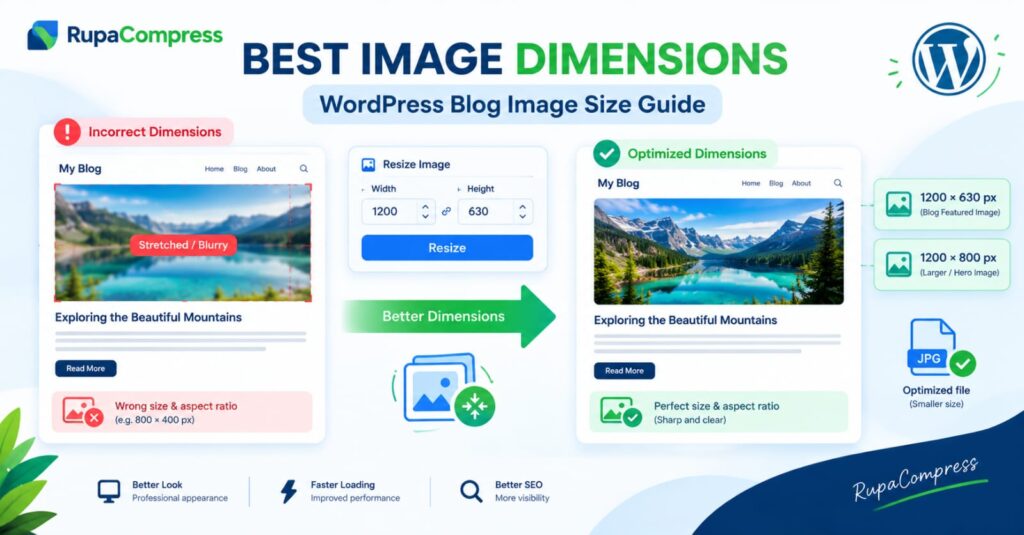
At skabe en succesfuld WordPress-blog involverer mere end at skrive nyttige artikler og vælge de rigtige søgeord. Dine billeder spiller også en vigtig rolle i at få din hjemmeside til at se professionel ud, holde læserne interesserede og forbedre den overordnede brugeroplevelse. Uanset om du udgiver selvstudier, produktanmeldelser, teknologiartikler eller SEO-guider, hjælper brugen af de korrekte WordPress-billeddimensioner dit indhold med at se ensartet ud på tværs af stationære computere, tablets og mobiltelefoner. Forestil dig at udgive en velskrevet artikel med et attraktivt fremhævet billede, blot for at opdage, at billedet ser strakt ud, vigtig tekst er skåret af, eller at emnet ser sløret ud på din hjemmeside. Disse problemer opstår ofte, når det originale billede har uegnede dimensioner eller et billedformat, der ikke matcher designet af dit WordPress-tema. For eksempel kan et billede, der måler 800 × 400 pixels, fungere godt i et bestemt indholdsområde, men det giver muligvis ikke tilstrækkelig fleksibilitet til et større udvalgt billedlayout eller en højopløsningsvisning. For mange blogs, 1200 × 630 pixels er et nyttigt udgangspunkt for udvalgte billeder og forhåndsvisninger af sociale delinger, mens 1200 × 800 pixels kan være velegnet til nogle større landskabsbilleder. De ideelle dimensioner afhænger dog af dit WordPress-tema, sidelayout og tilsigtede brug. Du skal også huske, at billeddimensioner og billedfilstørrelse er forskellige: dimensioner beskriver bredden og højden i pixels, mens filstørrelsen måler, hvor meget lagerplads billedet kræver. Forberedelse af dine billeder korrekt, før du uploader dem, hjælper dig med at undgå unødvendig redigering, opretholde en ensartet visuel stil og skabe en bedre oplevelse for besøgende. I denne guide vil vi udforske de bedste billedstørrelser til WordPress blogindlæg, forklare hvordan overdimensioneret grafik kan påvirke hjemmesidens ydeevne, og vise dig hvordan du ændrer størrelse og komprimerer billeder ved hjælp af gratis browserbaserede værktøjer som f.eks. RupaaCompress.
Hvorfor korrekte billeddimensioner er vigtige for WordPress-blogs
At vælge den rigtige WordPress-billedstørrelse er vigtig for både udseende og hjemmesidens ydeevne. Selvom mange WordPress-temaer automatisk ændrer størrelsen på billeder, så de passer til forskellige skærme, betyder det ikke, at det er en god idé at uploade hvert billede i dets originale størrelse. Et tema kan vise et overdimensioneret fotografi inde i en lille indholdskolonne, men besøgende skal muligvis stadig downloade en meget større fil, end layoutet kræver, afhængigt af hvordan billedet leveres. Dette kan øge sidevægten og bidrage til langsommere indlæsning, især for besøgende, der bruger mobildata eller langsommere internetforbindelser. Billedoptimering kan derfor understøtte en hurtigere hjemmeside, selvom den faktiske indlæsningsydelse også afhænger af hosting, caching, scripts, skrifttyper og andre sideelementer. Korrekte proportioner er lige så vigtige. Hvis dit blogdesign bruger et vandret fremhævet billedområde, og du uploader et højt portræt, kan temaet beskære billedet automatisk, afskære vigtig information eller flytte hovedmotivet ude af syne. Vedligeholdelse af ensartede dimensioner på tværs af dit blogarkiv, relaterede indlægssektioner og artikeloverskrifter skaber et renere og mere professionelt udseende. Det kan også gøre din hjemmeside nemmere at vedligeholde, fordi du ikke skal rette hvert billede individuelt efter udgivelsen. Til SEO kan korrekt størrelse og komprimerede billeder bidrage til en bedre brugeroplevelse og hjælpe med at forbedre sideydelsen, mens beskrivende filnavne, nyttig alternativ tekst og relevant omgivende indhold hjælper søgemaskiner med at forstå dine billeder. Der er ingen enkelt billeddimension, der garanterer bedre Google-placeringer, så målet er at balancere billedkvalitet, filstørrelse, layoutkrav og tilgængelighed. For de fleste WordPress-blogs skal du starte med at kontrollere dit temas anbefalede udvalgte billedstørrelse, identificere bredden af dit hovedindholdsområde og forberede hver grafik i henhold til, hvordan den faktisk vil blive vist på siden.
Bedste WordPress-billeddimensioner og hvordan man ændrer størrelsen på dem ved hjælp af RupaaCompress
Forskellige områder af et WordPress-websted kræver forskellige billeddimensioner, så at vælge en passende størrelse til hvert formål vil spare tid og hjælpe med at opretholde et ensartet design. For blogudvalgte billeder og social delingsgrafik, 1200 × 630 pixels er et praktisk udgangspunkt, fordi dets cirka 1,91:1 billedformat er meget brugt til link-forhåndsvisninger. Det endelige udseende kan dog variere på tværs af platforme og WordPress-temaer, så hold vigtige tekst- og visuelle elementer væk fra kanterne. For billeder placeret i artiklens indhold er en bredde på ca. 800-1200 pixels ofte velegnet til landskabsgrafik, skærmbilleder og selvstudier, afhængigt af indholdskolonnen og visningskravene. For større hjemmesidebannere eller heltesektioner har du muligvis brug for en bredde på 1200–1920 pixels, selvom den korrekte højde afhænger af dit design. Lille firkantet grafik, forfatterportrætter og nogle sidebjælkebilleder kan fungere godt ved 150 × 150, 200 × 200 eller 300 × 300 pixels. Disse er nyttige retningslinjer snarere end obligatoriske WordPress-standarder. For at forberede din grafik skal du først beholde en original kopi af fotografiet eller designet. Dernæst åbnes RupaaCompress og vælg det relevante billedværktøj. Hvis det originale billede har for meget uønsket plads eller de forkerte proportioner, skal du bruge beskæringsværktøjet til at vælge det ønskede billedformat og placere motivet omhyggeligt. Brug derefter værktøjet til at ændre størrelse til at indtaste de nødvendige dimensioner, såsom 1200 × 630 pixels for et fremhævet billede. Når dimensionerne er korrekte, skal du komprimere billedet for at reducere dets filstørrelse, mens du bevarer tilstrækkelig visuel kvalitet. JPEG er almindeligvis velegnet til fotografier, mens PNG kan være nyttig til grafik, der kræver gennemsigtighed. WebP er et andet nyttigt webformat, der kan give god visuel kvalitet ved en mindre filstørrelse, afhængigt af billedet og komprimeringsindstillingerne. For mange blogbilleder kan et mål på cirka 80-200 KB være et rimeligt udgangspunkt, men detaljeret grafik kan have brug for mere data for at forblive klar. Der er ingen universel filstørrelsesgrænse for WordPress-blogbilleder. Når du har downloadet det optimerede billede, skal du åbne det for at kontrollere dets skarphed, proportioner, farver og filstørrelse, før du uploader det til dit WordPress-mediebibliotek. Tilføj beskrivende alternativ tekst, der præcist forklarer billedet, brug et tydeligt filnavn som f.eks wordpress-blog-image-size-guide.jpg, og se en forhåndsvisning af den offentliggjorte artikel på både stationære og mobile enheder.
WordPress billedoptimeringstips, privatliv og ofte stillede spørgsmål
Et par enkle vaner kan gøre billedhåndtering meget nemmere, efterhånden som din WordPress-blog vokser. Først skal du ændre størrelsen på billeder, før du uploader dem i stedet for at stole helt på WordPress eller dit tema til at håndtere originaler i overstørrelse. WordPress kan generere flere billedstørrelser automatisk, men den originale fil kan stadig optage lagerplads, og din hosting- eller billedleveringsopsætning bestemmer, hvilken version besøgende modtager. For det andet, undgå at komprimere et billede for aggressivt bare for at opnå den mindst mulige filstørrelse. Overdreven komprimering kan skabe synlige artefakter, sløret tekst, ru kanter og fotografier af dårlig kvalitet. Tjek altid det endelige resultat i den størrelse, hvor læserne vil se det. For det tredje, brug beskrivende filnavne og meningsfuld alt-tekst. Et filnavn som f.eks wordpress-featured-image-size-guide.jpg er lettere at forstå end IMG_8457.jpg, mens alt-tekst skal beskrive det faktiske billede i stedet for blot at gentage en liste over SEO-søgeord. Du bør også overveje privatlivets fred, når du bruger online billedredigeringsprogrammer, især når du arbejder med upublicerede designs, klientfotografering eller fortrolige kreative aktiver. Browserbaseret behandling kan hjælpe med at beskytte dine filer, når værktøjet udfører redigeringen lokalt uden at uploade billederne, men antag ikke, at enhver online editor fungerer på denne måde. Tjek det specifikke værktøjs privatlivsoplysninger og bekræft dets behandlingsadfærd, før du bruger følsomme filer. Dette er især relevant, når du skal vælge værktøjer til almindelig WordPress-publicering. RupaaCompress tilbyder browserbaserede billedværktøjer designet til at forenkle billedforberedelse, herunder ændring af størrelse og komprimering, så du kan forberede grafik, før du tilføjer dem til dit websted.
Hvad er den bedste billedstørrelse til WordPress? En dimension på 1200 × 630 pixels er et praktisk udgangspunkt for mange blogs, især når social deling er vigtig, men tjek dit temas anbefalinger.
Vil store billeder sinke min WordPress-side? De kan øge sidevægten og bidrage til langsommere indlæsning, når unødvendigt store filer leveres til besøgende. Ændring af størrelse, komprimering, responsive billeder og passende billedlevering kan hjælpe med at reducere dette problem.
Skal jeg bruge JPEG, PNG eller WebP? JPEG er velegnet til mange fotografier, PNG er nyttig, når der kræves gennemsigtighed eller særlige grafiske detaljer, og WebP er en god mulighed for mange webstedsbilleder. Vælg et format, som din arbejdsgang understøtter, og som bevarer den nødvendige kvalitet.
Kan jeg ændre størrelsen på WordPress-billeder uden betalt software? Ja. Gratis browserbaserede værktøjer som f.eks RupaaCompress kan hjælpe dig med at beskære, ændre størrelse og komprimere billeder, før du uploader dem. Ved at vælge fornuftige dimensioner, holde filstørrelser under kontrol og tjekke hvert billede før offentliggørelse, kan du oprette en WordPress-blog, der ser professionel ud, indlæses effektivt og giver en bedre oplevelse for dine læsere.


