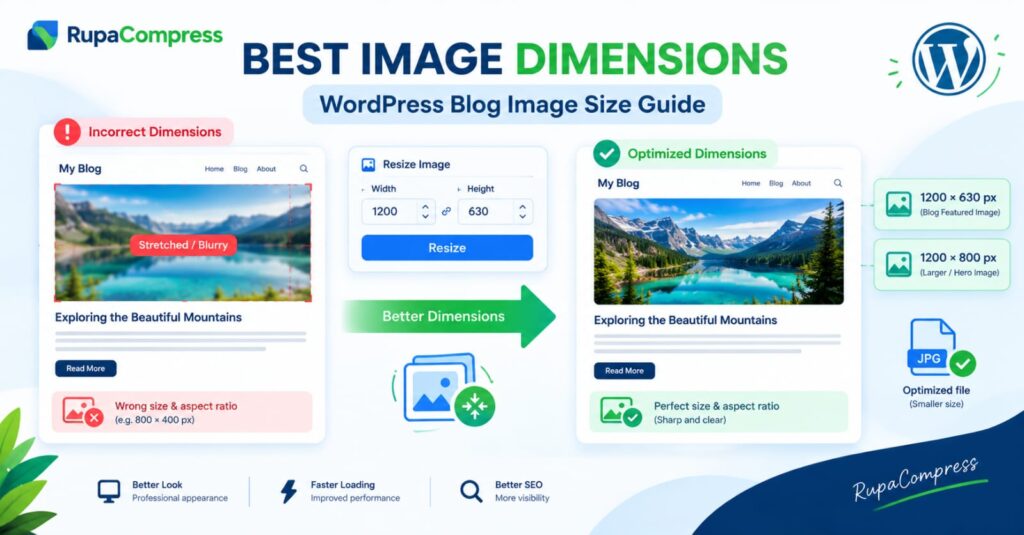
Menestyvän WordPress-blogin luominen edellyttää muutakin kuin hyödyllisten artikkeleiden kirjoittamista ja oikeiden avainsanojen valitsemista. Kuvillasi on myös tärkeä rooli, jotta sivustosi näyttää ammattimaiselta, pitää lukijat kiinnostuneena ja parantaa yleistä käyttökokemusta. Julkaisitpa opetusohjelmia, tuotearvosteluja, teknologiaartikkeleita tai SEO-oppaita, oikeiden WordPress-kuvamittojen käyttäminen auttaa sisältösi näyttämään yhtenäiseltä pöytätietokoneissa, tableteissa ja matkapuhelimissa. Kuvittele julkaisevasi hyvin kirjoitetun artikkelin, jossa on houkutteleva kuva, mutta huomaat, että kuva näyttää venyneeltä, tärkeä teksti on leikattu pois tai aihe näyttää epäselvältä verkkosivustollasi. Näitä ongelmia ilmenee usein, kun alkuperäisen kuvan mitat ovat sopimattomia tai kuvasuhde ei vastaa WordPress-teemasi suunnittelua. Esimerkiksi kuva, jonka koko on 800 × 400 pikseliä, voi toimia hyvin tietyllä sisältöalueella, mutta se ei välttämättä tarjoa tarpeeksi joustavuutta suurempaan esittelykuva-asetteluun tai korkearesoluutioiseen näyttöön. Monille blogeille 1 200 × 630 pikseliä on hyödyllinen aloituspiste kuvien ja sosiaalisen jakamisen esikatseluille, kun taas 1200 × 800 pikseliä voi sopia joihinkin suurempiin maisemakuviin. Ihanteelliset mitat riippuvat kuitenkin WordPress-teemasta, sivun asettelusta ja käyttötarkoituksesta. Muista myös, että kuvan mitat ja kuvatiedoston koko ovat erilaisia: mitat kuvaavat leveyttä ja korkeutta pikseleinä, kun taas tiedostokoko mittaa kuinka paljon tallennustilaa kuva vaatii. Kuvien oikea valmistelu ennen niiden lataamista auttaa välttämään tarpeetonta muokkausta, ylläpitämään yhtenäistä visuaalista tyyliä ja luomaan vierailijoille paremman kokemuksen. Tässä oppaassa tutkimme parhaita kuvakokoja WordPress-blogikirjoituksille, selitämme, kuinka ylimitoitettu grafiikka voi vaikuttaa verkkosivuston suorituskykyyn, ja näytämme, kuinka voit muuttaa kuvien kokoa ja pakata kuvia ilmaisilla selainpohjaisilla työkaluilla, kuten esim. RupaaCompress.
Miksi oikean kuvan mitat ovat tärkeitä WordPress-blogeille?
Oikean WordPress-kuvakoon valitseminen on tärkeää sekä ulkonäön että verkkosivuston suorituskyvyn kannalta. Vaikka monet WordPress-teemat muuttavat kuvien kokoa automaattisesti eri näytöille sopivaksi, tämä ei tarkoita, että jokaisen kuvan lataaminen alkuperäisessä koossa olisi hyvä idea. Teema voi näyttää liian suuren valokuvan pienessä sisältösarakkeessa, mutta vierailijat saattavat silti joutua lataamaan paljon suuremman tiedoston kuin asettelu edellyttää, riippuen siitä, miten kuva toimitetaan. Tämä voi lisätä sivun painoa ja hidastaa latautumista, etenkin mobiilidataa tai hitaampia Internet-yhteyksiä käyttäville vierailijoille. Kuvan optimointi voi siksi tukea nopeampaa verkkosivustoa, vaikka todellinen latausteho riippuu myös isännöinnistä, välimuistista, skripteistä, fonteista ja muista sivun elementeistä. Oikeat mittasuhteet ovat yhtä tärkeitä. Jos blogisi suunnittelussa käytetään vaakasuuntaista esittelykuva-aluetta ja lataat korkean muotokuvan, teema saattaa rajata kuvan automaattisesti, jolloin tärkeät tiedot katkeavat tai pääkohde poistuu näkyvistä. Blogiarkistosi, aiheeseen liittyvien viestien osioiden ja artikkelien otsikoiden yhtenäisyyden säilyttäminen luo puhtaamman ja ammattimaisemman ulkonäön. Se voi myös helpottaa verkkosivustosi ylläpitoa, koska sinun ei tarvitse korjata jokaista kuvaa erikseen julkaisun jälkeen. Hakukoneoptimointia varten oikeankokoiset ja pakatut kuvat voivat parantaa käyttökokemusta ja parantaa sivun suorituskykyä, kun taas kuvaavat tiedostonimet, hyödyllinen vaihtoehtoinen teksti ja asiaankuuluva ympäröivä sisältö auttavat hakukoneita ymmärtämään visuaalista sisältöäsi. Ei ole olemassa yhtä kuvaulottuvuutta, joka takaa paremman Google-sijoituksen, joten tavoitteena on tasapainottaa kuvan laatu, tiedostokoko, asetteluvaatimukset ja saavutettavuus. Aloita useimmissa WordPress-blogeissa tarkistamalla teemasi suositeltu esittelykuvakoko, tunnistamalla pääsisältöalueesi leveys ja valmistelemalla jokainen grafiikka sen mukaan, miten se todella näkyy sivulla.
Parhaat WordPress-kuvan mitat ja niiden koon muuttaminen RupaaCompressin avulla
WordPress-sivuston eri osa-alueet vaativat erilaisia kuvamittoja, joten sopivan koon valitseminen kuhunkin tarkoitukseen säästää aikaa ja auttaa säilyttämään yhtenäisen suunnittelun. Blogissa esitellyt kuvat ja sosiaalisen jakamisen grafiikat: 1200 × 630 pikseliä on käytännöllinen lähtökohta, koska sen noin 1,91:1 kuvasuhdetta käytetään laajasti linkkien esikatseluun. Lopullinen ulkoasu voi kuitenkin vaihdella eri alustoilla ja WordPress-teemoilla, joten pidä tärkeät teksti- ja visuaaliset elementit poissa reunoista. Artikkelin sisältöön sijoitetuille kuville noin 800–1200 pikselin leveys soveltuu usein vaakasuuntaiseen grafiikkaan, kuvakaappauksiin ja opetusohjelmiin sisältösarakkeesta ja näyttövaatimuksista riippuen. Suurempia verkkosivustojen bannereita tai sankariosioita varten saatat tarvita 1200–1920 pikselin leveyttä, vaikka oikea korkeus riippuu suunnittelustasi. Pienet neliönmuotoiset grafiikat, kirjoittajien muotokuvat ja jotkin sivupalkin kuvat voivat toimia hyvin 150 × 150, 200 × 200 tai 300 × 300 pikselillä. Nämä ovat hyödyllisiä ohjeita pakollisten WordPress-standardien sijaan. Grafiikkasi valmistelemiseksi säilytä ensin alkuperäinen kopio valokuvasta tai mallista. Seuraavaksi avaa RupaaCompress ja valitse sopiva kuvatyökalu. Jos alkuperäisessä kuvassa on liikaa ei-toivottua tilaa tai väärät mittasuhteet, valitse rajaustyökalulla haluttu kuvasuhde ja aseta kohde huolellisesti. Käytä sitten koonmuutostyökalua syöttääksesi vaaditut mitat, kuten 1200 × 630 pikseliä esittelykuvalle. Kun mitat ovat oikeat, pakkaa kuva pienentääksesi sen tiedostokokoa säilyttäen samalla riittävän visuaalisen laadun. JPEG soveltuu yleensä valokuviin, kun taas PNG voi olla hyödyllinen läpinäkyvyyttä vaativassa grafiikassa. WebP on toinen hyödyllinen verkkomuoto, joka voi tarjota hyvän visuaalisen laadun pienemmällä tiedostokoolla kuva- ja pakkausasetuksista riippuen. Monille blogikuville noin 80–200 kt:n tavoite voi olla kohtuullinen lähtökohta, mutta yksityiskohtainen grafiikka saattaa tarvita enemmän tietoa pysyäkseen selkeinä. WordPress-blogikuville ei ole yleistä tiedostokokorajoitusta. Kun olet ladannut optimoidun kuvan, avaa se ja tarkista sen terävyys, mittasuhteet, värit ja tiedostokoko ennen kuin lataat sen WordPress-mediakirjastoosi. Lisää kuvaava vaihtoehtoinen teksti, joka selittää kuvan tarkasti, käytä selkeää tiedostonimeä, esim wordpress-blog-image-size-guide.jpgja esikatsella julkaistua artikkelia sekä pöytäkoneilla että mobiililaitteilla.
WordPress-kuvanoptimointivinkkejä, tietosuojaa ja usein kysyttyjä kysymyksiä
Muutama yksinkertainen tapa voi tehdä kuvien hallinnasta paljon helpompaa WordPress-blogisi kasvaessa. Muuta ensin kuvien kokoa ennen niiden lataamista sen sijaan, että luottaisit täysin WordPressiin tai teemaasi käsitelläksesi ylikokoisia alkuperäisiä. WordPress voi luoda useita kuvakokoja automaattisesti, mutta alkuperäinen tiedosto saattaa silti kuluttaa tallennustilaa, ja isännöinti- tai kuvanjakeluasetukset määräävät, minkä version vierailijat saavat. Toiseksi, vältä kuvan pakkaamista liian aggressiivisesti, jotta saavutetaan pienin mahdollinen tiedostokoko. Liiallinen pakkaus voi luoda näkyviä esineitä, epäselvää tekstiä, karkeita reunoja ja huonolaatuisia valokuvia. Tarkista aina lopputulos siinä koossa, jossa lukijat sen näkevät. Kolmanneksi, käytä kuvaavia tiedostonimiä ja merkityksellistä vaihtoehtoista tekstiä. Tiedostonimi, kuten wordpress-featured-image-size-guide.jpg on helpompi ymmärtää kuin IMG_8457.jpg, kun taas vaihtoehtoisen tekstin tulee kuvata todellista kuvaa sen sijaan, että se toistaa SEO-avainsanojen luetteloa. Sinun tulee myös harkita yksityisyyttä käyttäessäsi online-kuvankäsittelyohjelmia, etenkin kun työskentelet julkaisemattomien mallien, asiakasvalokuvien tai luottamuksellisten luovien resurssien kanssa. Selainpohjainen käsittely voi auttaa suojaamaan tiedostojasi, kun työkalu suorittaa muokkauksen paikallisesti lataamatta kuvia, mutta älä oleta, että jokainen online-editori toimii tällä tavalla. Tarkista tietyn työkalun tietosuojatiedot ja sen käsittelykäyttäytyminen ennen arkaluonteisten tiedostojen käyttöä. Tämä on erityisen tärkeää valittaessa työkaluja tavalliseen WordPress-julkaisuun. RupaaCompress tarjoaa selainpohjaisia kuva-apuohjelmia, jotka on suunniteltu yksinkertaistamaan kuvien valmistelua, mukaan lukien koon muuttaminen ja pakkaaminen, jotta voit valmistella grafiikkaa ennen niiden lisäämistä verkkosivustollesi.
Mikä on paras esitellyn kuvan koko WordPressille? 1200 × 630 pikselin koko on käytännöllinen lähtökohta monille blogeille, varsinkin kun sosiaalinen jakaminen on tärkeää, mutta tarkista teemasi suositukset.
Hidastaako suuret kuvat WordPress-sivustoani? Ne voivat lisätä sivun painoa ja hidastaa latautumista, kun vierailijoille toimitetaan tarpeettoman suuria tiedostoja. Koon muuttaminen, pakkaus, responsiiviset kuvat ja asianmukainen kuvan toimitus voivat auttaa vähentämään tätä ongelmaa.
Pitäisikö minun käyttää JPEG:tä, PNG:tä vai WebP:tä? JPEG sopii monille valokuville, PNG on hyödyllinen, kun tarvitaan läpinäkyvyyttä tai tiettyjä graafisia yksityiskohtia, ja WebP on hyvä vaihtoehto monille verkkosivustojen kuville. Valitse muoto, jota työnkulkusi tukee ja joka säilyttää vaaditun laadun.
Voinko muuttaa WordPress-kuvien kokoa ilman maksullisia ohjelmistoja? Kyllä. Ilmaiset selainpohjaiset työkalut, kuten RupaaCompress avulla voit rajata, muuttaa niiden kokoa ja pakata kuvia ennen niiden lataamista. Valitsemalla järkevät mitat, pitämällä tiedostokoot hallinnassa ja tarkistamalla jokaisen kuvan ennen julkaisua voit luoda WordPress-blogin, joka näyttää ammattimaiselta, latautuu tehokkaasti ja tarjoaa paremman kokemuksen lukijoillesi.


