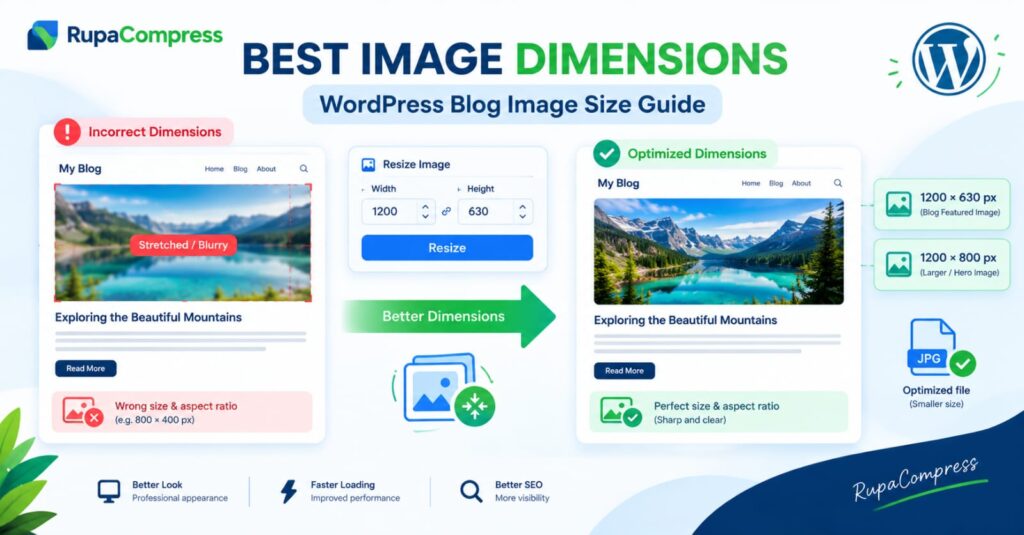
Att skapa en framgångsrik WordPress-blogg innebär mer än att skriva användbara artiklar och välja rätt sökord. Dina bilder spelar också en viktig roll för att få din webbplats att se professionell ut, hålla läsarna intresserade och förbättra den övergripande användarupplevelsen. Oavsett om du publicerar självstudiekurser, produktrecensioner, teknikartiklar eller SEO-guider, hjälper dig att använda rätt WordPress-bilddimensioner att ditt innehåll ser konsekvent ut på stationära datorer, surfplattor och mobiltelefoner. Föreställ dig att du publicerar en välskriven artikel med en attraktiv utvald bild, bara för att upptäcka att bilden ser utsträckt ut, viktig text är avskuren eller att ämnet verkar suddigt på din webbplats. Dessa problem uppstår ofta när originalbilden har olämpliga dimensioner eller ett bildförhållande som inte matchar designen på ditt WordPress-tema. Till exempel kan en bild som mäter 800 × 400 pixlar fungera bra i ett visst innehållsområde, men det kanske inte ger tillräckligt med flexibilitet för en större utvald bildlayout eller en högupplöst skärm. För många bloggar, 1200 × 630 pixlar är en användbar utgångspunkt för utvalda bilder och förhandsvisningar av social delning, medan 1200 × 800 pixlar kan vara lämpliga för vissa större landskapsbilder. Men de idealiska dimensionerna beror på ditt WordPress-tema, sidlayout och avsedda användning. Du bör också komma ihåg att bilddimensioner och bildfilstorlek är olika: dimensioner beskriver bredden och höjden i pixlar, medan filstorleken mäter hur mycket lagringsutrymme bilden kräver. Att förbereda dina bilder ordentligt innan du laddar upp dem hjälper dig att undvika onödig redigering, behålla en konsekvent visuell stil och skapa en bättre upplevelse för besökarna. I den här guiden kommer vi att utforska de bästa bildstorlekarna för WordPress-blogginlägg, förklara hur överdimensionerad grafik kan påverka webbplatsens prestanda och visa dig hur du ändrar storlek och komprimerar bilder med gratis webbläsarbaserade verktyg som t.ex. RupaaCompress.
Varför korrekta bildmått är viktiga för WordPress-bloggar
Att välja rätt WordPress-bildstorlek är viktigt för både utseende och webbplatsprestanda. Även om många WordPress-teman automatiskt ändrar storlek på bilder för att passa olika skärmar, betyder det inte att det är en bra idé att ladda upp varje bild i dess ursprungliga storlek. Ett tema kan visa ett överdimensionerat fotografi i en liten innehållskolumn, men besökare kan fortfarande behöva ladda ner en mycket större fil än vad layouten kräver, beroende på hur bilden levereras. Detta kan öka sidvikten och bidra till långsammare laddning, särskilt för besökare som använder mobildata eller långsammare internetanslutningar. Bildoptimering kan därför stödja en snabbare webbplats, även om faktisk laddningsprestanda också beror på hosting, cachelagring, skript, typsnitt och andra sidelement. Rätt proportioner är lika viktiga. Om din bloggdesign använder ett horisontellt utvalt bildområde och du laddar upp ett högt porträtt, kan temat beskära bilden automatiskt, skära bort viktig information eller flytta huvudmotivet ur sikte. Genom att bibehålla konsekventa dimensioner i ditt bloggarkiv, relaterade inläggsavsnitt och artikelrubriker skapas ett renare och mer professionellt utseende. Det kan också göra din webbplats lättare att underhålla eftersom du inte behöver korrigera varje bild individuellt efter publicering. För SEO kan korrekt storlek och komprimerade bilder bidra till en bättre användarupplevelse och bidra till att förbättra sidans prestanda, medan beskrivande filnamn, användbar alternativ text och relevant omgivande innehåll hjälper sökmotorer att förstå dina bilder. Det finns ingen enskild bilddimension som garanterar bättre Google-ranking, så målet är att balansera bildkvalitet, filstorlek, layoutkrav och tillgänglighet. För de flesta WordPress-bloggar, börja med att kontrollera ditt temas rekommenderade storlek på utvalda bilder, identifiera bredden på ditt huvudinnehållsområde och förbered varje grafik efter hur den faktiskt kommer att visas på sidan.
Bästa WordPress-bildmått och hur man ändrar storlek på dem med RupaaCompress
Olika områden på en WordPress-webbplats kräver olika bilddimensioner, så att välja en lämplig storlek för varje ändamål sparar tid och hjälper till att upprätthålla en konsekvent design. För bilder på bloggar och grafik för social delning, 1200 × 630 pixlar är en praktisk utgångspunkt eftersom dess bildförhållande på ungefär 1,91:1 används i stor utsträckning för förhandsvisningar av länkar. Det slutliga utseendet kan dock variera mellan plattformar och WordPress-teman, så håll viktig text och visuella element borta från kanterna. För bilder placerade i artikelinnehåll är en bredd på cirka 800–1200 pixlar ofta lämplig för landskapsgrafik, skärmdumpar och självstudier, beroende på innehållskolumnen och visningskraven. För större webbbanners eller hjältesektioner kan du behöva en bredd på 1200–1920 pixlar, även om rätt höjd beror på din design. Små fyrkantiga bilder, författarporträtt och vissa sidobilder kan fungera bra vid 150 × 150, 200 × 200 eller 300 × 300 pixlar. Dessa är användbara riktlinjer snarare än obligatoriska WordPress-standarder. För att förbereda din grafik, behåll först en originalkopia av fotografiet eller designen. Öppna sedan RupaaCompress och välj lämpligt bildverktyg. Om originalbilden har för mycket oönskat utrymme eller fel proportioner, använd beskärningsverktyget för att välja önskat bildförhållande och placera motivet noggrant. Använd sedan verktyget för att ändra storlek för att ange de nödvändiga måtten, till exempel 1200 × 630 pixlar för en utvald bild. När måtten är korrekta, komprimera bilden för att minska filstorleken samtidigt som tillräcklig visuell kvalitet bevaras. JPEG är vanligtvis lämpligt för fotografier, medan PNG kan vara användbart för grafik som kräver transparens. WebP är ett annat användbart webbformat som kan ge bra visuell kvalitet vid en mindre filstorlek, beroende på bild- och komprimeringsinställningar. För många bloggbilder kan ett mål på cirka 80–200 KB vara en rimlig utgångspunkt, men detaljerad grafik kan behöva mer data för att förbli tydlig. Det finns ingen universell filstorleksgräns för WordPress-bloggbilder. När du har laddat ner den optimerade bilden öppnar du den för att kontrollera dess skärpa, proportioner, färger och filstorlek innan du laddar upp den till ditt WordPress Media Library. Lägg till beskrivande alternativ text som korrekt förklarar bilden, använd ett tydligt filnamn som t.ex wordpress-blog-image-size-guide.jpg, och förhandsgranska den publicerade artikeln på både stationära och mobila enheter.
WordPress bildoptimeringstips, sekretess och vanliga frågor
Några enkla vanor kan göra bildhanteringen mycket lättare när din WordPress-blogg växer. Ändra först storlek på bilder innan du laddar upp dem istället för att helt lita på WordPress eller ditt tema för att hantera överdimensionerade original. WordPress kan generera flera bildstorlekar automatiskt, men originalfilen kan fortfarande ta upp lagringsutrymme, och din värd- eller bildleveransinställning avgör vilken version besökare får. För det andra, undvik att komprimera en bild för aggressivt bara för att uppnå minsta möjliga filstorlek. Överdriven komprimering kan skapa synliga artefakter, suddig text, ojämna kanter och fotografier av dålig kvalitet. Kontrollera alltid det slutliga resultatet i den storlek som läsarna kommer att se det i. För det tredje, använd beskrivande filnamn och meningsfull alt-text. Ett filnamn som t.ex wordpress-featured-image-size-guide.jpg är lättare att förstå än IMG_8457.jpg, medan alt-text ska beskriva den faktiska bilden snarare än att bara upprepa en lista med SEO-sökord. Du bör också tänka på integritet när du använder bildredigerare online, särskilt när du arbetar med opublicerade mönster, kundfotografering eller konfidentiella kreativa tillgångar. Webbläsarbaserad bearbetning kan hjälpa till att skydda dina filer när verktyget utför redigeringen lokalt utan att ladda upp bilderna, men anta inte att alla onlineredigerare fungerar på detta sätt. Kontrollera det specifika verktygets sekretessinformation och verifiera dess bearbetningsbeteende innan du använder känsliga filer. Detta är särskilt relevant när du väljer verktyg för vanlig WordPress-publicering. RupaaCompress erbjuder webbläsarbaserade bildverktyg utformade för att förenkla bildberedning, inklusive storleksändring och komprimering, så att du kan förbereda grafik innan du lägger till dem på din webbplats.
Vilken är den bästa bildstorleken för WordPress? En dimension på 1200 × 630 pixlar är en praktisk utgångspunkt för många bloggar, särskilt när social delning är viktigt, men kontrollera ditt temas rekommendationer.
Kommer stora bilder att sakta ner min WordPress-webbplats? De kan öka sidvikten och bidra till långsammare laddning när onödigt stora filer levereras till besökarna. Ändring av storlek, komprimering, responsiva bilder och lämplig bildleverans kan hjälpa till att minska detta problem.
Ska jag använda JPEG, PNG eller WebP? JPEG är lämplig för många fotografier, PNG är användbart när transparens eller speciella grafiska detaljer krävs, och WebP är ett bra alternativ för många webbplatsbilder. Välj ett format som ditt arbetsflöde stöder och som bevarar den kvalitet som krävs.
Kan jag ändra storlek på WordPress-bilder utan betald programvara? Ja. Gratis webbläsarbaserade verktyg som t.ex RupaaCompress kan hjälpa dig att beskära, ändra storlek och komprimera bilder innan du laddar upp dem. Genom att välja vettiga dimensioner, hålla filstorlekar under kontroll och kontrollera varje bild före publicering kan du skapa en WordPress-blogg som ser professionell ut, laddar effektivt och ger en bättre upplevelse för dina läsare.


