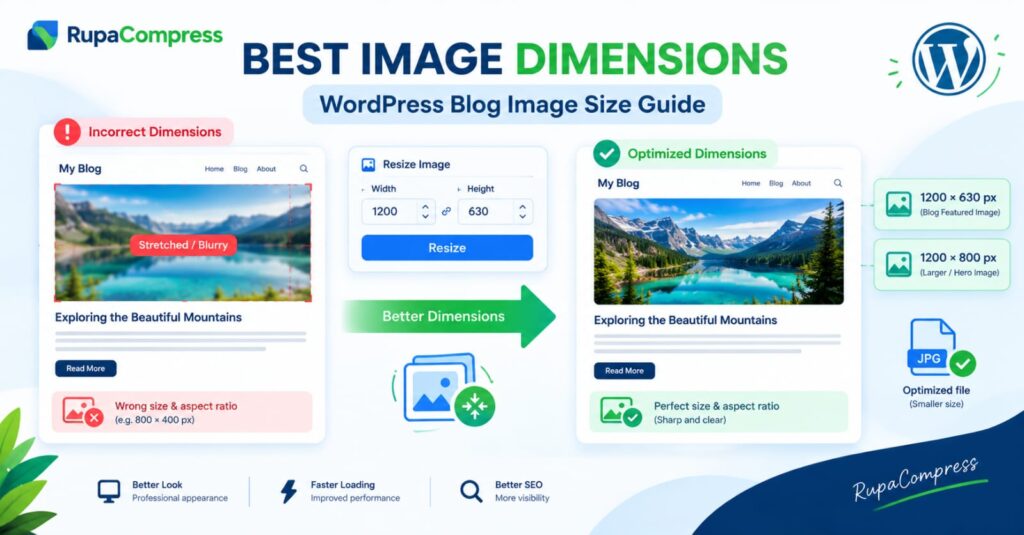
Stworzenie udanego bloga WordPress to coś więcej niż pisanie pomocnych artykułów i wybór odpowiednich słów kluczowych. Twoje obrazy odgrywają również ważną rolę w nadaniu Twojej witrynie profesjonalnego wyglądu, utrzymaniu zainteresowania czytelników i poprawie ogólnego doświadczenia użytkownika. Niezależnie od tego, czy publikujesz tutoriale, recenzje produktów, artykuły technologiczne czy poradniki SEO, użycie prawidłowych wymiarów obrazu WordPress sprawi, że Twoje treści będą wyglądać spójnie na komputerach stacjonarnych, tabletach i telefonach komórkowych. Wyobraź sobie, że publikujesz dobrze napisany artykuł z atrakcyjnym, wyróżnionym obrazem i okazuje się, że obraz wygląda na rozciągnięty, ważny tekst został obcięty lub temat w Twojej witrynie jest niewyraźny. Te problemy często występują, gdy oryginalny obraz ma nieodpowiednie wymiary lub proporcje, które nie odpowiadają projektowi motywu WordPress. Na przykład obraz o wymiarach 800 × 400 pikseli może dobrze działać w określonym obszarze zawartości, ale może nie zapewniać wystarczającej elastyczności w przypadku większego układu wyróżnionego obrazu lub wyświetlania o wysokiej rozdzielczości. Dla wielu blogów 1200 × 630 pikseli to przydatny punkt wyjścia dla polecanych zdjęć i podglądów udostępniania w mediach społecznościowych, natomiast w przypadku niektórych większych obrazów krajobrazowych odpowiednia może być rozdzielczość 1200 × 800 pikseli. Jednak idealne wymiary zależą od motywu WordPress, układu strony i przeznaczenia. Należy również pamiętać, że wymiary obrazu i rozmiar pliku obrazu są różne: wymiary opisują szerokość i wysokość w pikselach, natomiast rozmiar pliku mierzy, ile miejsca wymaga obraz. Prawidłowe przygotowanie zdjęć przed ich przesłaniem pozwala uniknąć niepotrzebnej edycji, zachować spójny styl wizualny i zapewnić lepsze wrażenia odwiedzającym. W tym przewodniku omówimy najlepsze rozmiary obrazów dla postów na blogu WordPress, wyjaśnimy, w jaki sposób zbyt duża grafika może wpłynąć na wydajność witryny oraz pokażemy, jak zmieniać rozmiar i kompresować obrazy za pomocą bezpłatnych narzędzi opartych na przeglądarce, takich jak RupaaKompresuj.
Dlaczego prawidłowe wymiary obrazu mają znaczenie dla blogów WordPress
Wybór odpowiedniego rozmiaru obrazu WordPress jest ważny zarówno dla wyglądu, jak i wydajności witryny. Chociaż wiele motywów WordPress automatycznie zmienia rozmiar obrazów, aby dopasować je do różnych ekranów, nie oznacza to, że przesyłanie każdego obrazu w jego oryginalnym rozmiarze jest dobrym pomysłem. Motyw może wyświetlać zbyt duże zdjęcie w małej kolumnie z treścią, ale odwiedzający i tak mogą potrzebować pobrać znacznie większy plik, niż wymaga tego układ, w zależności od sposobu dostarczenia obrazu. Może to zwiększyć wagę strony i przyczynić się do wolniejszego ładowania, szczególnie w przypadku odwiedzających korzystających z mobilnej transmisji danych lub wolniejszych połączeń internetowych. Optymalizacja obrazu może zatem zapewnić szybszą witrynę, chociaż rzeczywista wydajność ładowania zależy również od hostingu, pamięci podręcznej, skryptów, czcionek i innych elementów strony. Równie ważne są odpowiednie proporcje. Jeśli projekt bloga wykorzystuje poziomy obszar wyróżnionego obrazu i przesyłasz wysoki portret, motyw może automatycznie przyciąć obraz, odcinając ważne informacje lub usuwając główny temat z pola widzenia. Utrzymanie spójnych wymiarów w archiwum bloga, sekcjach powiązanych postów i nagłówkach artykułów zapewnia czystszy i bardziej profesjonalny wygląd. Może także ułatwić utrzymanie Twojej witryny, ponieważ nie musisz poprawiać każdego zdjęcia osobno po opublikowaniu. W przypadku SEO odpowiednio dobrane i skompresowane obrazy mogą przyczynić się do lepszego doświadczenia użytkownika i poprawy wydajności strony, podczas gdy opisowe nazwy plików, przydatny tekst alternatywny i odpowiednia otaczająca treść pomagają wyszukiwarkom zrozumieć Twoje efekty wizualne. Nie ma jednego wymiaru obrazu, który gwarantowałby lepsze rankingi w Google, dlatego celem jest zrównoważenie jakości obrazu, rozmiaru pliku, wymagań dotyczących układu i dostępności. W przypadku większości blogów WordPress zacznij od sprawdzenia zalecanego rozmiaru obrazu wyróżnionego dla motywu, określ szerokość głównego obszaru treści i przygotuj każdą grafikę zgodnie z tym, jak faktycznie będzie wyglądać na stronie.
Najlepsze wymiary obrazu WordPress i sposób ich zmiany za pomocą RupaaCompress
Różne obszary witryny WordPress wymagają różnych wymiarów obrazu, dlatego wybór odpowiedniego rozmiaru do każdego celu pozwoli zaoszczędzić czas i pomoże zachować spójny wygląd. W przypadku obrazów prezentowanych na blogu i grafik udostępnianych w mediach społecznościowych: 1200 × 630 pikseli to praktyczny punkt wyjścia, ponieważ jego współczynnik proporcji około 1,91:1 jest powszechnie używany do podglądów łączy. Jednak ostateczny wygląd może się różnić w zależności od platformy i motywu WordPress, dlatego ważne elementy tekstowe i wizualne należy trzymać z dala od krawędzi. W przypadku obrazów umieszczonych w treści artykułu szerokość około 800–1200 pikseli jest często odpowiednia dla grafik poziomych, zrzutów ekranu i samouczków, w zależności od kolumny treści i wymagań dotyczących wyświetlania. W przypadku większych banerów internetowych lub sekcji głównych może być potrzebna szerokość 1200–1920 pikseli, chociaż prawidłowa wysokość zależy od projektu. Małe kwadratowe grafiki, portrety autorów i niektóre obrazy na pasku bocznym mogą dobrze działać w rozdzielczości 150 × 150, 200 × 200 lub 300 × 300 pikseli. Są to raczej przydatne wytyczne niż obowiązkowe standardy WordPress. Aby przygotować grafikę, najpierw zachowaj oryginalną kopię fotografii lub projektu. Dalej, otwórz RupaaKompresuj i wybierz odpowiednie narzędzie obrazu. Jeśli oryginalny obraz ma zbyt dużo niepożądanej przestrzeni lub niewłaściwe proporcje, użyj narzędzia przycinania, aby wybrać żądany współczynnik proporcji i ostrożnie ustaw obiekt. Następnie użyj narzędzia zmiany rozmiaru, aby wprowadzić wymagane wymiary, np. 1200 × 630 pikseli dla wyróżnionego obrazu. Gdy wymiary będą prawidłowe, skompresuj obraz, aby zmniejszyć rozmiar pliku, zachowując jednocześnie odpowiednią jakość wizualną. JPEG jest powszechnie odpowiedni w przypadku zdjęć, natomiast PNG może być przydatny w przypadku grafiki wymagającej przezroczystości. WebP to kolejny przydatny format internetowy, który może zapewnić dobrą jakość wizualną przy mniejszym rozmiarze pliku, w zależności od ustawień obrazu i kompresji. W przypadku wielu obrazów blogowych rozsądnym punktem wyjścia może być rozmiar docelowy wynoszący około 80–200 KB, ale szczegółowe grafiki mogą wymagać większej ilości danych, aby pozostały wyraźne. Nie ma uniwersalnego limitu rozmiaru plików obrazów blogów WordPress. Po pobraniu zoptymalizowanego obrazu otwórz go, aby sprawdzić jego ostrość, proporcje, kolory i rozmiar pliku przed przesłaniem go do biblioteki multimediów WordPress. Dodaj opisowy tekst alternatywny, który dokładnie wyjaśnia obraz, użyj jasnej nazwy pliku, np wordpress-blog-image-size-guide.jpgi wyświetl podgląd opublikowanego artykułu na komputerze i urządzeniu mobilnym.
Wskazówki dotyczące optymalizacji obrazu WordPress, prywatność i często zadawane pytania
Kilka prostych nawyków może znacznie ułatwić zarządzanie obrazami w miarę rozwoju bloga WordPress. Najpierw zmień rozmiar obrazów przed ich przesłaniem, zamiast całkowicie polegać na WordPressie lub motywie do obsługi dużych oryginałów. WordPress może automatycznie generować obrazy o kilku rozmiarach, ale oryginalny plik może nadal zajmować miejsce na dysku, a konfiguracja hostingu lub dostarczania obrazów określa, którą wersję otrzymają odwiedzający. Po drugie, unikaj zbyt agresywnej kompresji obrazu, aby uzyskać możliwie najmniejszy rozmiar pliku. Nadmierna kompresja może spowodować powstanie widocznych artefaktów, rozmytego tekstu, ostrych krawędzi i zdjęć o niskiej jakości. Zawsze sprawdzaj wynik końcowy w takim rozmiarze, w jakim zobaczą go czytelnicy. Po trzecie, używaj opisowych nazw plików i znaczącego tekstu alternatywnego. Nazwa pliku, np wordpress-featured-image-size-guide.jpg jest łatwiejszy do zrozumienia niż IMG_8457.jpg, podczas gdy tekst alternatywny powinien opisywać rzeczywisty obraz, a nie po prostu powtarzać listę słów kluczowych SEO. Należy także wziąć pod uwagę prywatność podczas korzystania z internetowych edytorów obrazów, zwłaszcza podczas pracy z niepublikowanymi projektami, zdjęciami klientów lub poufnymi zasobami kreatywnymi. Przetwarzanie oparte na przeglądarce może pomóc chronić pliki, gdy narzędzie przeprowadza edycję lokalnie bez przesyłania obrazów, ale nie należy zakładać, że każdy edytor online działa w ten sposób. Przed użyciem wrażliwych plików sprawdź informacje o prywatności konkretnego narzędzia i zweryfikuj jego zachowanie podczas przetwarzania. Jest to szczególnie istotne przy wyborze narzędzi do regularnej publikacji WordPress. RupaaCompress oferuje narzędzia do obsługi obrazów oparte na przeglądarce, zaprojektowane w celu uproszczenia przygotowania obrazów, w tym zmiany rozmiaru i kompresji, dzięki czemu możesz przygotować grafikę przed dodaniem jej do swojej witryny.
Jaki jest najlepszy rozmiar wyróżnionego obrazu dla WordPress? Wymiar 1200 × 630 pikseli to praktyczny punkt wyjścia dla wielu blogów, zwłaszcza gdy ważne jest udostępnianie w mediach społecznościowych, ale sprawdź zalecenia dotyczące motywu.
Czy duże obrazy spowolnią moją witrynę WordPress? Mogą zwiększyć wagę strony i przyczynić się do wolniejszego ładowania, gdy odwiedzającym dostarczane są niepotrzebnie duże pliki. Zmiana rozmiaru, kompresja, responsywność obrazów i odpowiednie wyświetlanie obrazu mogą pomóc w ograniczeniu tego problemu.
Czy powinienem używać formatu JPEG, PNG czy WebP? JPEG jest odpowiedni dla wielu zdjęć, PNG jest przydatny, gdy wymagana jest przezroczystość lub określone szczegóły graficzne, a WebP jest dobrą opcją w przypadku wielu obrazów stron internetowych. Wybierz format obsługiwany przez Twój przepływ pracy i zapewniający wymaganą jakość.
Czy mogę zmienić rozmiar obrazów WordPress bez płatnego oprogramowania? Tak. Darmowe narzędzia oparte na przeglądarce, takie jak RupaaKompresuj może pomóc w przycinaniu, zmianie rozmiaru i kompresji obrazów przed ich przesłaniem. Wybierając rozsądne wymiary, kontrolując rozmiary plików i sprawdzając każdy obraz przed publikacją, możesz stworzyć blog WordPress, który wygląda profesjonalnie, ładuje się wydajnie i zapewnia lepsze wrażenia czytelnikom.


