Ať už nahráváte fotografii do žádosti o zaměstnání, vízového formuláře nebo výpisu z tržiště, pravděpodobně jste narazili na stejný problém: "Soubor musí být menší než 100 kB."
Stlačování na přesnou velikost může vypadat jako hádání – ale nemusí. Zde je návod, jak ve svém prohlížeči zdarma dosáhnout 100 kB (nebo jakékoli velikosti) během několika sekund.
Proč je 100 KB běžný limit
Mnoho vládních formulářů, pracovních portálů a online aplikací nastavuje pevný limit velikosti. 100 KB je jedním z nejběžnějších, spolu s 200 KB a 500 KB. Limity existují z praktických důvodů — upload servery zpracují miliony souborů denně a čím menší soubory, tím rychlejší a levnější je proces.
Špatná cesta: pokus a omyl
Většina lidí komprimuje hádáním. Ušetřete na kvalitě 80. Zkontrolujte velikost. Příliš velký? Zkuste 70. Stále příliš velké? Zkuste 60. A tak dále. Funguje to, ale je to pomalé – a pokud máte několik souborů, proces se znásobí.
Správná cesta: cílová velikost souboru
Naše zdarma Komprimovat obrázek nástroj umožňuje zadat cílovou velikost – např 100 kB — a automaticky ladí kvalitu, dokud výstup neodpovídá.
- Otevřete Nástroj pro kompresi obrázku.
- Vložte své obrázky.
- V Cílová velikost souboru pole, zadejte
100. - Klikněte Proces.
to je vše. Každý obrázek vyjde pod 100 kB. Není potřeba žádné hádání.
Jakou kvalitu mi dá 100 KB?
Záleží na původní velikosti a složitosti obrázku. U typické 12Mpx fotografie ze smartphonu 100 kB obvykle odpovídá kvalitě 60–75 – což je v pořádku pro online formuláře, ale rozlišení nemusí stačit pro tisk.
Pokud potřebujete také zmenšit rozměry (což je často vyžadováno u formulářů), použijte Změnit velikost obrázku nástroj nejprve snížit šířku na něco rozumného, jako je 1 000 px, pak komprimovat.
Společné cíle KB a k čemu slouží
- 20–50 kB — malé náhledy, profilové obrázky na starších systémech.
- 100 kB — většina online formulářů, některé žádosti o zaměstnání.
- 200 kB — žádosti o víza, seznamy tržišť.
- 500 kB — obrázky blogových příspěvků, obecný obsah webu.
- 1 MB — obrázky hrdinů, nátisky v tiskové kvalitě.
Tipy pro lepší výsledky
- Nejprve změňte velikost a poté komprimujte. Zmenšení rozměrů je nejrychlejší způsob, jak zmenšit velikost souboru, aniž by došlo ke snížení vnímané kvality.
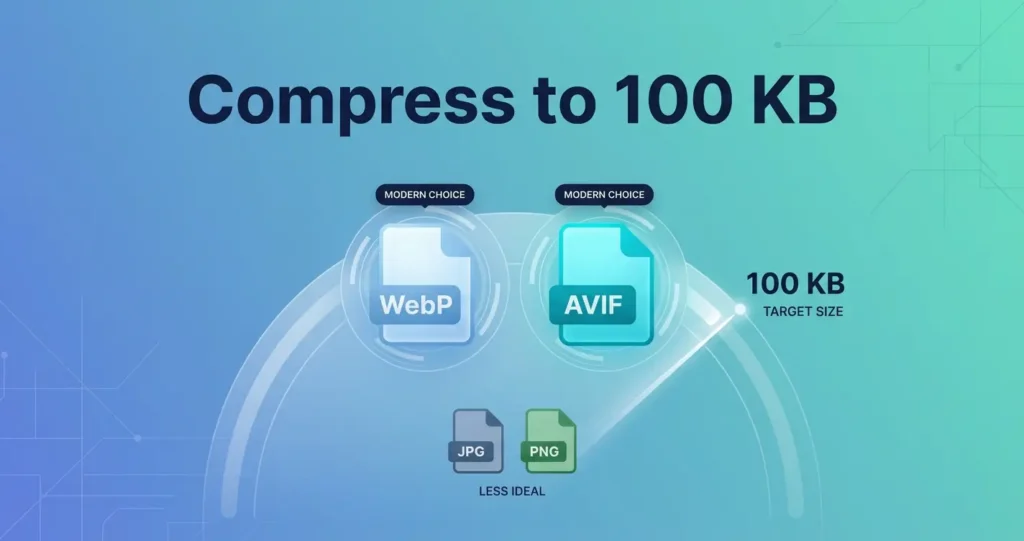
- Použijte JPG nebo WebP. Soubory PNG se zřídka komprimují na 100 kB bez vážné ztráty kvality.
- Zkontrolujte posuvník před/po. Každý nástroj Rupaa má jeden. Pokud kvalita vypadá špatně, zvyšte cílovou velikost o 20 kB.
Často kladené otázky
Mohu komprimovat PNG na 100 kB?
Ano, ale PNG je designově bezeztrátový, takže trefit 100 KB znamená převod do JPG nebo WebP. Použijte Nástroj pro kompresi a jako výstupní formát zvolte JPG nebo WebP.
Změní se poměr stran?
Ne. Komprese nezmění rozměry ani poměr stran – pouze sníží kvalitu a velikost souboru. Pokud chcete změnit rozměry, použijte Změnit velikost obrázku.
Mohu komprimovat dávku obrázků na 100 kB každý?
Ano. Přetáhněte celou složku do nástroje. Každý obrázek je komprimován nezávisle se stejnou cílovou velikostí. Stáhněte si výsledky jako ZIP.
Odstraňuje komprese data EXIF?
Ano. Překódování obrázku odstraní všechna metadata EXIF, včetně polohy GPS a informací o fotoaparátu. To je skvělé pro soukromí.
Zkuste to teď
Otevřete Nástroj pro kompresi obrázku, vhoďte fotky, vstupte 100 v poli cílové velikosti a stáhněte. Zdarma, soukromé, bez nahrávání.