Když návštěvník klikne na odkaz na váš web, spustí se tiché odpočítávání. Během dvou až tří sekund tento návštěvník očekává, že se vaše rozvržení ustálí, váš text bude čitelný a vaše primární vizuální prvky se přichytí na obrazovku. Pokud se vaše stránka zastaví za otáčejícím se načítacím kolečkem, lidská trpělivost rychle dojde – a algoritmy vyhledávačů si toho všimnou.
Učení, jak na to zlepšit rychlost webu již není volitelným úkolem vyhrazeným pro senior systémové inženýry. Ať už spravujete obsahově bohatý blog WordPress, internetový obchod, vstupní stránku společnosti nebo platformu webových nástrojů, výkon webu přímo určuje míru okamžitého opuštění, míru konverze a viditelnost vyhledávání Google.
Mnoho majitelů webových stránek však upadne do pasti, že optimalizace rychlosti myšlení vyžaduje drahé upgrady serveru nebo složité přepisy kódu. Ve skutečnosti více než 80 % nárůstu výkonu front-endu pochází ze zvládnutí tří základních pilířů: Optimalizace obrazu, Responzivní designa Ukládání do mezipaměti prohlížeče.
V tomto úplném průvodci krok za krokem rozebereme, jak funguje výkon moderního webu, jak diagnostikovat, co zpomaluje vaše stránky, a jak kombinovat bezplatné nástroje založené na prohlížeči na RupaaCompress s inteligentním nastavením serveru, aby se váš web načetl ve zlomku sekundy.
Proč je rychlost webových stránek pro vaši přítomnost na internetu dokonalá
Než změníte jediné nastavení na svém webu, pomůže vám pochopit, jak rychlost ovlivňuje lidské chování a hodnocení ve vyhledávačích.
1. Základní údaje o webu Google a hodnocení vyhledávání
Google vyhodnocuje zkušenosti se stránkami pomocí sady metrik výkonu skutečných uživatelů známých jako Core Web Vitals. Tři primární měření určují, zda váš web v tomto hodnocení projde, nebo neuspěje:
- Největší obsahová barva (LCP): Měří, jak dlouho trvá, než se největší viditelný prvek ve zobrazované oblasti – téměř vždy obrázek hrdiny banneru nebo doporučená grafika blogu – plně vykreslí. Aby váš LCP prošel, musí se objevit uvnitř 2,5 sekundy stránky, která se začíná načítat.
- Interakce s dalším malováním (INP): Měří, jak rychle vaše stránka reaguje, když uživatel klikne na tlačítko, klepne na nabídku nebo interaguje s formulářem. Těžké skripty a příliš velké mediální soubory dekódované v hlavním vláknu prohlížeče mohou zmrazit odezvu.
- Kumulativní změna rozložení (CLS): Měří vizuální stabilitu. Zkoušeli jste někdy klepnout na odkaz v telefonu, jen aby se náhle objevil pozdě načítaný obrázek a stlačil text dolů na obrazovku? Ten frustrující skok je změna rozložení.
Když zlepšíte rychlost webových stránek pomocí správné manipulace s médii a ukládáním do mezipaměti, přímo vyřešíte úzká místa LCP a CLS, což vašim stránkám poskytne měřitelnou výhodu v hodnocení oproti pomalejším konkurentům..
2. Udržení uživatele, míra okamžitého opuštění a konverze
Každý další megabajt dat, který vaše stránka vyžaduje, funguje jako daň pro vaše návštěvníky. U připojení optických počítačů se webová stránka o velikosti 5 MB může načíst za dvě sekundy. V přetížené mobilní síti nebo venkovském mobilním připojení může stejná 5 MB stránka trvat deset sekund nebo déle. Snížením váhy stránky a minimalizací opakovaných síťových požadavků udržíte mobilní čtenáře v kontaktu, snížíte míru okamžitého opuštění a navedete více návštěvníků k vašim tlačítkům s výzvou k akci.
Pilíř 1: Optimalizace obrazu (největší okamžitá výhra)
Chcete-li dnes posunout svou výkonnostní jehlu do zelené zóny, začněte svou knihovnou médií. Na celém webu tvoří obrázky největší část stažených bajtů téměř na každé webové stránce.
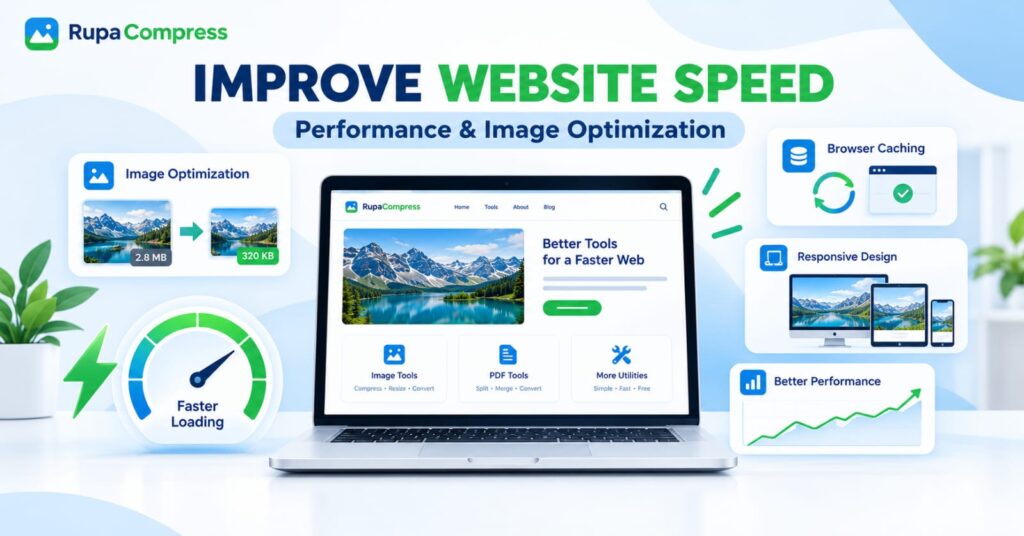
Podívejte se na klasický scénář ilustrovaný na našem banneru výkonu: nezpracovaná fotografie krajiny nahraná přímo na web má obrovskou váhu 2,8 MB. Poté, co projde správným pracovním postupem komprese a velikosti, přesně stejný vzhled klesne na 320 kB– téměř a 90% snížení hmotnosti pilníku—bez znatelného rozdílu v ostrosti na obrazovce notebooku.
Zde je přesný čtyřdílný pracovní postup pro optimalizaci každého obrázku na vašem webu:
1. Komprimujte obrázky před odesláním
Nikdy nenahrávejte neupravené fotografie z fotoaparátu nebo nekomprimované exporty návrhů přímo do WordPressu nebo vašeho CMS. Místo toho je proveďte přes Komprimovat obrázek nástroj zapnutý RupaaCompress.
- Přetáhněte jednu fotografii – nebo celou složku webových položek – přímo do pracovního prostoru prohlížeče.
- Použijte posuvník živé kvality (obvykle mezi 75 % a 82 %) nebo nastavte přesnou cílovou velikost.
- Zkontrolujte vizuální detaily pomocí interaktivního srovnávacího posuvníku před/po.
- U ikon, miniatur a standardní grafiky in-post se snažte posunout soubory ještě dále – podívejte se na náš vyhrazený výukový program na jak komprimovat obrázky na 100 kB nebo méně pro ultralehké výsledky.
2. Přepněte na formáty nové generace (WebP a AVIF)
Tradiční formáty jako JPG a PNG slouží webu po celá desetiletí, ale moderní kompresní algoritmy dokážou uložit stejná vizuální data na zlomku prostoru.
- Převod standardních JPG a PNG do formát WebP rutinně snižuje velikost souboru o dalších 25 % až 35 % a zároveň podporuje jak fotografické přechody, tak průhledná pozadí.
- Chcete-li vidět, jak se JPG, PNG, WebP a AVIF porovnávají v různých případech použití, přečtěte si naši kompletní příručku na webu nejlepší formát obrázků pro webové stránky v roce 2026.
- s Převést obrázek nástroj na RupaaCompress, můžete hromadně převést desítky starších PNG, JPG nebo Apple HEIC fotografií do WebP jedním průchodem a stáhnout je všechny jako čistý ZIP archiv.
3. Odstraňte nepotřebná metadata EXIF
Digitální fotoaparáty a chytré telefony vkládají do každé fotografie skrytá metadata – včetně nastavení fotoaparátu, barevných profilů, historie úprav a dokonce i souřadnic GPS. Žádný z tohoto neviditelného textu nepomáhá vaší webové stránce rychleji vykreslovat a může představovat riziko pro soukromí. Zpracování vaší grafiky lokálně přes RupaaCompress vám umožní čistě odstranit EXIF data z fotografií, ušetříte promrhané kilobajty a zároveň ochráníte své soukromí.
4. Pro média pod přeložením použijte Native Lazy Loading
Pokud váš blogový příspěvek obsahuje patnáct snímků obrazovky krok za krokem, návštěvník, který se dostane do horní části stránky, uvidí pouze první obrázek (hlavní obrázek hrdiny). Přinutí jejich prohlížeč, aby si stáhl všech patnáct obrázků najednou, škrtí jejich šířku pásma.
- Udržujte svou hrdinskou image dychtivou: Váš nejoblíbenější obrázek (prvek LCP) by se měl okamžitě načíst (
loading="eager"nebofetchpriority="high"). - Líně načtěte vše pod okrajem: Přidejte atribut HTML
loading="lazy"na všechny obrázky dále na stránce (WordPress to u většiny bloků obsahu zpracuje automaticky). To řekne prohlížeči, aby počkal a stáhl nižší obrázky pouze tehdy, když se k nim čtečka posune dolů.
Pilíř 2: Responzivní design a správná velikost obrázku
Druhým základním pilířem našeho plánu rychlosti webových stránek je Responzivní design. Skutečně responzivní web nejen zmenšuje své vizuální rozvržení tak, aby se vešel na monitor stolního počítače, tabletu a chytrého telefonu, ale také přizpůsobuje skutečné rozměry aktiv odeslána do každého zařízení.
Problém s obrázky „jedna velikost pro všechny“.
Představte si, že váš web pro počítače obsahuje široký banner hrdiny, který se zobrazuje na adrese 1600 × 900 pixelů. Když někdo navštíví stejnou stránku na chytrém telefonu, může mít pouze zobrazenou oblast obrazovky 390 pixelů na šířku.
Pokud váš web používá jednoduché CSS (width: 100%), aby bylo možné vizuálně vtěsnat tento 1600pixelový obrázek na 390pixelovou obrazovku telefonu, musí se mobilní prohlížeč stáhnout přes 1,4 milionu pixelů když to potřebuje jen o 85 000 pixelů. Nejen, že se tím plýtvá celulárními daty, ale mobilní procesor telefonu také musí tvrději pracovat na dekódování a zmenšení příliš velké grafiky v paměti.
Jak optimalizovat obrázky pro responzivní design
- Nikdy nenahrávejte obrázky větší, než je jejich maximální zobrazovaný kontejner: Před nahráním jakékoli grafiky zkontrolujte maximální šířku rozložení vašeho webu. Pokud je sloupec vašeho příspěvku na blogu
800pxširoký na stolních monitorech použijte Změnit velikost obrázku nástroj zapnutý RupaaCompress k omezení obrázků obsahu na800pxnebo1200pxmax šířka. Pro jednotné produktové mřížky nebo autorské avatary použijte Oříznout obrázek nástroj (viz naše Průvodce oříznutím na čtverec), takže každá miniatura sdílí přesné, předvídatelné proporce. - Responzivní na páku
srcsetAtributy: Moderní systémy pro správu obsahu, jako je WordPress, automaticky generují několik velikostí miniatur (medium,large,thumbnail), kdykoli nahrajete hlavní obrázek v čisté velikosti. WordPress pak vygeneruje HTMLsrcsetatribut, který uvádí všechny dostupné velikosti. To umožňuje stolnímu monitoru vybrat plnou1200pxobrázek, zatímco smartphone automaticky požaduje odlehčení400pxverze. - Vždy definujte explicitně
widthaheightAtributy: Ujistěte se, že máte HTML<img>tagy obsahují explicitní čísla šířky a výšky. Když prohlížeč zná poměr stran obrázku ještě před dokončením stahování souboru, vyhradí si přesně prázdné pole na obrazovce – zcela eliminuje Cumulative Layout Shift (CLS) u rozvržení pro stolní počítače, tablety a mobilní zařízení.
Pilíř 3: Ukládání do mezipaměti prohlížeče (okamžitá rychlost pro vracející se návštěvníky)
Zatímco komprese obrazu a responzivní velikost dělají první návštěva rychle na váš web, Ukládání do mezipaměti prohlížeče dělá každé další zobrazení stránky téměř okamžitá.
Jak funguje ukládání do mezipaměti prohlížeče
Když vaši domovskou stránku otevře první návštěvník, jeho prohlížeč si z vašeho webového serveru stáhne vaše logo, navigační ikony, šablony stylů CSS, písma a obrázky článků.
Pokud není povoleno ukládání do mezipaměti prohlížeče, pokud tento návštěvník klikne a přečte si druhý článek na vašem webu – nebo se vrátí zítra – jeho prohlížeč si musí stáhnout vaše logo, písma a šablony stylů znovu od začátku.
Ukládání do mezipaměti prohlížeče řeší to odesláním speciálních HTTP instrukcí (Cache-Control a Expires záhlaví) z vašeho serveru do prohlížeče návštěvníka. Tyto hlavičky sdělují prohlížeči: "Uložte si kopii těchto obrázků a šablon stylů lokálně na zařízení uživatele na dalších 30 až 365 dní. Až příště načtou stránku v této doméně, načtěte tyto soubory přímo z místního úložiště, místo toho, abyste se znovu dotazovali serveru."
Proč jsou optimalizace obrázků a mezipaměť prohlížeče nejlepší přátelé
Ukládání do mezipaměti prohlížeče a optimalizace obrázků fungují společně jako dvoustupňová raketa:
- Menší soubory zaplňují mezipaměť rychleji: Mobilní prohlížeče přidělují omezený úložný prostor pro soubory webových stránek v mezipaměti. Když komprimujete obrázek hrdiny z
2.8 MBdolů k320 KB, prohlížeč jej může zapisovat do místní mezipaměti rychleji a uchovávat jej déle uložený, aniž by jej uvolnil, aby uvolnil místo na disku. - Díla na celém webu se načítají za 0 milisekund na stránce 2: Jakmile jsou vaše komprimované logo značky, odznaky v zápatí a miniatury kategorií uloženy do mezipaměti na stránce 1, nebude přechod na stránku 2 vyžadovat žádné síťové stahování těchto sdílených vizuálů.
Jak povolit ukládání do mezipaměti prohlížeče na vašem webu
- Na WordPressu: Ukládání do mezipaměti prohlížeče můžete povolit jediným kliknutím pomocí renomovaných výkonových pluginů, jako je WP Rocket, LiteSpeed Cache (pokud váš hostitel provozuje servery LiteSpeed), W3 Total Cache nebo WP Super Cache.
- Přes cPanel /
.htaccess(Servery Apache): Pravidla vypršení platnosti můžete nastavit přímo ve svém.htaccesssoubor pomocímod_expiresmodul – obvykle nastavuje statické obrázky (image/webp,image/jpeg,image/png) uložit do mezipaměti 1 rok (access plus 1 year), protože obrazové soubory se po zveřejnění jen zřídka změní. - Prostřednictvím sítě pro doručování obsahu (CDN): Služby jako Cloudflare automaticky zpracovávají pravidla pro ukládání do mezipaměti prohlížeče a poskytují vaše komprimované obrázky z okrajových serverů umístěných geograficky blízko vašim návštěvníkům.
Kontrolní seznam krok za krokem: Proveďte audit a zrychlete svůj web ještě dnes
Jste připraveni uvést všechny tři pilíře do praxe? Postupujte podle tohoto praktického pracovního postupu v pěti krocích, abyste dosáhli měřitelnosti zlepšit rychlost webu na jakékoli nové nebo existující stránce:
Krok 1: Spusťte test základní rychlosti
Otevřete Google PageSpeed Insights (pagespeed.web.dev) nebo GTmetrix a vložte adresu URL své domovské stránky nebo nejoblíbenějšího příspěvku na blogu. Podívejte se pozorně na Diagnostika sekce:
- Má to příznak „Správná velikost obrázků“? (Potřebuješ Změnit velikost obrázku).
- Má to příznak „Efektivně kódujte obrázky“ nebo „Poskytujte obrázky ve formátech nové generace“? (Potřebuješ Komprimovat obrázek a Převést obrázek).
- Má to příznak „Poskytujte statické prostředky pomocí účinných zásad mezipaměti“? (Potřebuješ Ukládání do mezipaměti prohlížeče).
Krok 2: Dávkově optimalizujte své těžké obrázky lokálně
Stáhněte si označené nadrozměrné obrázky ze své webové stránky – nebo uchopte složku s fotografiemi pro svůj další článek – a otevřete RupaaCompress:
- Změnit velikost: Otevřete Změnit velikost obrázku nástroj a zmenšit jakékoli velké fotografie o velikosti 3000 a více pixelů na skutečnou šířku pixelů šablony vašeho webu (např.
1200pxpro bannery s plnou šířkou,800pxpro standardní obrázky blogu). - Převést: Otevřete Převést obrázek nástroj a převést těžké PNG nebo JPG na moderní WebP soubory.
- Komprimovat: Vložte dávku do Komprimovat obrázek a vytočte posuvník pro zmenšení vašich multimegabajtových souborů na štíhlé kilobajtové soubory (stejně jako otočením a
2.8 MBzařadit do320 KBnebo méně). - Stáhnout jako ZIP: Získejte celou optimalizovanou dávku jedním kliknutím. Protože RupaaCompress běží 100% lokálně ve vašem prohlížeči pomocí Canvas API, čeká vás nulová doba čekání na server a úplné soukromí pro vaše soubory.
Krok 3: Znovu nahrajte a ověřte responzivní označení
Nahrajte své nově komprimované obrázky na svůj web, ujistěte se, že mají popisné názvy souborů a alternativní text, a ověřte, že se zobrazují čistě v náhledech pro počítače, tablety a mobilní zařízení..
Krok 4: Zapněte mezipaměť prohlížeče a kompresi stránek
Zkontrolujte svůj hostitelský panel nebo plugin pro mezipaměť WordPress a potvrďte to Ukládání do mezipaměti prohlížeče je aktivní pro statické mediální soubory (JPG, PNG, WebP, SVG, CSS, JS) a ta komprese textu (GZIP nebo Brotli) je na vašem serveru povoleno.
Krok 5: Znovu otestujte a sledujte svůj výkon
Spusťte svou adresu URL prostřednictvím PageSpeed Insights podruhé. Okamžitě byste měli vidět pokles celkové hmotnosti stránky, zkrácení doby největšího obsahu (LCP) a zvýšení celkového skóre výkonu.
Často kladené otázky (FAQ)
1. Jaký je nejrychlejší způsob, jak zvýšit rychlost webu bez kódování?
Nejrychlejší netechnický způsob, jak zrychlit jakýkoli web, je optimalizace obrazu. Vzhledem k tomu, že obrázky tvoří většinu velikosti bajtů webové stránky, změňte velikost a komprimaci fotografií před jejich nahráním (například zmenšením 2.8 MB fotografie dolů 320 KB) dokáže zkrátit dobu načítání stránky na polovinu, aniž byste se dotkli jediného řádku kódu.
2. Jaká je dobrá velikost souboru pro obrázky webových stránek?
U velkých bannerů hrdiny s plnou šířkou se snažte udržet velikost komprimovaného souboru mezi 150 kB a 350 kB. U standardních fotografií na blogu in-article a obrázků produktů se zaměřte na 50 kB až 150 kB. U malých miniatur, ikon a avatarů zamiřte na pod 50 kB.
3. Komprimuje mezipaměť prohlížeče moje obrázky?
Ne. Ukládání do mezipaměti prohlížeče a kompresi obrazu vyřešit dvě různé části rychlostní hádanky. Komprese obrazu zmenší velikost souboru tak, aby první stahování přes internet je rychlé. Mezipaměť prohlížeče ukládá tento již zkomprimovaný soubor do počítače nebo telefonu návštěvníka opakovat zobrazení stránky jej nemusí znovu stahovat. Pro maximální výkon potřebujete obojí.
4. Proč jsou mé obrázky stále označeny v testech rychlosti mobilních zařízení i po kompresi?
Pokud je obrázek již zkomprimován na nastavení nízké kvality, ale přesto je při testech rychlosti PageSpeed pro mobily označen, problém je obvykle rozměry v pixelech (responzivní design). Ujistěte se, že jste změnili velikost fyzické šířky a výšky obrázku pomocí Změnit velikost obrázku nástroj zapnutý RupaaCompress a že vaše výstupy CMS reagují srcset velikosti pro menší mobilní obrazovky.
5. Je bezpečné optimalizovat obrázky klientských nebo obchodních webových stránek v online kompresoru?
Mnoho tradičních online kompresorů nahrává vaše soubory na vzdálené cloudové servery, což může u klientských projektů nebo nevydaných produktů představovat problém s ochranou soukromí. RupaaCompress zpracuje každý obrázek 100% lokálně ve vašem vlastním webovém prohlížeči – vaše soubory nikdy neopustí váš počítač ani se nedotknou externího serveru.


