Kad apmeklētājs noklikšķina uz saites uz jūsu vietni, sākas klusa atpakaļskaitīšana. Divu līdz trīs sekunžu laikā apmeklētājs sagaida, ka jūsu izkārtojums stabilizēsies, teksts kļūs lasāms un jūsu primārie vizuālie materiāli tiks parādīti ekrānā. Ja jūsu lapa apstājas aiz rotējoša ielādes riteņa, cilvēka pacietība ātri izsīkst — un meklētājprogrammu algoritmi to ievēro.
Mācīšanās, kā uzlabot vietnes ātrumu vairs nav izvēles uzdevums, kas rezervēts vecākajiem sistēmu inženieriem. Neatkarīgi no tā, vai pārvaldāt saturiski apjomīgu WordPress emuāru, tiešsaistes veikalu, uzņēmuma galveno lapu vai tīmekļa utilītu platformu, vietnes veiktspēja tieši nosaka jūsu atlēcienu līmeni, reklāmguvumu līmeni un Google meklēšanas redzamību.
Tomēr daudzi vietņu īpašnieki iekrīt slazdā, jo domāšanas ātruma optimizēšanai ir nepieciešami dārgi servera jauninājumi vai sarežģīta koda pārrakstīšana. Patiesībā vairāk nekā 80% no priekšgala veiktspējas ieguvumiem rodas, apgūstot trīs pamatpīlārus: Attēlu optimizācija, Responsive Design, un Pārlūka kešatmiņa.
Šajā pilnīgajā, detalizētajā rokasgrāmatā mēs izskaidrosim, kā darbojas mūsdienu tīmekļa veiktspēja, kā noteikt, kas palēnina jūsu lapu darbību, un kā apvienot bezmaksas pārlūkprogrammas rīkus vietnē RupaaCompress ar viedā servera iestatījumiem, lai jūsu vietne tiktu ielādēta sekundes daļā.
Kāpēc vietnes ātrums ir jūsu tiešsaistes klātbūtnei nepiemērots
Pirms mainīt vienu iestatījumu savā vietnē, tas palīdz saprast, kā ātrums ietekmē gan cilvēku uzvedību, gan meklētājprogrammu klasifikāciju.
1. Google galvenā tīmekļa Vitals un meklēšanas klasifikācija
Google novērtē lapas pieredzi, izmantojot reālā lietotāja veiktspējas metrikas kopu, kas pazīstama kā Galvenās tīmekļa Vitals. Trīs primārie mērījumi nosaka, vai jūsu vietne iztur vai neiztur šo novērtējumu.
- Lielākā saturiskā krāsa (LCP): Mēra, cik ilgs laiks nepieciešams, līdz tiek pilnībā atveidots skata loga lielākais redzamais elements — gandrīz vienmēr galvenā reklāmkaroga attēls vai piedāvātā emuāra grafika. Lai izturētu, jūsu LCP ir jānotiek iekšā 2,5 sekundes sāk ielādēt.
- Mijiedarbība ar nākamo krāsu (INP): Mēra, cik ātri jūsu lapa reaģē, kad lietotājs noklikšķina uz pogas, pieskaras izvēlnei vai mijiedarbojas ar veidlapu. Smagi skripti un liela izmēra multivides faili, kas tiek dekodēti galvenajā pārlūkprogrammas pavedienā, var apturēt atsaucību.
- Kumulatīvā izkārtojuma maiņa (CLS): Mēra vizuālo stabilitāti. Vai esat kādreiz mēģinājis tālrunī pieskarties saitei, lai pēkšņi parādītos novēloti ielādēts attēls un nospiestu tekstu uz leju ekrānā? Šis nomāktais lēciens ir izkārtojuma maiņa.
Ja uzlabojat vietnes ātrumu, izmantojot pareizu multivides apstrādi un saglabāšanu kešatmiņā, jūs tieši atrisinat LCP un CLS vājās vietas, nodrošinot savām lapām izmērāmas ranžēšanas priekšrocības salīdzinājumā ar lēnākiem konkurentiem..
2. Lietotāju noturēšana, atlēcienu rādītāji un reklāmguvumi
Katrs papildu datu megabaits, kas nepieciešams jūsu lapai, darbojas kā nodoklis jūsu apmeklētājiem. Izmantojot galddatoru optiskās šķiedras savienojumus, 5 MB tīmekļa lapa var tikt ielādēta divās sekundēs. Pārslogotā mobilajā tīklā vai lauku mobilajā savienojumā tā pati 5 MB lapa var aizņemt desmit sekundes vai vairāk. Samazinot lapas svaru un samazinot atkārtotus tīkla pieprasījumus, jūs piesaistīsit mobilos lasītājus, samazināsiet atlēcienu līmeni un vairāk apmeklētāju novirzīsiet uz jūsu aicinājuma uz darbību pogām.
1. pīlārs: attēla optimizācija (lielākā tūlītēja uzvara)
Ja vēlaties šodien iespiest savu veiktspējas adatu zaļajā zonā, sāciet ar savu multivides bibliotēku. Visā tīmeklī attēli veido lielāko lejupielādēto baitu daļu gandrīz katrā tīmekļa lapā.
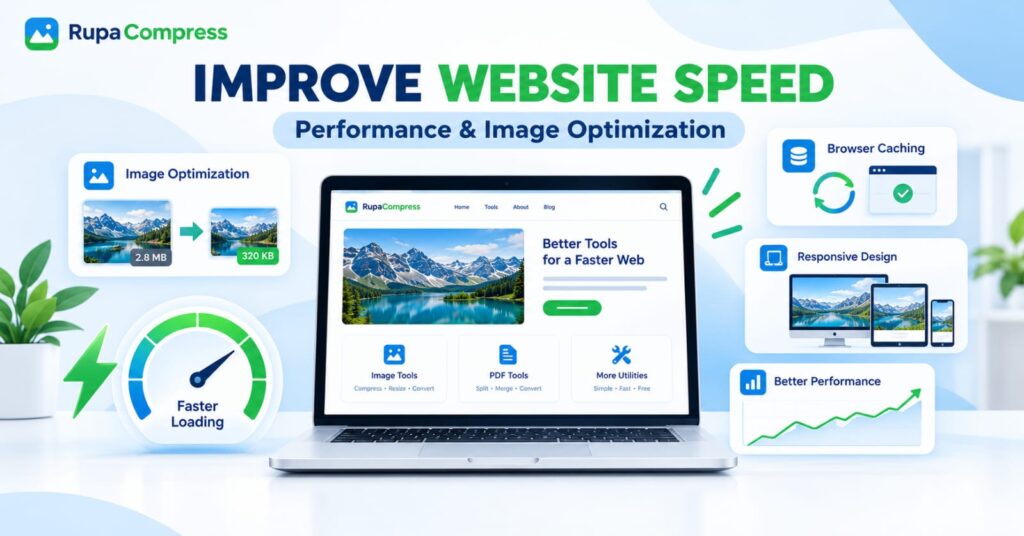
Apskatiet klasisko scenāriju, kas ilustrēts mūsu veiktspējas reklāmkarogā: neapstrādāta ainavas fotogrāfija, kas augšupielādēta tieši vietnē, sver milzīgu svaru. 2,8 MB. Pēc pareizas saspiešanas un lieluma noteikšanas darbplūsmas tieši tas pats vizuālais attēls samazinās līdz 320 KB- gandrīz a Faila svara samazinājums par 90%.— bez manāmām asuma atšķirībām klēpjdatora ekrānā.
Šeit ir precīza četru daļu darbplūsma, lai optimizētu katru attēlu jūsu vietnē.
1. Pirms augšupielādes saspiediet attēlus
Nekad neaugšupielādējiet nerediģētus kameras fotoattēlus vai nesaspiesta dizaina eksportu tieši WordPress vai savā CMS. Tā vietā palaidiet tos caur Saspiest attēlu rīks ieslēgts RupaaCompress.
- Velciet vienu fotoattēlu vai visu vietnes līdzekļu mapi tieši pārlūkprogrammas darbvietā.
- Izmantojiet tiešraides kvalitātes slīdni (parasti starp 75% un 82%) vai iestatiet precīzu mērķa lielumu.
- Pārbaudiet vizuālās detaļas, izmantojot interaktīvo pirms/pēc salīdzināšanas slīdni.
- Ikonām, sīktēliem un standarta ierakstā ievietotajām grafikām mēģiniet vēl vairāk samazināt failus — skatiet mūsu īpašo apmācību par kā saspiest attēlus līdz 100 KB vai mazākam īpaši viegliem rezultātiem.
2. Pārslēgties uz nākamās paaudzes formātiem (WebP un AVIF)
Tradicionālie formāti, piemēram, JPG un PNG, ir kalpojuši tīmeklim gadu desmitiem, taču mūsdienīgi saspiešanas algoritmi var uzglabāt tos pašus vizuālos datus nelielā vietā.
- Standarta JPG un PNG konvertēšana par WebP formāts regulāri samazina faila lielumu vēl par 25% līdz 35%, vienlaikus atbalstot gan fotografēšanas gradientus, gan caurspīdīgus fonus.
- Lai redzētu, kā JPG, PNG, WebP un AVIF salīdzina dažādos lietošanas gadījumos, izlasiet mūsu pilno rokasgrāmatu par Labākais attēlu formāts vietnēm 2026. gadā.
- Ar Konvertēt attēlu Izmantojot rīku RupaaCompress, varat vienā piegājienā konvertēt desmitiem mantoto PNG, JPG vai Apple HEIC fotoattēlu WebP un lejupielādēt tos visus kā tīru ZIP arhīvu.
3. Noņemiet nevajadzīgos EXIF metadatus
Digitālās kameras un viedtālruņi katrā fotoattēlā iegulst slēptos metadatus, tostarp kameras iestatījumus, krāsu profilus, rediģēšanas vēsturi un pat GPS koordinātas. Neviens no šī neredzamā teksta nepalīdz jūsu tīmekļa lapas renderēšanai ātrāk, un tas var radīt privātuma risku. Grafikas apstrāde lokāli, izmantojot RupaaCompress, ļauj tīri noņemt EXIF datus no fotoattēliem, noskūstot izšķērdētos kilobaitus, vienlaikus aizsargājot jūsu privātumu.
4. Lietojiet vietējo slinko ielādi multividei zem pirmā ekrāna
Ja jūsu emuāra ziņojumā ir piecpadsmit detalizēti ekrānuzņēmumi, apmeklētājs, kas nonāk lapas augšdaļā, redz tikai pirmo attēlu (izceltā varoņa grafika). Piespiežot viņu pārlūkprogrammu lejupielādēt visus piecpadsmit attēlus vienlaikus, tiek ierobežots joslas platums.
- Saglabājiet savu varoņa tēlu dedzīgi: Jūsu populārākais attēls (LCP elements) nekavējoties jāielādē (
loading="eager"vaifetchpriority="high"). - Slinki ielādējiet visu zem pirmā ekrāna: Pievienojiet HTML atribūtu
loading="lazy"uz visiem attēliem, kas atrodas tālāk lapā (WordPress to apstrādā automātiski lielākajai daļai satura bloku). Tas liek pārlūkprogrammai gaidīt un lejupielādēt zemākus attēlus tikai tad, kad lasītājs ritina lejup uz tiem.
2. pīlārs: adaptīvs dizains un pareiza attēla izmēra noteikšana
Mūsu vietnes ātruma plāna otrais galvenais pīlārs ir Responsive Design. Patiesi atsaucīga vietne ne tikai samazina savu vizuālo izkārtojumu, lai ietilptu galddatora monitorā, planšetdatorā un viedtālruņa ekrānā, bet arī pielāgo aktīvu faktiskos izmērus nosūtīts uz katru ierīci.
Problēma ar “viens izmērs der visiem” attēliem
Iedomājieties, ka jūsu darbvirsmas vietnē ir plašs varoņu reklāmkarogs, kas tiek rādīts vietnē 1600 × 900 pikseļi. Kad kāds viedtālrunī apmeklē to pašu lapu, viņa ekrāna skatvieta var būt tikai 390 pikseļu platumā.
Ja jūsu vietne izmanto vienkāršu CSS (width: 100%), lai vizuāli izspiestu šo 1600 pikseļu attēlu 390 pikseļu tālruņa ekrānā, mobilajā pārlūkprogrammā joprojām ir jālejupielādē. 1,4 miljoni pikseļu kad tam vajag tikai apmēram 85 000 pikseļu. Tas ne tikai izšķērdē mobilos datus, bet arī tālruņa mobilajam procesoram ir jāstrādā vairāk, lai atšifrētu un samazinātu liela izmēra attēlu atmiņā.
Kā optimizēt attēlus adaptīvam dizainam
- Nekad neaugšupielādējiet attēlus, kas ir lielāki par to maksimālo displeja konteineru: Pirms jebkuras grafikas augšupielādes pārbaudiet vietnes izkārtojuma maksimālo platumu. Ja jūsu emuāra ierakstu sleja ir
800pxplats galddatoru monitoros, izmantojiet Mainīt attēla izmērus rīks ieslēgts RupaaCompress lai ierobežotu satura attēlus800pxvai1200pxmaksimālais platums. Lai iegūtu vienotus produktu režģus vai autoru iemiesojumus, izmantojiet Apgriezt attēlu rīks (skatiet mūsu Apgriezt uz kvadrātu ceļvedis), tāpēc katram sīktēlam ir precīzas, paredzamas proporcijas. - Sviras, atsaucīgs
srcsetAtribūti: Mūsdienu satura pārvaldības sistēmas, piemēram, WordPress, automātiski ģenerē vairākus sīktēlu izmērus (medium,large,thumbnail) ikreiz, kad augšupielādējat tīra izmēra galveno attēlu. Pēc tam WordPress izvada HTMLsrcsetatribūts, kurā uzskaitīti visi pieejamie izmēri. Tas ļauj darbvirsmas monitoram izvēlēties visu1200pxattēlu, kamēr viedtālrunis automātiski pieprasa vieglo svaru400pxversija. - Vienmēr definējiet nepārprotamu
widthunheightAtribūti: Nodrošiniet savu HTML<img>tagos ir ietverti precīzi platuma un augstuma skaitļi. Ja pārlūkprogramma uzzina attēla malu attiecību pirms faila lejupielādes pabeigšanas, tā rezervē precīzu tukšo lodziņu uz ekrāna, tādējādi pilnībā novēršot kumulatīvās izkārtojuma maiņu (CLS) galddatoros, planšetdatoros un mobilajos izkārtojumos.
3. pīlārs: pārlūkprogrammas kešatmiņa (tūlītējs ātrums atkārtotiem apmeklētājiem)
Kamēr attēla saspiešana un adaptīvā izmēra maiņa padara to pirmā vizīte ātri nokļūt jūsu vietnē, Pārlūka kešatmiņa padara katru nākamo lapas skatījumu gandrīz acumirklī.
Kā darbojas pārlūkprogrammas kešatmiņa
Kad apmeklētājs pirmo reizi atver jūsu sākumlapu, viņa pārlūkprogramma no jūsu tīmekļa servera lejupielādē jūsu logotipu, navigācijas ikonas, CSS stila lapas, fontus un rakstu attēlus.
Ja nav iespējota pārlūkprogrammas kešatmiņa, ja apmeklētājs noklikšķina, lai lasītu otru rakstu jūsu vietnē, vai atgriežas rīt, viņa pārlūkprogrammai no jauna ir jālejupielādē jūsu logotips, fonti un stila lapas.
Pārlūkprogrammas kešatmiņa atrisina to, nosūtot īpašas HTTP instrukcijas (Cache-Control un Expires galvenes) no jūsu servera uz apmeklētāja pārlūkprogrammu. Šīs galvenes norāda pārlūkprogrammai: "Saglabājiet šo attēlu un stilu lapu kopijas lokāli lietotāja ierīcē nākamās 30–365 dienas. Nākamajā reizē, kad viņi ielādē lapu šajā domēnā, ielādējiet šos failus tieši no vietējās krātuves, nevis vēlreiz jautājiet serverim."
Kāpēc attēlu optimizācija un pārlūkprogrammas kešatmiņa ir labākie draugi?
Pārlūka kešatmiņa un attēla optimizācija darbojas kopā kā divpakāpju raķete:
- Mazāki faili ātrāk aizpilda kešatmiņu: Mobilās pārlūkprogrammas atvēl ierobežotu vietu kešatmiņā saglabātajiem vietņu failiem. Kad saspiežat varoņa attēlu no
2.8 MBlīdz320 KB, pārlūkprogramma var to ierakstīt vietējā kešatmiņā ātrāk un saglabāt to ilgāk, neiztīrot to, lai atbrīvotu vietu diskā. - Vietnes mēroga līdzekļi tiek ielādēti 0 milisekundēs 2. lapā: Kad jūsu saspiestais zīmola logotips, kājenes emblēmas un kategoriju sīktēli ir saglabāti kešatmiņā 1. lapā, lai pārietu uz 2. lapu, šiem kopīgotajiem vizuālajiem materiāliem nav nepieciešama tīkla lejupielāde.
Kā savā vietnē iespējot pārlūkprogrammas kešatmiņu
- Vietnē WordPress: Varat iespējot pārlūkprogrammas kešatmiņu ar vienu klikšķi, izmantojot cienījamus veiktspējas spraudņus, piemēram, WP Rocket, LiteSpeed Cache (ja jūsu resursdatorā darbojas LiteSpeed serveri), W3 Total Cache vai WP Super Cache.
- Izmantojot cPanel /
.htaccess(Apache serveri): Derīguma termiņa noteikumus varat iestatīt tieši savā.htaccessfailu, izmantojotmod_expiresmodulis — parasti iestata statiskus attēlus (image/webp,image/jpeg,image/png), lai saglabātu kešatmiņu 1 gads (access plus 1 year), jo attēlu faili pēc publicēšanas reti mainās. - Izmantojot satura piegādes tīklu (CDN): Tādi pakalpojumi kā Cloudflare automātiski apstrādā pārlūkprogrammas kešatmiņas noteikumus un apkalpo jūsu saspiestos attēlus no malas serveriem, kas atrodas ģeogrāfiski tuvu jūsu apmeklētājiem.
Detalizēts kontrolsaraksts: pārbaudiet un paātriniet savu vietni jau šodien
Vai esat gatavs īstenot visus trīs pīlārus? Izpildiet šo praktisko piecu soļu darbplūsmu, lai izmērāmi uzlabot vietnes ātrumu jebkurā jaunā vai esošā lapā:
1. darbība: veiciet sākotnējā ātruma testu
Atveriet Google PageSpeed Insights (pagespeed.web.dev) vai GTmetrix un ielīmējiet savas sākumlapas vai populārākās emuāra ziņas URL. Paskatieties uzmanīgi uz Diagnostika sadaļa:
- Vai tas karogu “Pareiza izmēra attēli”? (Jums vajag Mainīt attēla izmērus).
- Vai tas karogu "Efektīvi kodējiet attēlus" vai “Pasniedziet attēlus nākamās paaudzes formātos”? (Jums vajag Saspiest attēlu un Konvertēt attēlu).
- Vai tas karogu “Apkalpojiet statiskos līdzekļus, izmantojot efektīvu kešatmiņas politiku”? (Jums vajag Pārlūka kešatmiņa).
2. darbība: lokāli optimizējiet savus smagos attēlus
Lejupielādējiet no savas tīmekļa lapas atzīmētos lielizmēra attēlus vai paņemiet fotoattēlu mapi savam nākamajam rakstam un atveriet RupaaCompress:
- Mainīt izmērus: Atveriet Mainīt attēla izmērus rīku un mērogojiet visus lielos 3000 pikseļus+ fotoattēlus līdz jūsu vietnes veidnes faktiskajam pikseļu platumam (piem.,
1200pxpilna platuma baneriem,800pxstandarta emuāra attēliem). - Konvertēt: Atveriet Konvertēt attēlu rīku un pārvērst smagos PNG vai JPG formātos modernos WebP failus.
- Saspiest: Iemetiet partiju Saspiest attēlu un sastādiet slīdni, lai vairāku megabaitu failus pārvērstu par maziem kilobaitu failiem (tāpat kā
2.8 MBfailu320 KBvai mazāk). - Lejupielādēt kā ZIP: Saņemiet visu optimizēto partiju ar vienu klikšķi. Tā kā RupaaCompress darbojas 100% lokāli jūsu pārlūkprogrammā, izmantojot Canvas API, servera augšupielādes gaidīšanas laiks ir nulle un jūsu failiem ir pilnīga konfidencialitāte.
3. darbība. Atkārtoti augšupielādējiet un pārbaudiet adaptīvo marķējumu
Augšupielādējiet tikko saspiestos attēlus savā vietnē, pārliecinieties, vai tiem ir aprakstoši failu nosaukumi un alternatīvais teksts, un pārbaudiet, vai tie tiek tīri parādīti galddatoros, planšetdatoros un mobilajās ierīcēs..
4. darbība: ieslēdziet pārlūkprogrammas kešatmiņu un lapu saspiešanu
Pārbaudiet mitināšanas paneli vai WordPress kešatmiņas spraudni, lai to apstiprinātu Pārlūka kešatmiņa ir aktīvs statiskajiem multivides failiem (JPG, PNG, WebP, SVG, CSS, JS) un teksta saspiešana (GZIP vai Brotli) ir iespējots jūsu serverī.
5. darbība. Atkārtoti pārbaudiet un izsekojiet veiktspējas pieaugumu
Otro reizi palaidiet savu URL, izmantojot PageSpeed Insights. Nekavējoties redzēsit lapas kopējā svara samazināšanos, lielākās saturiskās krāsas (LCP) laika samazināšanos un kopējo veiktspējas rādītāju pieaugumu..
Bieži uzdotie jautājumi (FAQ)
1. Kāds ir ātrākais veids, kā uzlabot vietnes ātrumu bez kodēšanas?
Ātrākais netehniskais veids, kā paātrināt jebkuru vietni, ir attēla optimizācija. Tā kā attēli veido lielāko daļu tīmekļa lapas baitu lieluma, fotoattēlu lieluma maiņa un saspiešana pirms to augšupielādes (piemēram, 2.8 MB foto līdz 320 KB) var samazināt lapas ielādes laiku uz pusi, nepieskaroties nevienai koda rindiņai.
2. Kāds faila lielums ir piemērots vietņu attēliem?
Lieliem pilna platuma varoņu reklāmkarogiem mēģiniet saglabāt saspiestā faila lielumu starp 150 KB un 350 KB. Standarta rakstā ietvertajiem emuāra fotoattēliem un produktu attēliem izvēlieties 50 KB līdz 150 KB. Maziem sīktēliem, ikonām un iemiesojumiem izvēlieties mazāks par 50 KB.
3. Vai pārlūkprogrammas kešatmiņa saspiež manus attēlus?
Nē. Pārlūkprogrammas kešatmiņa un attēla saspiešana atrisināt divas dažādas ātruma mīklas daļas. Attēlu saspiešana samazina faila lielumu, lai vispirms lejupielāde internetā ir ātra. Pārlūkprogrammas kešatmiņa saglabā šo jau saspiesto failu apmeklētāja datorā vai tālrunī, lai atkārtojiet lapas skatījumiem, tas nav jālejupielādē vēlreiz. Lai nodrošinātu maksimālu veiktspēju, jums ir nepieciešami abi.
4. Kāpēc mani attēli joprojām tiek atzīmēti mobilo ierīču ātruma testos pat pēc saspiešanas?
Ja attēls jau ir saspiests līdz zemas kvalitātes iestatījumam, bet joprojām tiek atzīmēts mobilajās lapas ātruma testos, problēma parasti ir pikseļu izmēri (adaptīvs dizains). Pārliecinieties, vai esat mainījis attēla fizisko platumu un augstumu, izmantojot Mainīt attēla izmērus rīks ieslēgts RupaaCompress un ka jūsu CMS izvadi ir atsaucīgi srcset izmēri mazākiem mobilo ierīču ekrāniem.
5. Vai ir droši optimizēt klientu vai uzņēmuma vietņu attēlus tiešsaistes kompresorā?
Daudzi tradicionālie tiešsaistes kompresori augšupielādē jūsu failus attālos mākoņa serveros, kas var radīt bažas par klientu projektu vai neizlaisto produktu privātumu. RupaaCompress apstrādā katru attēlu 100% lokāli jūsu tīmekļa pārlūkprogrammā — jūsu faili nekad netiek atstāti no datora un nepieskaras ārējam serverim.


