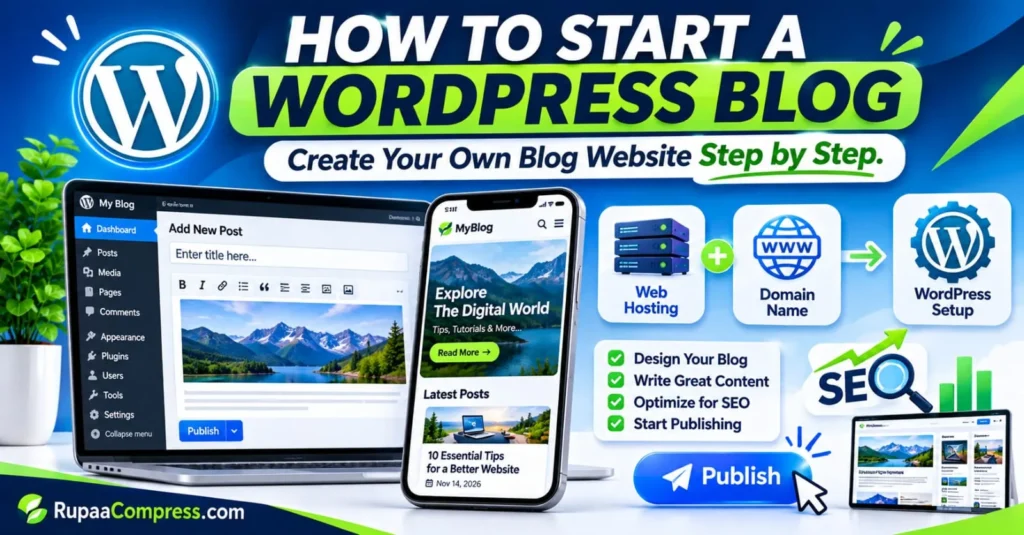
Blogin perustaminen on loistava tapa jakaa tietosi, rakentaa läsnäoloa verkossa, olla yhteydessä yleisöön ja luoda uusia mahdollisuuksia verkossa. Olitpa kiinnostunut tekniikasta, matkustamisesta, liiketoiminnasta, koulutuksesta, elämäntyylistä tai henkilökohtaisista kokemuksista, blogi tarjoaa sinulle alustan julkaista ideasi ja tavoittaa lukijat ympäri maailmaa.
Jos mietit WordPress-blogin perustamista, hyvä uutinen on, että et tarvitse edistyneitä ohjelmointitaitoja tai kokemusta verkkosivustojen kehittämisestä. Verkkotunnuksen, luotettavan web-isännöinnin ja muutamien olennaisten WordPress-asetusten avulla voit luoda oman ammattimaisen blogisivustosi tyhjästä.
WordPress on yksi joustavimmista alustoista verkkosivustojen rakentamiseen, koska se tarjoaa työkaluja sisällön hallintaan, suunnittelun mukauttamiseen ja uusien ominaisuuksien lisäämiseen ilman, että kaikkea tarvitsee koodata itse.
Tässä aloittelijaystävällisessä oppaassa opit valitsemaan verkkotunnuksen, ostamaan verkkopalvelun, asentamaan WordPressin, suunnittelemaan blogisi, luomaan tärkeitä sivuja, optimoimaan verkkosivustosi hakukoneoptimointia varten ja julkaisemaan ensimmäisen artikkelisi. Löydät myös yleisiä aloittelijan virheitä ja tärkeitä ylläpitotehtäviä, jotka voivat auttaa verkkosivustoasi kasvamaan ajan myötä.
Pikavastaus: Kuinka aloittaa WordPress-blogi
Aloita WordPress-blogi noudattamalla näitä tärkeitä vaiheita:
- Valitse verkkosivustollesi ikimuistoinen verkkotunnus.
- Osta luotettava WordPress-yhteensopiva webhotelli.
- Yhdistä verkkotunnuksesi isännöintitiliisi.
- Asenna WordPress ja määritä perusasetukset.
- Valitse responsiivinen teema ja muokkaa verkkosivustoasi.
- Luo tärkeitä sivuja ja järjestä blogiluokkia.
- Asenna SEO-laajennus ja optimoi sisältösi.
- Kirjoita, tarkista ja julkaise ensimmäinen blogikirjoituksesi.
- Yhdistä Google Search Console ja lähetä sivustokarttasi.
- Ylläpidä verkkosivustoasi säännöllisillä päivityksillä ja varmuuskopioilla.
Näiden vaiheiden noudattaminen auttaa sinua rakentamaan perustan ammattimaiselle blogisivustolle.
Miksi valita WordPress blogisivustollesi?
Ennen kuin luot verkkosivustosi, on tärkeää ymmärtää, miksi WordPress on suosittu valinta bloggaajien, sisällöntuottajien ja yritysten omistajien keskuudessa.
WordPress on sisällönhallintajärjestelmä (CMS), jonka avulla voit luoda, järjestää ja julkaista verkkosivuston sisältöä hallintapaneelin kautta. Sen sijaan, että koodaat jokaisen sivun manuaalisesti, voit käyttää sen sisäänrakennettuja muokkaustyökaluja artikkeleiden kirjoittamiseen, kuvien lataamiseen, sivujen luomiseen ja verkkosivuston asetusten hallintaan.
Yksi WordPressin suurimmista eduista on sen joustavuus. Voit aloittaa yksinkertaisella henkilökohtaisella blogilla ja laajentaa sitä vähitellen ammattijulkaisuksi, yrityksen verkkosivustoksi tai verkkokauppaksi.
Tässä on joitain tärkeitä etuja:
- Helppo sisällönhallinta: Luo ja muokkaa blogiviestejä ilman edistynyttä teknistä tietämystä.
- Joustava verkkosivustosuunnittelu: Valitse eri teemoista ja muokkaa verkkosivustosi ulkoasua.
- Lisäosien tuki: Lisää ominaisuuksia, kuten yhteydenottolomakkeet, SEO-työkalut, suojaus ja analytiikka.
- SEO-ystävällinen rakenne: Mukauta sivujen otsikot, URL-osoitteet, otsikot ja muut tärkeät SEO-elementit.
- Sisällön omistajuus ja hallinta: Itse isännöidyn WordPressin avulla hallitset verkkosivustosi tiedostoja ja isännöintiympäristöä.
- Skaalautuvuus: Laajenna verkkosivustoasi sisällön, yleisön ja liiketoimintavaatimusten kasvaessa.
Itseisännöity WordPress vaatii kuitenkin myös säännöllistä ylläpitoa. Olet vastuussa päivitysten, varmuuskopioiden, verkkosivustojen turvallisuuden ja isännöintiresurssien hallinnasta.
WordPress.org vs WordPress.com
Yksi ensimmäisistä päätöksistä, jotka aloittelijoiden on tehtävä, on valita WordPress.org ja WordPress.com välillä.
Vaikka molemmat käyttävät WordPress-ohjelmistoa, niiden isännöintijärjestelyt ja hallintaominaisuudet ovat erilaisia.
| Ominaisuus | WordPress.org | WordPress.com |
|---|---|---|
| Isännöinti | Osta hosting erikseen | Isännöinti tarjotaan |
| Verkkotunnus | Yleensä ostetaan erikseen | Riippuu suunnitelmasta |
| Plugins | Asenna yhteensopivat laajennukset | Saatavuus riippuu suunnitelmasta |
| Räätälöinti | Laaja ohjaus | Riippuu suunnitelmasta |
| Huolto | Enimmäkseen sinun vastuullasi | Osa ylläpidosta hoidetaan |
| Kustannukset | Isännöinti, verkkotunnus ja valinnaiset extrat | Saatavilla ilmaisia ja maksullisia suunnitelmia |
Jos haluat paremmin hallita verkkosivustoasi, mukautettuja laajennuksia ja isännöintiympäristöä, itseisännöity WordPress.org on joustava vaihtoehto.
Jos haluat mieluummin hallitun palvelun, jossa on vähemmän teknisiä vastuita, vertaa saatavilla olevia WordPress.com-suunnitelmia ennen päätöksen tekemistä.
Aloittelijoille, jotka haluavat rakentaa verkkosivuston, joka voi kasvaa sisältöliiketoiminnaksi, kannattaa harkita itseisännöityä WordPressiä.
Kuinka aloittaa WordPress-blogi: olennaiset vaatimukset
Ennen WordPressin asentamista sinun on valmisteltava muutamia olennaisia asioita. Tärkeimmät vaatimukset ovat verkkotunnus, web hosting ja pääsy WordPressin asennusprosessiin.
1. Valitse Domain Name
Verkkotunnus on verkkosivustosi osoite Internetissä. Esimerkiksi example.com on verkkotunnus, jonka vierailijat voivat syöttää selaimiensa päästäkseen verkkosivustollesi.
Verkkotunnuksesi on tärkeä osa verkkoidentiteettiäsi. Sen tulee olla helppo muistaa, kirjoittaa ja lausua.
Ota huomioon nämä vinkit, kun valitset verkkotunnusta:
- Pidä nimi lyhyenä, yksinkertaisena ja mieleenpainuvana.
- Vältä tarpeettomia numeroita ja monimutkaista kirjoitusasua.
- Valitse blogisi aiheeseen tai brändiin liittyvä nimi.
- Tarkista saatavuus ennen ostamista.
- Valitse sopiva laajennus, esim
.comtai maakohtainen laajennus. - Vältä nimiä, jotka ovat liian samankaltaisia olemassa olevien tuotemerkkien tai verkkosivustojen kanssa.
Voit rekisteröidä verkkotunnuksen verkkotunnuksen rekisteröintipalvelun tai verkkotunnusten rekisteröintipalveluita tarjoavan web-hosting-yrityksen kautta.
Tarkista ennen ostamista rekisteröintihinta, uusimishinta, siirtoehdot ja mahdolliset lisämaksut. Jotkut palveluntarjoajat tarjoavat alennettuja tutustumishintoja, mutta perivät korkeampia uusimismaksuja.
Hyvä verkkotunnus antaa tilaa myös tulevalle kasvulle. Jos esimerkiksi aiot julkaista sisältöä teknologiasta, ohjelmistoista ja verkkoliiketoiminnasta, älä valitse nimeä, joka liittyy vain yhteen hyvin tiettyyn aiheeseen.
2. Valitse Luotettava Web Hosting
Webhotelli on palvelu, joka tallentaa verkkosivustosi tiedostot, kuvat ja tietokanta palvelimelle ja tuo ne vierailijoiden saataville.
Kun joku syöttää verkkotunnuksesi nimesi selaimeen, isännöintipalvelin toimittaa verkkosivuston sisällön hänen laitteelleen.
Sopivan hosting-palvelun valitseminen on tärkeää, koska palvelimen suorituskyky, luotettavuus ja tuki voivat vaikuttaa verkkosivustosi yleiseen suorituskykyyn.
Uudelle blogille jaettu hosting saattaa riittää. Verkkosivustosi kasvaessa saatat joutua päivittämään tehokkaampaan hosting-pakettiin.
Ennen kuin ostat isännöintisuunnitelman, etsi:
- WordPress yhteensopivuus.
- HTTPS- ja SSL-varmennetuki.
- Tavalliset verkkosivustojen varmuuskopiointivaihtoehdot.
- Luotettava asiakastuki.
- Riittävä tallennustila ja kaistanleveys.
- Hyvä palvelimen suorituskyky.
- Selkeät uusimis- ja päivityskäytännöt.
- Pääsy verkkosivuston hallintatyökaluihin.
Vertaa eri hosting-palveluntarjoajia sen sijaan, että valitset halvimman paketin välittömästi.
Tarkista myös, sisältääkö isännöintisuunnitelma automaattisen WordPress-asennuksen, sähköpostitilit, haittaohjelmasuojauksen ja lavastusominaisuudet.
WordPress julkaisee viralliset tekniset vaatimukset yhteensopiville hosting-ympäristöille. Tarkista viimeisimmät vaatimukset ennen ostamista, koska tuetut ohjelmistoversiot voivat muuttua.
3. Yhdistä verkkotunnuksesi Web Hosting -palveluun
Kun olet ostanut verkkotunnuksesi ja hosting-paketin, seuraava vaihe on niiden yhdistäminen.
Jos ostat molemmat palvelut samalta palveluntarjoajalta, yhteysprosessi saattaa valmistua automaattisesti.
Jos ostat ne erikseen, saatat joutua päivittämään verkkotunnuksen nimipalvelimet tai DNS-tietueet palveluntarjoajasi ohjeiden mukaisesti.
Yleinen prosessi on:
- Kirjaudu verkkotunnuksen rekisteröintipalveluun.
- Avaa verkkotunnuksen hallintaosio.
- Etsi DNS- tai nimipalvelimen asetukset.
- Syötä tarvittaessa isännöintiyrityksesi toimittamat nimipalvelimet.
- Tallenna muutokset.
- Anna DNS-muutosten leviämiseen aikaa.
DNS:n leviäminen voi kestää jonkin aikaa, joten verkkotunnuksesi ei välttämättä yhdistä heti.
Kun yhteys on valmis, tarkista, että verkkotunnuksesi latautuu oikein HTTPS:n avulla.
4. Asenna WordPress
Kun verkkotunnuksesi ja hosting ovat valmiit, voit asentaa WordPressin.
Useimmat nykyaikaiset hosting-palveluntarjoajat tarjoavat automaattisen WordPress-asennusohjelman ohjauspaneelinsa kautta. Tämä helpottaa asennusta aloittelijoille.
Noudata näitä yleisiä ohjeita:
- Kirjaudu sisään hosting-tilillesi.
- Avaa verkkosivuston hallinta tai sovellusten asennusohjelma.
- Valitse WordPress.
- Valitse verkkotunnus, johon haluat asentaa sen.
- Kirjoita verkkosivustosi otsikko.
- Luo järjestelmänvalvojan käyttäjätunnus ja salasana.
- Vahvista asennusasetukset.
- Aloita asennus.
Asennuksen jälkeen WordPress-hallintapaneelisi on yleensä käytettävissä seuraavan osoitteen kautta:
yourdomain.com/wp-admin
Anna järjestelmänvalvojan kirjautumistietosi päästäksesi hallintapaneeliin.
Käytä aina vahvaa ja ainutlaatuista salasanaa. Vältä ennakoitavissa olevia käyttäjänimiä äläkä koskaan jaa järjestelmänvalvojan tunnuksiasi epäluotettaville ihmisille.
Jos palveluntarjoajasi ei tarjoa automaattista asennusta, voit seurata virallisia WordPressin manuaalisia asennusohjeita.
Luo oma blogisivustosi askel askeleelta
Kun WordPress on asennettu, voit aloittaa verkkosivustosi rakentamisen. Seuraavien vaiheiden avulla voit luoda blogin, joka on ammattimainen, helppokäyttöinen ja helppo ylläpitää.
Vaihe 1: Määritä WordPressin perusasetukset
Ennen kuin suunnittelet verkkosivustosi, tarkista WordPressin tärkeimmät asetukset.
Kirjaudu sisään kojelautaan ja avaa Asetukset → Yleiset.
Täällä voit määrittää:
- Sivuston otsikko.
- Tunnuslause.
- Ylläpidon sähköpostiosoite.
- Verkkosivuston kieli.
- Aikavyöhyke.
- Päivämäärän ja kellonajan muoto.
Valitse selkeä verkkosivustosi otsikko, joka edustaa brändiäsi, ja selitä verkkosivustosi tarkoitus lyhyen tunnuslauseen avulla.
Avaa seuraavaksi Asetukset → Pysyvät linkit.
Valitse Viestin nimirakenne yksinkertaista ja luettavaa URL-muotoa varten.
Esimerkiksi:
Suositeltu URL-osoite:
yourdomain.com/how-to-start-a-blog/
Vähemmän kuvaava URL-osoite:
yourdomain.com/?p=245
Luettavat URL-osoitteet auttavat vierailijoita ymmärtämään, mitä sivu sisältää.
Siirry myös kohtaan Asetukset → Lukeminen ja tarkista kotisivusi asetukset. Jos verkkosivustosi on valmis käynnistymään, varmista, että hakukoneen näkyvyysasetusta ei ole vahingossa poistettu käytöstä.
Vaihe 2: Suunnittele blogisi WordPress-teemalla
Verkkosivustosi suunnittelu vaikuttaa siihen, miten kävijät ovat vuorovaikutuksessa sisältösi kanssa.
Selkeä ja järjestetty asettelu helpottaa lukijoiden navigointia verkkosivustollasi, artikkeleiden löytämistä ja tärkeiden tietojen löytämistä.
WordPress-teemat hallitsevat suurta osaa verkkosivustosi ulkonäöstä, mukaan lukien sen ulkoasu, typografia, värit, ylä- ja alatunnisteet.
Aloita valitsemalla kevyt, reagoiva teema.
Responsiivinen teema säätää asettelun automaattisesti eri näyttökokojen mukaan, mukaan lukien pöytätietokoneet, tabletit ja älypuhelimet.
Kun valitset teemaa, ota huomioon:
- Mobiiliystävällinen muotoilu.
- Luettava typografia.
- Yksinkertaiset navigointivalikot.
- Hyvä latausteho.
- Säännölliset teemapäivitykset.
- Yhteensopivuus WordPress-lohkoeditorin kanssa.
- Räätälöintivaihtoehdot.
Voit tutustua saatavilla oleviin teemoihin WordPress-hallintapaneelin Ulkoasu → Teemat -kohdan kautta.
Vältä valitsemasta teemaa vain, koska se sisältää monia animaatioita ja visuaalisia tehosteita. Yksinkertainen suunnittelu, jossa on selkeä navigointi ja luettava sisältö, on usein tehokkaampi.
Kun olet aktivoinut teemasi, muokkaa:
- Verkkosivuston logo.
- Merkkivärit.
- Ylä- ja alatunniste.
- Navigointivalikko.
- Kotisivun asettelu.
- Blogiviestin ulkoasu.
- Sivupalkki tarvittaessa.
Pidä suunnittelusi yhtenäisenä koko verkkosivustolla.
Vaihe 3: Luo välttämättömät verkkosivustosivut
Ammattimainen blogi pitäisi sisältää enemmän kuin artikkeleita. Sivuston keskeiset sivut auttavat vierailijoita ymmärtämään brändiäsi, löytämään tietoa ja ottamaan sinuun yhteyttä.
Harkitse seuraavien sivujen luomista:
| Sivu | Tarkoitus |
|---|---|
| Kotiin | Esittelee verkkosivustosi ja korostaa tärkeää sisältöä |
| Tietoja | Selvittää verkkosivustosi tarkoituksen ja taustan |
| Blogi | Näyttää julkaisemasi artikkelit |
| Ota yhteyttä | Tarjoaa vierailijoille tavan ottaa sinuun yhteyttä |
| Tietosuojakäytäntö | Selittää, kuinka vierailijatietoja käsitellään |
| Ehdot | Kuvaa verkkosivuston käyttöehdot tarvittaessa |
Voit luoda nämä sivut avaamalla Sivut → Lisää uusi.
Kirjoita alkuperäiset tiedot, jotka edustavat tarkasti verkkosivustoasi.
Esimerkiksi Tietoja-sivusi tulisi selittää, mitä aiheita käsittelet ja kuinka sisältösi voi auttaa vierailijoita.
Yhteystiedot-sivullasi voi olla yhteydenottolomake tai ammattimainen sähköpostiosoite.
Jos keräät vierailijatietoja yhteydenottolomakkeiden, analytiikan, mainonnan tai muiden palvelujen kautta, tietosuojakäytännössäsi tulee selittää asiaankuuluvat tietokäytännöt.
Lisää nämä sivut verkkosivustosi navigointivalikkoon tai alatunnisteeseen, jotta vierailijat pääsevät niihin helposti.
Vaihe 4: Järjestä blogiluokat
Luokat auttavat järjestämään artikkelisi merkityksellisiksi aiheiksi.
Kun vierailijat saapuvat verkkosivustollesi, heidän pitäisi pystyä löytämään aiheeseen liittyvää sisältöä etsimättä jokaista julkaistua artikkelia.
Esimerkiksi teknologiablogi voi käyttää luokkia, kuten:
- Tekniikka.
- Ohjelmiston opetusohjelmat.
- Tekoäly.
- Verkkosivustojen kehittäminen.
- Digitaalinen markkinointi.
- Internet-suojaus.
Voit hallita luokkia kohdassa Viestit → Luokat.
Aloita pienellä määrällä asiaankuuluvia luokkia. Luo lisäluokkia, kun sivustollasi on tarpeeksi sisältöä niiden perustelemiseksi.
Vältä luomasta useita luokkia, jotka kattavat lähes identtiset aiheet.
Voit myös käyttää tunnisteita kuvaamaan tiettyjä artikkelin yksityiskohtia, mutta käytä niitä huolellisesti välttääksesi tarpeettoman päällekkäisyyden.
Suunnittele blogisi ja optimoi hakukoneoptimointia varten
Houkuttelevan verkkosivuston luominen on tärkeää, mutta lukijoiden on myös löydettävä artikkelisi hakukoneiden kautta.
Hakukoneoptimointi (SEO) sisältää verkkosivustosi sisällön, rakenteen ja teknisen asennuksen parantamisen, jotta hakukoneet voivat ymmärtää sivusi ja mahdollisesti näyttää ne osuvissa hakutuloksissa.
Hyvin järjestetty verkkosivusto ja hyödyllinen sisältö antavat vahvemman perustan pitkän aikavälin hakunäkyvyydelle.
1. Tutki avainsanoja ennen kirjoittamista
Avainsanatutkimus auttaa sinua ymmärtämään, mitä ihmiset etsivät verkosta.
Ennen kuin kirjoitat artikkelin, tunnista kysymykset ja ongelmat, jotka kohdeyleisösi haluaa ratkaista.
Esimerkiksi joku, joka on kiinnostunut blogin luomisesta, voi etsiä:
- Kuinka aloittaa WordPress-blogi.
- Parhaat WordPress-teemat aloittelijoille.
- Kuinka asentaa WordPress.
- WordPress-hosting aloittelijoille.
- Kuinka kirjoittaa SEO-ystävällisiä blogiviestejä.
- Kuinka muokata WordPress-verkkosivustoa.
Valitse kullekin artikkelille yksi ensisijainen avainsana ja sisällytä aiheeseen liittyvät hakulausekkeet luonnollisesti, kun ne auttavat selittämään aihetta.
Voit käyttää avainsanatutkimusalustoja tutkiaksesi hakutermejä, kilpailua ja niihin liittyviä kysymyksiä.
Vältä ensisijaisen avainsanasi tarpeetonta toistamista. Päätavoitteesi tulisi olla täydellinen ja hyödyllinen vastaus lukijan kysymykseen.
2. Kirjoita SEO-ystävälliset otsikot ja otsikot
Artikkelin otsikon tulee selittää selvästi, mitä lukijat voivat odottaa oppivansa.
Järjestä sisältösi loogisiin osioihin kuvaavien otsikoiden avulla.
Tyypillinen artikkelirakenne sisältää:
- H1: Pääartikkelin otsikko.
- H2: Tärkeimmät artikkeliosat.
- H3: Pienemmät aiheet kussakin osiossa.
Esimerkiksi isännöintiä käsittelevä artikkeli voi käyttää:
H1: Kuinka valita WordPress-hosting
H2: Tärkeitä hosting-ominaisuuksia aloittelijoille
H3: Verkkosivuston nopeus ja suorituskyky
H3: Suojaus- ja varmuuskopiointiasetukset
H3: Asiakastuki ja hinnoittelu
Tämä rakenne helpottaa artikkeleiden lukemista ja auttaa hakukoneita ymmärtämään, miten eri osiot liittyvät toisiinsa.
Käytä avainsanoja sinne, missä ne sopivat luontevasti, mutta vältä kirjoittamasta otsikoita, jotka eivät kuvaa tarkasti sisältöä.
3. Optimoi blogisi URL-osoitteet
Puhdas URL-osoite auttaa vierailijoita ymmärtämään, mitä verkkosivu sisältää.
Esimerkiksi:
Parempi: example.com/wordpress-blog-guide/
Vähemmän selkeää: example.com/?p=245
Pidä URL-osoitteet lyhyinä, kuvaavina ja artikkeliin liittyvinä.
Vältä tarpeettomia sanoja, satunnaislukuja ja monimutkaisia URL-rakenteita.
Jos muutat jo julkaistun artikkelin URL-osoitetta, luo sopiva 301-uudelleenohjaus vanhasta URL-osoitteesta uuteen. Tämä auttaa vierailijoita ja hakukoneita löytämään päivitetyn sivun.
4. Lisää kuvan vaihtoehtoteksti ja optimoi kuvat
Kuvat tekevät blogiartikkeleista houkuttelevampia ja auttavat selittämään tietoa visuaalisesti. Suuret kuvatiedostot voivat kuitenkin pidentää latausaikoja.
Ennen kuin lataat kuvan WordPressiin:
- Muuta sen kokoa vaadittujen näytön mittojen mukaan.
- Pakkaa se säilyttäen samalla hyväksyttävän visuaalisen laadun.
- Valitse sopiva kuvamuoto.
- Anna tiedostolle kuvaava nimi.
- Lisää sopiva vaihtoehtoinen teksti.
Vaihtoehtoinen teksti kuvaa kuvaa vierailijoille näytönlukuohjelmia käyttäville vierailijoille ja auttaa hakukoneita ymmärtämään kuvan sisältöä.
Esimerkiksi:
Kuva: Kannettava tietokone, jossa näkyy WordPress-hallintapaneeli.
Vaihtoehtoinen teksti: Kannettavassa tietokoneessa näkyvä WordPress-hallintapaneeli blogiviestien hallintaa varten.
Vältä aiheeseen liittymättömien avainsanojen lisäämistä kuvien kuvauksiin. Jos kuva on puhtaasti koristeellinen, se ei välttämättä tarvitse kuvaavaa vaihtoehtoista tekstiä.
Voit käyttää kuvien pakkaus- ja koonmuutostyökalua, kuten RupaaCompressia, kun valmistelet verkkosivuston kuvia. Tarkista työkalun tietosuojatiedot ja käsittelytapa ennen kuin käytät sitä luottamuksellisiin tiedostoihin.
Kuvien optimointi ennen niiden lataamista voi vähentää tarpeettomia tiedostokokoja ja parantaa verkkosivuston suorituskykyä.
5. Käytä SEO-laajennusta huolellisesti
SEO-laajennukset helpottavat tärkeiden optimointiasetusten hallintaa WordPress-hallintapaneelin kautta.
Joitakin suosittuja vaihtoehtoja ovat:
- Sijoitus Math SEO.
- Yoast SEO.
Nämä laajennukset voivat auttaa sinua määrittämään:
- SEO otsikot.
- Metakuvaukset.
- XML-sivustokartat.
- Sosiaalisen median metatiedot.
- Kaavion merkintä.
- Indeksointiasetukset.
- Sisällön optimointisuositukset.
Valitse yksi tarpeitasi vastaava SEO-laajennus sen sijaan, että asennat useita samanlaisia toimintoja suorittavia laajennuksia.
Muista, että SEO-laajennus ei voi taata korkeampaa Google-sijoitusta. Sisällön laatu, kilpailu, verkkosivujen käytettävyys, tekninen suorituskyky ja monet muut tekijät vaikuttavat haun näkyvyyteen.
6. Yhdistä Google Search Console
Google Search Console on tärkeä ilmainen työkalu verkkosivustojen omistajille.
Se auttaa sinua ymmärtämään, kuinka verkkosivustosi näkyy Google-haussa, ja tunnistaa tiettyjä teknisiä tai indeksointiongelmia.
Kun olet käynnistänyt blogisi, noudata näitä ohjeita:
- Avaa Google Search Console.
- Lisää verkkosivustosi kiinteistöksi.
- Suorita verkkosivuston omistajuuden vahvistus.
- Avaa Sivustokartat-osio.
- Anna XML-sivustokarttasi URL-osoite.
- Lähetä sivustokartta.
- Valvo indeksoinnin ja haun tehokkuusraportteja.
Jos käytät Rank Mathia, sivustokarttasi URL-osoite saattaa olla saatavilla laajennuksen sivustokartta-asetuksista.
Voit myös käyttää URL-tarkastustyökalua yksittäisten sivujen indeksoinnin tilan tarkistamiseen.
Muista, että sivustokartan lähettäminen ei takaa, että kaikki sivut indeksoidaan. Google päättää, mitkä sivut indeksoidaan ja sisällytetään hakutuloksiinsa.
Aloita sisällön julkaiseminen WordPressissä
Kun sivustosi suunnittelu ja olennaiset asetukset ovat valmiit, voit aloittaa artikkeleiden julkaisemisen.
WordPress sisältää lohkoeditorin, jonka avulla voit lisätä kappaleita, otsikoita, kuvia, luetteloita, painikkeita ja muita sisältöelementtejä kirjoittamatta manuaalisesti HTML-koodia.
Vaihe 1: Luo ensimmäinen blogikirjoituksesi
Avaa Viestit → Lisää uusi WordPress-hallintapaneelissa.
Kirjoita artikkelin informatiivinen otsikko ja ala kirjoittaa sisältöä.
Järjestä artikkelisi otsikoiden ja lyhyiden kappaleiden avulla, jotta vierailijat ymmärtävät tiedot helposti.
Hyödyllisen aloittelijaartikkelin pitäisi:
- Vastaa yhteen tiettyyn kysymykseen.
- Anna tarkkoja ja käytännöllisiä tietoja.
- Sisällytä selkeät otsikot.
- Käytä asiaankuuluvia esimerkkejä.
- Linkki hyödyllisiin aiheeseen liittyviin artikkeleihin.
- Vältä tarpeetonta toistoa.
- Tarjoa tietoa, jota lukijat voivat todella käyttää.
Jos blogisi keskittyy esimerkiksi teknologiaan, voit julkaista aloittelijoille tarkoitettuja tutoriaaleja WordPressistä, verkkosivustojen kehittämisestä, kuvankäsittelystä, verkkoturvallisuudesta ja hyödyllisistä ohjelmistotyökaluista.
Keskity luomaan alkuperäistä sisältöä, joka ratkaisee todelliset ongelmat, sen sijaan, että julkaiset artikkeleita vain avainsanoja varten.
Vaihe 2: Lisää suositeltu kuva
Suositeltu kuva edustaa artikkeliasi verkkosivustosi eri osissa.
WordPress-teemastasi riippuen se saattaa näyttää:
- Artikkelin yläosassa.
- Blogisi etusivulla.
- Luokka-arkistoissa.
- Aiheeseen liittyvissä artikkeliosissa.
- Sosiaalisen median esikatseluissa.
Valitse kuva, joka edustaa tarkasti artikkelin aihetta.
Ennen kuin lataat sen, varmista, että kuva on sopivan kokoinen ja pakattu verkkokäyttöä varten.
Lisää myös sopiva tiedostonimi, kuvan otsikko ja kuvaava vaihtoehtoinen teksti tarvittaessa.
Tarkista, miten esitelty kuva näkyy sekä pöytäkoneilla että mobiililaitteilla.
Vaihe 3: Tarkista artikkelisi ennen julkaisua
Ennen kuin julkaiset artikkelisi, tarkista koko sivu.
Käytä tätä tarkistuslistaa:
- Onko artikkelin otsikko selkeä ja osuva?
- Selittääkö johdanto, mitä lukijat oppivat?
- Onko otsikot järjestetty oikein?
- Ovatko oikeinkirjoitus ja kielioppi oikein?
- Ovatko kappaleet helppolukuisia?
- Näkyvätkö kuvat oikein?
- Toimivatko sisäiset ja ulkoiset linkit?
- Onko URL-osoite helppo ymmärtää?
- Onko artikkeli luettavissa mobiililaitteilla?
- Onko SEO otsikko ja metakuvaus määritetty?
Voit käyttää Esikatselu-vaihtoehtoa tarkistaaksesi, miltä artikkeli näyttää ennen julkaisemista.
Jos käytät muutaman minuutin sisällön tarkistamiseen, voit ehkäistä yleisiä julkaisuvirheitä.
Vaihe 4: Julkaise ja jaa sisältösi
Kun kaikki on valmis, valitse Julkaise ja vahvista julkaisutoiminto.
Avaa artikkeli julkaisun jälkeen uudessa selainikkunassa ja tarkista live-versio.
Varmista, että sivu latautuu oikein, kuvat näkyvät oikein ja kaikki linkit toimivat.
Voit jakaa artikkeleitasi seuraavien kautta:
- Facebook-sivut ja asiaankuuluvat ryhmät.
- Pinterest.
- LinkedIn.
- Instagram.
- Sähköposti uutiskirjeet.
- Asiaankuuluvat verkkoyhteisöt.
Noudata aina kunkin alustan sääntöjä ja vältä toistuvia mainosviestejä toisiinsa liittymättömissä yhteisöissä.
Jatkuva julkaiseminen on hyödyllistä, mutta laadun tulee olla määrän edelle. Valitse realistinen julkaisuaikataulu, joka antaa sinulle tarpeeksi aikaa tutkia, kirjoittaa ja tarkistaa jokaisen artikkelin.
WordPress-blogin asennus: tärkeitä tehtäviä verkkosivustosi ylläpitoon
Blogin käynnistäminen on vasta alkua. WordPress-sivusto vaatii säännöllistä ylläpitoa pysyäkseen turvallisena, toimivana ja luotettavana.
Käytä seuraavaa huollon tarkistuslistaa:
| Huoltotehtävä | Mitä sinun pitäisi tehdä | Miksi sillä on merkitystä |
|---|---|---|
| WordPress päivitykset | Asenna tuetut päivitykset | Auttaa ylläpitämään turvallisuutta ja yhteensopivuutta |
| Teeman päivitykset | Pidä aktiivinen teemasi ajan tasalla | Korjaa virheet ja parantaa yhteensopivuutta |
| Plugin päivitykset | Tarkista ja päivitä asennetut laajennukset | Vähentää tunnettuja tietoturva- ja yhteensopivuusongelmia |
| Varmuuskopiot | Säilytä verkkosivustojen säännölliset varmuuskopiot | Auttaa palauttamaan verkkosivustosi ongelmien jälkeen |
| Turvallisuus | Käytä vahvoja salasanoja ja sopivaa suojausta | Vähentää luvattoman käytön riskejä |
| Suorituskyky | Tarkkaile latausnopeutta ja optimoi kuvat | Parantaa vierailijakokemusta |
| SEO tarkistukset | Tarkista indeksoinnin ja haun tehokkuus | Auttaa tunnistamaan tekniset ja sisältöongelmat |
| Rikkinäiset linkit | Tarkista tärkeät verkkosivuston linkit | Auttaa kävijöitä pääsemään oikeille sivuille |
Ennen kuin asennat suuria päivityksiä, varmista, että sinulla on äskettäinen varmuuskopio.
Jos mahdollista, testaa merkittäviä muutoksia esityssivustolla ennen kuin otat ne käyttöön live-blogissasi.
Poista myös teemat ja laajennukset, joita et enää käytä. Tarpeettomien laajennusten säilyttäminen voi monimutkaistaa verkkosivustojen hallintaa ja lisätä ylläpitovaatimuksia.
Yleisiä virheitä WordPress-blogin perustamisessa
Uudet bloggaajat tekevät usein vältettävissä olevia virheitä verkkosivuston alkuasennuksen aikana. Näiden ongelmien ymmärtäminen voi säästää aikaa ja auttaa sinua rakentamaan paremman verkkosivuston.
1. Monimutkaisen verkkotunnuksen valitseminen
Pitkä tai hämmentävä verkkotunnus voi olla vierailijoiden vaikea muistaa.
Valitse lyhyt, mieleenpainuva nimi, joka on helppo kirjoittaa ja joka sopii verkkosivustosi pitkän aikavälin suuntaan.
2. Hosting-palvelun ostaminen vertaamatta ominaisuuksia
Kaikki hosting-paketit eivät tarjoa samoja resursseja ja palveluita.
Tarkista WordPress-yhteensopivuus, palvelimen suorituskyky, uusimiskustannukset, varmuuskopiointivaihtoehdot ja asiakastuki ennen ostamista.
3. Liian monen laajennuksen asentaminen
Tarpeettomien laajennusten asentaminen voi lisätä ylläpitotyötä ja joskus aiheuttaa yhteensopivuus- tai suorituskykyongelmia.
Käytä vain verkkosivustosi aidosti tarvitsemia laajennuksia ja tarkista ne säännöllisesti.
4. Raskaan WordPress-teeman valinta
Teema, jossa on liikaa animaatioita, komentosarjoja ja tarpeettomia ominaisuuksia, voi vaikuttaa verkkosivuston suorituskykyyn.
Valitse kevyt, reagoiva teema, joka tarjoaa tarvitsemasi suunnitteluominaisuudet.
5. Sivuston suojauksen huomioiminen
Heikot salasanat, vanhentuneet ohjelmistot ja huonot varmuuskopiointikäytännöt voivat vaarantaa verkkosivustosi.
Käytä vahvoja järjestelmänvalvojan tunnistetietoja, asenna päivitykset säännöllisesti ja tee luotettavia varmuuskopioita.
6. Sisällön julkaiseminen ilman tutkimusta
Artikkelit, jotka eivät vastaa lukijoiden kysymyksiin, eivät todennäköisesti tarjoa paljon arvoa.
Ymmärrä kohdeyleisösi, tutki aihetta ja luo omaperäistä sisältöä, joka tarjoaa käytännön tietoa.
7. Kuvan optimoinnin huomioiminen
Suurten, pakkaamattomien kuvien lähettäminen voi suurentaa sivun kokoa ja vaikuttaa lataustehoon.
Muuta kuvien kokoa ja pakkaa ne ennen kuin lataat ne WordPress-mediakirjastoosi.
8. Odotetaan välitöntä hakuliikennettä
Uusi blogi tarvitsee yleensä aikaa sisällön rakentamiseen, uskottavuuden saavuttamiseen ja hakunäkyvyyden saavuttamiseen.
Keskity hyödyllisten artikkeleiden julkaisemiseen, verkkosivuston laadun parantamiseen ja suorituskyvyn seurantaan välittömän liikenteen odottamisen sijaan.
Usein kysytyt kysymykset (FAQ)
1. Kuinka aloitan WordPress-blogin tyhjästä?
Aloita WordPress-blogi valitsemalla verkkotunnus ja ostamalla sopiva webhotelli. Yhdistä verkkotunnuksesi hosting-tiliisi ja asenna WordPress. Määritä perusasetukset, valitse teema, luo tärkeitä sivuja, kirjoita hyödyllisiä artikkeleita ja optimoi sisältösi hakukoneoptimointia varten ennen julkaisua.
2. Onko WordPressin käyttö ilmainen?
WordPress.org:n kautta saatavilla oleva WordPress-ohjelmisto on ilmainen ja avoimen lähdekoodin. Itse isännöity WordPress-verkkosivusto vaatii kuitenkin yleensä maksullisen verkkopalvelun ja verkkotunnuksen. Voit myös käyttää rahaa premium-teemoihin, laajennuksiin, sähköpostipalveluihin ja muihin valinnaisiin ominaisuuksiin.
3. Tarvitsenko koodaustaitoja WordPress-blogin luomiseen?
Ei. Aloittelijat voivat luoda ja hallita monenlaisia WordPress-sivustoja kirjoittamatta koodia. Lohkoeditori, teemat ja laajennukset tarjoavat visuaalisia työkaluja sivujen suunnitteluun ja artikkeleiden julkaisemiseen. Kehittynyt räätälöinti ja tekninen vianetsintä voivat kuitenkin vaatia ohjelmointiosaamista tai ammattiapua.
4. Mitä eroa on verkkotunnuksen ja webhotellin välillä?
Verkkotunnus on verkkosivustosi Internet-osoite, kuten example.com. Web hosting on palvelu, joka tallentaa verkkosivustosi tiedostot ja tietokanta palvelimelle. Molemmat vaaditaan yleensä itseisännöidyn WordPress-sivuston ylläpitämiseksi, jolle vierailijat pääsevät verkkotunnuksesi kautta.
5. Kuinka paljon WordPress-blogin perustaminen maksaa?
Hinta riippuu isännöintipalveluntarjoajasta, verkkotunnuksen laajennuksesta ja lisäominaisuuksista. Itse isännöity perusblogi vaatii verkkotunnuksen ja verkkopalvelun. Voit aloittaa sopivalla lähtötason hosting-paketilla ja ilmaisilla WordPress-teemoilla ja -laajennuksilla. Premium-teemat, maksulliset laajennukset ja lisäpalvelut ovat valinnaisia.
Vertaa aina tutustumishintoja uusimishintoihin ennen ostamista.
6. Voinko perustaa WordPress-blogin ilman isännöintiä?
Voit tutustua WordPressiin käyttämällä paikallista asennusta tietokoneellesi tai valita isännöidyn alustan, kuten WordPress.comin. Jos kuitenkin haluat käynnistää tyypillisen itseisännöidyn WordPress-verkkosivuston, jota vierailijat voivat käyttää oman verkkotunnuksesi kautta, tarvitset verkkohotellin.
7. Kuinka voin optimoida WordPress-blogini hakukoneoptimointia varten?
Aloita julkaisemalla hyödyllistä, omaperäistä sisältöä, joka vastaa lukijoiden kysymyksiin. Käytä kuvaavia SEO-otsikoita, järjestettyjä otsikoita, luettavia URL-osoitteita, asiaankuuluvia sisäisiä linkkejä ja asianmukaista kuvan vaihtoehtotekstiä. Pidä verkkosivustosi teknisesti kunnossa, lähetä sivustokarttasi Google Search Consolen kautta ja seuraa hakutehokkuutta säännöllisesti.
8. Voinko ansaita rahaa WordPress-blogista?
Kyllä. WordPress-blogi voi tukea erilaisia kaupallistamismenetelmiä, mukaan lukien näyttömainonta, tytäryhtiömarkkinointi, sponsoroitu sisältö, digitaaliset tuotteet ja palvelut.
Rahan ansaitseminen ei kuitenkaan ole taattua. Tulokset riippuvat yleisöstäsi, sisällön laadusta, verkkosivuston liikenteestä, kaupallistamistavasta ja kyvystä rakentaa lukijoiden luottamusta.
9. Kuinka usein minun pitäisi julkaista uusia blogitekstejä?
Jokaiselle verkkosivustolle ei ole kiinteää julkaisutiheyttä. Valitse realistinen aikataulu käytettävissä olevan aika- ja sisältövaatimustesi perusteella.
Yhden tai kahden hyvin tutkitun artikkelin säännöllinen julkaiseminen voi olla hyödyllisempää kuin monien huonolaatuisten artikkelien julkaiseminen ilman asianmukaista tutkimusta.
10. Kuinka kauan kestää, että uusi WordPress-blogi ilmestyy Googleen?
Tarvittava aika voi vaihdella. Googlen on löydettävä ja indeksoitava verkkosivustosi ennen kuin päättää, indeksoidaanko sen sivut.
XML-sivustokartan lähettäminen Google Search Consolen kautta voi auttaa Googlea löytämään sisältösi, mutta se ei takaa välitöntä indeksointia tai hakusijoituksia.
Jatka hyödyllisen sisällön julkaisemista ja seuraa indeksoinnin tilaa Search Consolen kautta.
Johtopäätös
WordPress-blogin perustamisen oppiminen on käytännöllinen ensimmäinen askel kohti oman online-läsnäolosi rakentamista. Sopivan verkkotunnuksen, luotettavan webhotellin ja oikeiden WordPress-asetusten avulla voit luoda ammattimaisen verkkosivuston ilman edistyneitä ohjelmointitaitoja.
Aloita yhdistämällä verkkotunnuksesi, asentamalla WordPress ja valitsemalla puhdas, reagoiva teema. Luo sitten tärkeitä sivuja, järjestä kategoriasi ja julkaise hyödyllisiä artikkeleita, jotka vastaavat yleisösi kysymyksiin.
Keskity blogisi kehittyessä hakukoneoptimointiin, kuvien optimointiin, verkkosivustojen turvallisuuteen ja säännölliseen ylläpitoon. Yhdistä Google Search Console seurataksesi verkkosivustosi suorituskykyä ja tunnistaaksesi parannusmahdollisuuksia.
Muista, että onnistuneen blogin rakentaminen vaatii aikaa, kärsivällisyyttä ja johdonmukaista työtä. Sinun ei tarvitse luoda täydellistä verkkosivustoa ensimmäisenä päivänä. Aloita yksinkertaisella suunnittelulla, julkaise ensimmäinen hyödyllinen artikkelisi, opi vierailijoiltasi ja paranna verkkosivustoasi kasvaessasi.