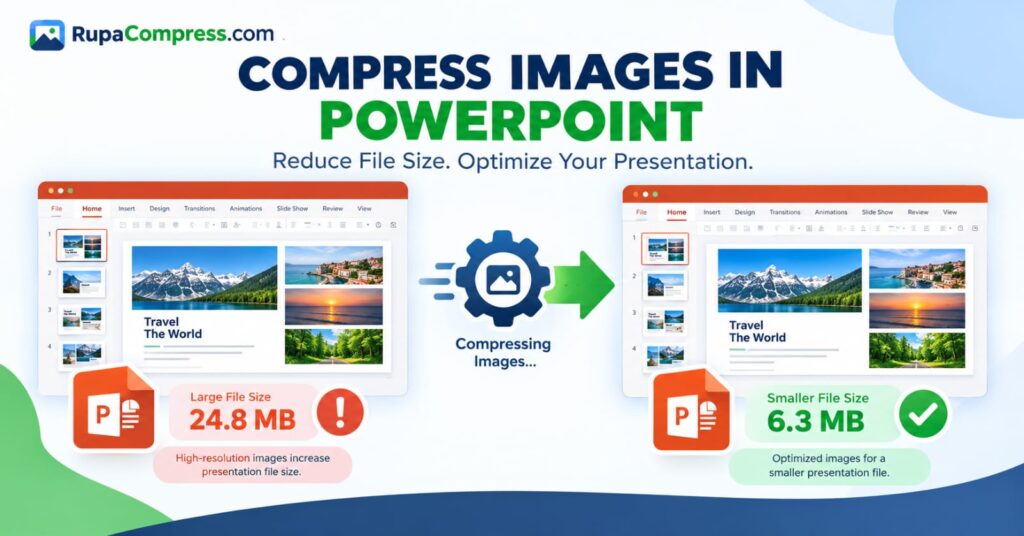
Hai mai finito di creare una presentazione PowerPoint, solo per scoprire che il file è troppo grande per essere inviato via email o caricato? Questo è un problema comune per studenti, insegnanti, professionisti aziendali, designer e chiunque lavori regolarmente con le presentazioni. Le immagini di alta qualità rendono le tue diapositive più attraenti e aiutano a spiegare idee complicate, ma possono anche aumentare significativamente le dimensioni del tuo file PowerPoint. Ad esempio, l'aggiunta di numerose fotografie ad alta risoluzione da uno smartphone, da un catalogo di prodotti o da una fotocamera digitale può trasformare una piccola presentazione in un file che occupa 20 MB, 30 MB o anche di più. Una presentazione PowerPoint di grandi dimensioni può richiedere più tempo per essere caricata, consumare più spazio di archiviazione e diventare difficile da condividere quando un servizio di posta elettronica o una piattaforma di apprendimento impone un limite alla dimensione del file. Fortunatamente, eliminare le tue fotografie non è l'unica soluzione. Imparare a comprimere le immagini in PowerPoint ti consente di ridurre i dati di immagine non necessari mantenendo la qualità visiva necessaria per le tue diapositive. Microsoft PowerPoint include una funzionalità di compressione delle immagini incorporata che può ridurre la risoluzione dell'immagine e rimuovere parti nascoste delle immagini ritagliate. Puoi anche comprimere le immagini prima di inserirle nella presentazione utilizzando uno strumento di ottimizzazione delle immagini come RupaaCompress. Ad esempio, una presentazione che misura 24,8 MB potrebbe ridursi a circa 6,3 MB dopo un'adeguata ottimizzazione, sebbene il risultato effettivo dipenda dalle immagini, dai video e da altri contenuti incorporati. In questa guida imparerai come comprimere le immagini in PowerPoint, ridurre le dimensioni del file PPT, scegliere le giuste impostazioni dell'immagine e preparare immagini più piccole prima di aggiungerle alle diapositive.
Perché una presentazione di PowerPoint ha file di grandi dimensioni?
Capire perché un file PowerPoint diventa grande ti aiuta a scegliere il modo giusto per ridurne le dimensioni. Uno dei maggiori contributori è la fotografia ad alta risoluzione. I moderni smartphone e le fotocamere digitali producono immagini dettagliate che possono occupare diversi megabyte ciascuna. Quando inserisci più fotografie in una presentazione, la loro dimensione combinata può aumentare rapidamente la dimensione totale del file. Ciò è particolarmente comune nelle presentazioni di marketing, negli incarichi universitari, nelle proposte commerciali, nei portfolio fotografici e nei materiali di formazione che contengono molti esempi visivi.
Un altro motivo è che il ridimensionamento di un'immagine su una diapositiva non riduce necessariamente la dimensione dei dati dell'immagine originale. Ad esempio, potresti inserire una fotografia che misura 4000 × 3000 pixel e farla apparire come una piccola miniatura nell'angolo di una diapositiva. Anche se l'immagine appare più piccola sullo schermo, PowerPoint potrebbe mantenere l'immagine originale ad alta risoluzione. Allo stesso modo, ritagliare un'immagine può lasciare le parti rimosse memorizzate nella presentazione in modo da poterle ripristinare in seguito. Queste funzionalità di modifica sono utili, ma i dati conservati possono aumentare le dimensioni del file.
Le immagini non sono l'unica causa possibile. Anche video incorporati, registrazioni audio, animazioni e caratteri personalizzati possono contribuire a una presentazione PowerPoint di grandi dimensioni. Se il tuo file contiene diversi video ad alta risoluzione, la sola compressione delle immagini potrebbe non fare una differenza significativa. In tale situazione, potrebbe essere necessario ottimizzare anche i file multimediali. Prima di modificare qualsiasi cosa, salva un backup della presentazione originale e controlla quali elementi sono responsabili della maggior parte delle dimensioni del file. Una volta identificato il problema, puoi scegliere se comprimere tutte le immagini, ridimensionare le singole immagini, rimuovere i contenuti ritagliati non necessari o ridurre le dimensioni dei contenuti multimediali incorporati.
Come comprimere le immagini in PowerPoint passo dopo passo
Microsoft PowerPoint offre un modo integrato per comprimere le immagini direttamente all'interno di una presentazione. Ciò è particolarmente utile quando hai già creato le diapositive e desideri ridurre le dimensioni del file senza ricostruire l'intera presentazione. Le seguenti istruzioni si applicano principalmente alle versioni desktop supportate di PowerPoint. Alcune opzioni potrebbero differire a seconda della versione e del sistema operativo.
Passaggio 1: apri la presentazione di PowerPoint
Apri il .pptx file che desideri ottimizzare. Prima di apportare modifiche, salvare una copia di backup separata utilizzando un nome come presentation-original.pptx. Questo è importante perché alcune opzioni di compressione delle immagini possono rimuovere i dati dell'immagine in modo permanente dopo il salvataggio delle modifiche. Conservare il file originale ti dà la possibilità di recuperare le immagini precedenti se in seguito avrai bisogno della loro piena risoluzione.
Passaggio 2: seleziona un'immagine sulla diapositiva
Passare a una diapositiva contenente una fotografia o un'altra immagine inserita e fare clic sull'immagine. Quando viene selezionata un'immagine compatibile, PowerPoint visualizza una scheda contestuale denominata Formato immagine nel nastro. Se non vedi questa scheda, assicurati di aver selezionato l'immagine stessa anziché una casella di testo, un grafico o una forma.
Passaggio 3: apri l'opzione Comprimi immagini
Fare clic Formato immagine, quindi cercare Comprimi immagini nel gruppo Regola. A seconda della versione di PowerPoint e delle dimensioni della finestra, il pulsante potrebbe apparire come un'icona senza un'etichetta di testo visibile. Fare clic sul comando per aprire le impostazioni di compressione delle immagini disponibili.
Passaggio 4: comprimi tutte le immagini nella presentazione
Nella finestra di dialogo di compressione, cerca l'opzione etichettata Applicare solo a questa immagine. Lascialo selezionato se vuoi comprimere solo l'immagine scelta. Se desideri ridurre le dimensioni dell'intera presentazione comprimendone le immagini, deseleziona questa casella di controllo.
Prestare attenzione quando si utilizza questa impostazione poiché l'applicazione delle stesse preferenze di compressione a tutte le immagini può sovrascrivere le impostazioni precedenti per le singole immagini. Se la tua presentazione include screenshot dettagliati, diagrammi tecnici e fotografie ordinarie, controlla i risultati finali per assicurarti che la qualità rimanga adeguata in tutto il file.
Passaggio 5: eliminare le aree ritagliate dell'immagine, se appropriato
Se hai ritagliato le fotografie e non hai più bisogno delle loro parti nascoste, abilita Elimina le aree ritagliate delle immagini se l'opzione è disponibile. PowerPoint può conservare le parti rimosse durante il ritaglio in modo da poter modificare il ritaglio in un secondo momento. L'eliminazione di queste aree può ridurre la quantità di dati immagine archiviati nella presentazione.
Tuttavia, questa azione limita la possibilità di ripristinare il contenuto ritagliato originale. Conserva sempre un'immagine originale o un backup della presentazione prima di procedere.
Passaggio 6: scegli la risoluzione e salva
Scegli una risoluzione appropriata tra le opzioni disponibili e fai clic Va bene. Salva la presentazione, quindi controlla la nuova dimensione del file utilizzando il file manager del tuo sistema operativo.
Apri la presentazione salvata e controlla diverse diapositive. Cerca fotografie sfocate, testo di screenshot illeggibile o perdita di dettagli nei diagrammi. Se la qualità non è accettabile, torna al backup e prova un'impostazione meno aggressiva. Per ulteriori indicazioni, consulta le istruzioni ufficiali di Microsoft per ridurre la dimensione del file delle presentazioni PowerPoint.
Come ridurre le dimensioni del file PowerPoint senza perdere la qualità dell'immagine
Ridurre le dimensioni del file di una presentazione non significa necessariamente peggiorare l’aspetto di ogni immagine. La chiave è utilizzare dimensioni e impostazioni di compressione appropriate per il modo in cui verranno visualizzate le diapositive.
Ad esempio, una fotografia che occupa metà diapositiva potrebbe non richiedere la stessa risoluzione di un'immagine destinata a riempire un intero display ad alta risoluzione. Un'immagine più piccola che corrisponde allo spazio disponibile sulla diapositiva può spesso fornire un buon risultato visivo utilizzando meno spazio di archiviazione. Al contrario, un'immagine contenente testo di piccole dimensioni, diagrammi dettagliati o specifiche di prodotto potrebbe richiedere una risoluzione maggiore per rimanere leggibile.
Inizia considerando la destinazione d'uso della presentazione. Se condividi online le diapositive delle lezioni, le visualizzi in classe o invii una proposta commerciale via e-mail, potresti essere in grado di utilizzare immagini moderatamente compresse. Se la presentazione verrà visualizzata su un grande schermo o utilizzata per revisioni tecniche dettagliate, preservare informazioni visive aggiuntive potrebbe essere più importante.
Dovresti anche prestare attenzione al formato dell'immagine. JPEG è generalmente adatto per le fotografie perché può fornire una buona qualità visiva con dimensioni di file relativamente ridotte. PNG potrebbe essere più appropriato per screenshot, diagrammi, grafica dai contorni netti e immagini che richiedono trasparenza. Non convertire automaticamente tutte le immagini in JPEG se ciò potrebbe peggiorare l'aspetto del testo o della grafica trasparente.
Un'altra opzione utile nelle versioni desktop supportate di PowerPoint per Windows è la regolazione della risoluzione dell'immagine predefinita. Puoi trovarlo qui sotto File → Opzioni → Avanzate → Dimensioni e qualità immagine. Le impostazioni disponibili variano in base alla versione. Microsoft rileva inoltre che l'eliminazione dei dati di modifica delle immagini archiviati o la riduzione della risoluzione predefinita può contribuire a ridurre le dimensioni del file, ma queste modifiche potrebbero limitare la capacità di ripristinare le modifiche precedenti. Lavora sempre da un backup ed esamina le diapositive finali prima di condividerle.
Il risultato migliore è una presentazione sufficientemente piccola da poter essere condivisa comodamente mantenendo i dettagli di cui il tuo pubblico ha bisogno.
Come comprimere le immagini prima di aggiungerle a PowerPoint
Un altro modo efficace per ridurre le dimensioni del file PowerPoint è ottimizzare le immagini prima di inserirle nelle diapositive. Ciò è particolarmente utile quando stai preparando una nuova presentazione contenente più fotografie, immagini di prodotti, screenshot o grafica di marketing.
Invece di inserire una fotografia originale della fotocamera che misura migliaia di pixel, valuta se l'immagine deve essere così grande per la posizione prevista sulla diapositiva. Ridimensionarlo a dimensioni adeguate può rimuovere i dati dell'immagine non necessari prima che entrino nella presentazione. È quindi possibile comprimere l'immagine ridimensionata per ridurre ulteriormente le dimensioni del file.
Per fare questo, visita RupaaCompress ed esplorare gli strumenti di immagine disponibili. Scegli uno strumento di ridimensionamento o compressione delle immagini adatto, seleziona l'immagine sorgente e prepara una versione ottimizzata in base al layout della presentazione. Conserva una copia originale in modo da poter apportare modifiche in seguito senza perdere l'immagine originale.
Ad esempio, una raccolta di fotografie di prodotti di grandi dimensioni potrebbe essere più semplice da gestire se le ridimensioni prima di importarle in una presentazione di vendita PowerPoint. Allo stesso modo, gli screenshot utilizzati in un tutorial possono trarre vantaggio da un ridimensionamento appropriato, a condizione che il testo rimanga chiaro e leggibile.
Una volta scaricate le immagini ottimizzate, inseriscile in PowerPoint e controlla come appaiono sulle diapositive. Regolare le dimensioni e il posizionamento dove necessario. Ricorda che i risultati della compressione delle immagini variano a seconda del file originale, delle dimensioni e delle impostazioni. Non esiste una dimensione file garantita per ogni immagine.
Per le presentazioni esistenti, la funzionalità di compressione integrata di PowerPoint potrebbe essere più conveniente. Per le nuove presentazioni, preparare le immagini in anticipo può aiutare a prevenire fin dall'inizio un aumento inutile delle dimensioni del file. Combinare entrambi i metodi può essere utile, purché si eviti di comprimere ripetutamente le immagini in modo così aggressivo da deteriorarne la qualità.
Altri modi per rimpicciolire una presentazione PowerPoint
Se la compressione delle immagini non riduce sufficientemente le dimensioni del file PowerPoint, valuta se altri contenuti occupano spazio.
Comprimi video e audio incorporati. Le presentazioni contenenti file multimediali di grandi dimensioni possono diventare sostanzialmente più grandi delle diapositive di sole immagini. Le versioni desktop supportate di PowerPoint per Windows forniscono opzioni di compressione multimediale in File → Informazioni → Comprimi media. Le scelte disponibili dipendono dalla versione. Rivedi la riproduzione video e audio dopo la compressione perché la qualità potrebbe risultare ridotta.
Rimuovi i contenuti non necessari. Elimina le immagini duplicate, i contenuti multimediali non utilizzati e le diapositive che non sono più necessarie. La rimozione del contenuto che non contribuisce alla presentazione finale può aiutare a mantenere il file gestibile.
Esamina le immagini ritagliate. Se hai ritagliato immagini durante la presentazione, la rimozione delle aree ritagliate nascoste può ridurre i dati dell'immagine memorizzati. Utilizza questa opzione solo quando non è più necessario ripristinare tali porzioni.
Esamina i caratteri incorporati. I caratteri personalizzati possono aumentare le dimensioni di una presentazione se incorporati nel file. Nelle versioni desktop supportate, PowerPoint fornisce opzioni per incorporare solo i caratteri utilizzati nella presentazione. Scegli l'impostazione appropriata in base alla necessità o meno dei destinatari di modificare le diapositive.
Condividi un collegamento cloud quando appropriato. Se la presentazione contiene immagini o video di alta qualità che non devono essere ulteriormente compressi, condividere il file tramite un servizio di archiviazione cloud approvato potrebbe essere una scelta migliore piuttosto che ridurne inutilmente la qualità.
Controlla la dimensione finale del file. Salva la presentazione dopo l'ottimizzazione e confronta la nuova dimensione con l'originale. Il risultato dipende dai tipi di contenuto inclusi, quindi verifica sempre se il file soddisfa i tuoi requisiti di condivisione.
Errori comuni da evitare durante la compressione di immagini PowerPoint
Un errore comune è scegliere la risoluzione più bassa disponibile per ogni immagine. Anche se la compressione aggressiva può ridurre le dimensioni della presentazione, può anche rendere le fotografie morbide e rendere difficile la lettura del testo piccolo negli screenshot. Seleziona invece le impostazioni appropriate per lo scopo della presentazione.
Un altro errore è presumere che trascinare le maniglie degli angoli di un'immagine per rimpicciolirla riduca la dimensione del file originale. Le dimensioni del display e i dati dell'immagine memorizzata non sono necessariamente gli stessi. Utilizza la compressione delle immagini o ridimensiona l'immagine di origine quando è necessario ridurre i dati sottostanti.
Dovresti anche evitare di eliminare le aree ritagliate dell'immagine prima di completare le modifiche. Una volta eliminate le parti nascoste e salvato il file, potrebbero non essere recuperabili tramite la normale modifica. Conserva un backup prima di utilizzare questa funzionalità.
Infine, non giudicare il successo solo dalla dimensione del file. Una presentazione PowerPoint più piccola è utile solo se le diapositive rimangono leggibili, le immagini vengono visualizzate correttamente e i contenuti multimediali incorporati funzionano ancora come previsto. Rivedi la presentazione finale prima di inviarla tramite e-mail, caricarla su un sistema di gestione dell'apprendimento o condividerla con un cliente.
Domande frequenti
Come posso comprimere tutte le immagini in PowerPoint contemporaneamente?
In una versione desktop supportata di PowerPoint, seleziona un'immagine, apri Formato immaginee fare clic Comprimi immagini. Cancella il Applicare solo a questa immagine opzione per applicare la compressione alle immagini della presentazione, quindi scegli una risoluzione adatta e salva il file.
Come posso ridurre le dimensioni del file PowerPoint per la posta elettronica?
Inizia comprimendo le immagini nella presentazione. Rimuovi i dati immagine ritagliati non necessari dove appropriato, ottimizza i video incorporati se necessario e salva il file. Se la presentazione supera ancora il limite degli allegati e-mail, valuta la possibilità di condividerla tramite un collegamento di archiviazione cloud approvato.
La compressione delle immagini in PowerPoint riduce la qualità?
Può. Le impostazioni di compressione potrebbero ridurre la risoluzione dell'immagine o rimuovere informazioni sull'immagine. Le impostazioni di qualità più elevata generalmente preservano più dettagli, mentre una compressione più forte può introdurre sfocature o artefatti visibili. Controlla le diapositive finali prima di condividere la presentazione.
Perché Comprimi immagini è disattivato in PowerPoint?
Assicurati di aver selezionato un'immagine compatibile e di utilizzare una versione che supporti la funzionalità. La scheda Formato immagine viene visualizzata quando viene selezionata un'immagine adatta. Alcune funzionalità di compressione delle immagini non sono disponibili in PowerPoint per il Web.
Posso ridurre un file PowerPoint da 25 MB a 5 MB?
Possibile, ma non è garantita alcuna riduzione particolare. Il risultato dipende dalle immagini originali, dai media incorporati e da altri contenuti del file. Le presentazioni contenenti molte fotografie di grandi dimensioni potrebbero ridursi notevolmente, mentre i file dominati da video potrebbero richiedere un'ulteriore ottimizzazione.
È meglio comprimere le immagini prima o dopo averle inserite?
Entrambi gli approcci sono utili. La precompressione delle immagini aiuta a mantenere leggera una nuova presentazione, mentre la compressione integrata di PowerPoint può ottimizzare le immagini in una presentazione esistente. Scegli il metodo che meglio si adatta al tuo flusso di lavoro e controlla la qualità dell'immagine finale.
RupaaCompress può ridurre le dimensioni della presentazione di PowerPoint?
RupaaCompress fornisce strumenti di immagine che possono aiutarti a ridimensionare e comprimere le fotografie prima di inserirle in PowerPoint. L'ottimizzazione delle immagini può aiutare a ridurre la dimensione totale della presentazione, sebbene il risultato dipenda dalla quantità di dati di immagine e altri contenuti nel file.


