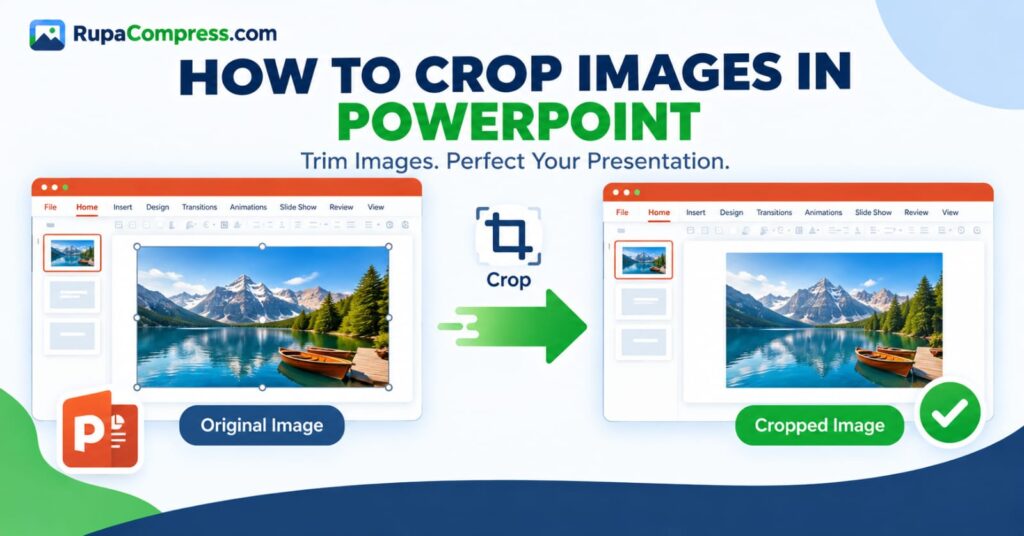
Le immagini svolgono un ruolo importante nella creazione di presentazioni PowerPoint professionali. Che tu stia preparando una proposta commerciale, un compito universitario, una lezione in classe, una presentazione di marketing o un rapporto di progetto, le fotografie e la grafica giuste possono rendere le tue diapositive più attraenti e più facili da comprendere. Tuttavia, l'inserimento di un'immagine direttamente dal computer non sempre produce il risultato desiderato. Un'immagine potrebbe contenere dettagli di sfondo non necessari, mostrare troppo spazio vuoto o avere proporzioni che non si adattano al layout della diapositiva. Ad esempio, una fotografia di ritratto può sembrare scomoda all'interno di un ampio banner di presentazione, mentre un'immagine di paesaggio può contenere oggetti che distraggono attorno al soggetto principale. Invece di rimuovere l'immagine o aprire complicati software di fotoritocco, puoi utilizzare gli strumenti di ritaglio integrati in Microsoft PowerPoint per migliorarne la composizione in pochi passaggi. Imparare a ritagliare le immagini in PowerPoint ti consente di rimuovere i bordi indesiderati, focalizzare l'attenzione su dettagli importanti, creare immagini di profilo circolari e adattare le fotografie a layout diversi senza alterarne le proporzioni. PowerPoint include anche opzioni per ritagliare le immagini in proporzioni e forme geometriche specifiche, rendendolo utile sia per semplici regolazioni delle diapositive che per progetti di presentazioni più creativi. Tuttavia, ritagliare un'immagine non riduce necessariamente le dimensioni del file PowerPoint perché l'applicazione potrebbe conservare le parti nascoste dell'immagine originale. Se desideri ridurre le dimensioni della presentazione e migliorarne l'aspetto, potrebbe essere necessario ottimizzare le immagini prima di inserirle o utilizzare le opzioni di compressione delle immagini di PowerPoint. In questa guida imparerai come ritagliare un'immagine in PowerPoint, utilizzare funzionalità di ritaglio avanzate, evitare errori comuni e preparare le immagini con RupaaCompress prima di aggiungerli alle diapositive.
Perché ritagliare le immagini è importante per le presentazioni di PowerPoint
Il ritaglio delle immagini è una semplice tecnica di modifica che può migliorare significativamente l'aspetto di una presentazione. Uno dei suoi principali vantaggi è aiutarti a concentrarti sulla parte più importante di una fotografia. Immagina di aggiungere un'immagine di prodotto a una presentazione di vendita. La fotografia originale potrebbe contenere oggetti non necessari attorno al prodotto, distraendo il pubblico dall'oggetto che desideri spiegare. Ritagliando l'immagine, puoi rimuovere queste distrazioni e creare una grafica più pulita. Il ritaglio è altrettanto utile durante la preparazione di fotografie del profilo, presentazioni del team, presentazioni di proprietà, diapositive didattiche e materiale di marketing. Ti consente di controllare come appare il soggetto nello spazio disponibile sulla diapositiva senza modificare le proporzioni dell'intera immagine.
Un altro vantaggio è la coerenza visiva. Quando la tua presentazione contiene diverse fotografie con forme e dimensioni diverse, le diapositive possono apparire disorganizzate. Ritagliare le immagini in proporzioni simili aiuta a creare un layout più equilibrato. Ad esempio, l'utilizzo di fotografie quadrate per i membri del team o di immagini incorniciate in modo coerente per i confronti dei prodotti può rendere più facile seguire una presentazione. Il ritaglio può anche aiutare le immagini ad adattarsi a elementi di design specifici, tra cui immagini di profili circolari, banner rettangolari e altri layout basati su forme.
È importante ricordare che il ritaglio e il ridimensionamento sono operazioni diverse. Il ritaglio rimuove le parti indesiderate dalla cornice visibile, mentre il ridimensionamento modifica le dimensioni con cui viene visualizzata un'immagine. Nessuna delle due operazioni riduce necessariamente la quantità di dati immagine archiviati nel file PowerPoint. Se desideri una presentazione più piccola, valuta la possibilità di combinare il ritaglio appropriato con la compressione dell'immagine. Ciò ti aiuterà a migliorare il design della tua diapositiva gestendo le dimensioni del file in modo più efficiente.
Come ritagliare un'immagine in PowerPoint passo dopo passo
Ritagliare un'immagine in PowerPoint è semplice una volta che sai dove trovare i controlli corretti. Le seguenti istruzioni si applicano alle versioni desktop comuni di Microsoft PowerPoint, sebbene il layout della barra multifunzione possa variare leggermente in base alla versione.
Passaggio 1: inserisci un'immagine nella diapositiva
Apri la presentazione di PowerPoint e seleziona la diapositiva in cui desideri posizionare l'immagine. Vai a Inserisci → Immagini e scegli l'opzione appropriata per individuare una fotografia o un elemento grafico sul tuo dispositivo. Seleziona l'immagine e inseriscila nella diapositiva.
Se hai già aggiunto l'immagine alla presentazione, puoi saltare questo passaggio. Prima di ritagliare, posiziona l'immagine approssimativamente nel punto in cui desideri che appaia in modo da poter valutare quanta parte dell'immagine deve essere rimossa.
Passaggio 2: seleziona l'immagine
Fare clic una volta sull'immagine inserita. PowerPoint visualizzerà una scheda contestuale chiamata Formato immagine nel nastro. Questa scheda contiene i controlli per modificare l'aspetto, le dimensioni, la posizione e altre opzioni di formattazione dell'immagine.
Assicurati di selezionare l'immagine reale anziché una casella di testo o un altro oggetto posizionato nelle vicinanze. Se la scheda Formato immagine non viene visualizzata, fare di nuovo clic direttamente sull'immagine.
Passaggio 3: apri lo strumento di ritaglio di PowerPoint
Fare clic su Formato immagine scheda e individuare il file Ritaglia pulsante. Selezionando questo comando vengono visualizzate le maniglie di ritaglio attorno all'immagine. Queste maniglie consentono di controllare quali parti dell'immagine rimangono visibili.
Le maniglie di ritaglio solitamente appaiono lungo i bordi e gli angoli dell'immagine. Sono diversi dai normali quadratini di ridimensionamento utilizzati per ingrandire o ridurre un'immagine. L'utilizzo dei controlli di ritaglio consente di ritagliare l'area visibile invece di modificare semplicemente le dimensioni visualizzate dell'immagine.
Passaggio 4: rimuovere le parti indesiderate dell'immagine
Fare clic e trascinare una maniglia di ritaglio verso l'interno per rimuovere una parte indesiderata della fotografia. Puoi ritagliare dall'alto, dal basso, da sinistra o da destra, a seconda della composizione che desideri.
Ad esempio, se un ritratto ha troppo spazio vuoto sopra la testa della persona, puoi spostare la maniglia di ritaglio superiore verso il basso. Se un oggetto appare vicino al bordo della fotografia di un prodotto, regola la maniglia laterale appropriata per escluderlo.
Controlla che il soggetto importante rimanga visibile e di non rimuovere accidentalmente informazioni necessarie alla comprensione dell'immagine. Se desideri regolare ulteriormente la sezione visibile, utilizza i controlli di ritaglio per rifinire la cornice.
Passaggio 5: finalizzare il ritaglio
Una volta che sei soddisfatto del risultato, premi Esc oppure fare clic all'esterno dell'immagine per completare il ritaglio. PowerPoint visualizzerà l'immagine utilizzando il ritaglio selezionato.
Esamina la diapositiva alle dimensioni della presentazione per assicurarti che la fotografia si adatti al contenuto circostante. Se l'inquadratura sembra scomoda, seleziona l'immagine e utilizza nuovamente il pulsante Ritaglia per apportare modifiche. Puoi anche usare CTRL+Z su Windows o Comando + Z su Mac per annullare una modifica recente.
Microsoft fornisce istruzioni aggiuntive nella sua guida ufficiale a ritagliare un'immagine in Office.
Come ritagliare un'immagine in base a proporzioni specifiche in PowerPoint
A volte è necessario che un'immagine si adatti a una forma o a un layout particolare anziché semplicemente rimuovere alcuni bordi indesiderati. In queste situazioni, le opzioni delle proporzioni di PowerPoint possono aiutare.
Le proporzioni descrivono la relazione tra la larghezza e l’altezza di un’immagine. Ad esempio, un'immagine quadrata utilizza un rapporto di aspetto 1:1, mentre un'immagine widescreen utilizza comunemente un rapporto di 16:9. La scelta di un rapporto appropriato può aiutare la tua immagine ad adattarsi a un'area designata senza allungarla.
Per ritagliare un'immagine secondo proporzioni specifiche, seleziona l'immagine e aprila Formato immagine → Ritaglia. A seconda della versione di PowerPoint, apri il menu a discesa Ritaglia e seleziona Proporzioni. Scegli le proporzioni desiderate, come quadrato o widescreen, tra le opzioni disponibili.
PowerPoint visualizzerà una cornice di ritaglio utilizzando tali proporzioni. Regola l'area di ritaglio per mantenere visibile il soggetto principale, quindi fai clic all'esterno dell'immagine o premi Esc per completare il processo.
Questa tecnica è utile quando si preparano fotografie del profilo, miniature di presentazioni, immagini di prodotti e grafica di banner larghi. Ad esempio, se hai bisogno di un'immagine quadrata per una diapositiva di presentazione del team, la selezione di proporzioni 1:1 può aiutare a creare un aspetto coerente su più fotografie.
Ricorda che il ritaglio in base a particolari proporzioni rimuove parte dell'immagine visibile quando le proporzioni originali non corrispondono. Controlla attentamente il fotogramma finale per evitare di tagliare dettagli importanti. Se hai bisogno che l'intera fotografia rimanga visibile, considera l'utilizzo di un contenitore di immagini adatto o la regolazione del layout invece di ritagliare in modo aggressivo.
Come ritagliare un'immagine in un cerchio o altre forme
PowerPoint può anche ritagliare le immagini in forme geometriche, consentendoti di creare design di diapositive più distintivi senza modificare l'immagine originale in un'applicazione separata. Le fotografie circolari sono particolarmente utili per i profili dei dipendenti, le presentazioni dei relatori, le pagine dei team e le copertine delle presentazioni.
Per ritagliare un'immagine in una forma, seleziona l'immagine e aprila Formato immagine. Fare clic sulla freccia accanto a Ritaglia, seleziona Ritaglia per modellaree scegli una forma adatta dalla galleria disponibile. A seconda della versione di PowerPoint, potresti trovare cerchi, ovali, rettangoli, triangoli e altre opzioni geometriche.
Se scegli una forma circolare o ovale, PowerPoint regola l'immagine visibile per adattarla al contorno selezionato. È quindi possibile perfezionare la composizione utilizzando i controlli di ritaglio in modo che il soggetto principale appaia posizionato correttamente.
Ad esempio, quando crei una presentazione di gruppo, potresti utilizzare ritratti circolari per ogni dipendente. L'applicazione della stessa forma e dell'inquadratura simile a ciascuna immagine rende la diapositiva più coerente. Puoi anche utilizzare fotografie sagomate nei profili aziendali, nelle presentazioni di eventi e nei materiali didattici.
Tuttavia, ricorda che l'applicazione di un ritaglio di forma non rimuove automaticamente il contenuto nascosto dell'immagine originale dal file. Se il tuo obiettivo è ridurre le dimensioni del file della presentazione o rimuovere permanentemente le informazioni indesiderate sull'immagine, potrebbe essere necessario utilizzare impostazioni di compressione delle immagini aggiuntive.
Per ulteriori informazioni, consultare la guida di Microsoft a ritagliare un'immagine per adattarla a una forma.
Riempimento e adattamento del ritaglio di PowerPoint: qual è la differenza?
Quando posizioni una fotografia all'interno di una forma o di un'area designata dell'immagine, potresti incontrare opzioni chiamate Riempi e Adatta, a seconda della versione di PowerPoint e del metodo utilizzato per posizionare l'immagine.
L'opzione Riempimento ingrandisce o posiziona l'immagine in modo da coprire l'intera area. Ciò significa spesso che alcuni bordi della fotografia originale escono dalla cornice visibile e vengono ritagliati. Il riempimento è utile quando desideri che un'immagine copra completamente un rettangolo o un'altra forma senza lasciare spazi vuoti.
La vestibilità funziona diversamente. Mantiene visibile l'immagine completa all'interno dell'area disponibile preservandone le proporzioni. Se la fotografia e la forma designata hanno proporzioni diverse, attorno a parte dell'immagine potrebbe rimanere dello spazio vuoto.
Ad esempio, immagina di inserire un ritratto verticale in un ampio banner orizzontale. Il riempimento può coprire l'intero banner ma può ritagliare la parte superiore e inferiore o i lati del ritratto, a seconda del suo posizionamento. Fit può preservare il ritratto completo, ma all'interno del banner potrebbe rimanere uno spazio vuoto.
Nessuna delle due opzioni è automaticamente migliore. Scegliere Riempi quando è importante la copertura completa e il ritaglio è accettabile. Scegli Adatta quando hai bisogno che l'intera immagine rimanga visibile.
Esamina sempre l'immagine finale per confermare che comunichi il messaggio previsto e si adatti al design della diapositiva circostante.
Ritagliare un'immagine in PowerPoint riduce le dimensioni del file?
Ritagliare un'immagine può migliorarne l'aspetto, ma non riduce automaticamente la dimensione del file della presentazione di PowerPoint. PowerPoint può conservare le parti di un'immagine nascoste dal ritaglio, consentendoti di ripristinarle in seguito. Di conseguenza, un'immagine potrebbe apparire più piccola nella diapositiva anche se i dati dell'immagine originale rimangono archiviati nella presentazione.
Se il tuo obiettivo è ridurre le dimensioni di un file PowerPoint, puoi utilizzare il built-in Comprimi immagini funzionalità nelle versioni desktop supportate di PowerPoint. Seleziona un'immagine, apri Formato immagine e scegli Comprimi immagini. A seconda della versione, potresti essere in grado di comprimere l'immagine selezionata o applicare la compressione alle immagini nella presentazione.
Cerca l'opzione etichettata Elimina le aree ritagliate delle immagini se vuoi rimuovere definitivamente le parti nascoste. Tieni presente che questa azione può impedirti di ripristinare quelle parti dopo aver salvato il file. Conserva un backup della presentazione e delle immagini originali prima di utilizzarla.
C’è anche un’importante considerazione sulla privacy. Parti ritagliate di un'immagine potrebbero rimanere all'interno del file. Se l'immagine contiene informazioni riservate, valuta se è necessario rimuovere permanentemente le aree nascoste anziché semplicemente nasconderle. Segui le istruzioni ufficiali per la tua versione di PowerPoint e controlla il risultato prima di condividere il file.
Come ritagliare e ottimizzare le immagini prima di aggiungerle a PowerPoint
Se crei regolarmente presentazioni contenenti molte fotografie, preparare le immagini prima di inserirle può rendere più efficiente il processo di modifica. Invece di aggiungere una raccolta di fotografie originali molto grandi e ottimizzarle in seguito, puoi prima ritagliare e ridimensionare le immagini per adattarle al design della tua diapositiva.
Ad esempio, una fotografia ad alta risoluzione che occuperà solo una piccola parte di una diapositiva potrebbe non aver bisogno di tutti i pixel originali. Ritagliare gli ambienti non rilevanti e ridimensionare l'immagine in modo appropriato può semplificarne la gestione. È quindi possibile comprimere l'immagine per ridurre le dimensioni del file preservando una qualità visiva sufficiente.
Per preparare le tue immagini, visita RupaaCompress ed esplorare gli strumenti di immagine disponibili. Scegli uno strumento di ritaglio o ridimensionamento appropriato, posiziona l'immagine in base al layout desiderato e scarica il file preparato. Se necessario, utilizzare uno strumento di compressione adeguato prima di inserire l'immagine in PowerPoint.
Questo flusso di lavoro può essere utile durante la preparazione di cataloghi di prodotti, presentazioni didattiche, proposte commerciali e presentazioni con molte risorse visive. Evitate però di ridurre le dimensioni in modo troppo aggressivo se l'immagine contiene testo piccolo, grafici dettagliati o informazioni che devono rimanere chiare su uno schermo di grandi dimensioni.
Se le tue immagini contengono informazioni sensibili, controlla le attuali informazioni sulla privacy e il comportamento di elaborazione dello strumento prima di utilizzarlo. Non dare per scontato che un editor online elabori le immagini localmente a meno che ciò non sia stato confermato.
Dopo aver scaricato i file ottimizzati, inseriscili in PowerPoint e controlla le diapositive finali. La combinazione di ritaglio, ridimensionamento e compressione appropriati può aiutarti a ottenere un layout visivo pulito gestendo al contempo le dimensioni del file di presentazione in modo più efficace.
Errori comuni da evitare quando si ritagliano immagini in PowerPoint
Un errore comune è utilizzare le normali maniglie di ridimensionamento quando si desidera effettivamente ritagliare un'immagine. Il ridimensionamento modifica le dimensioni visualizzate dell'immagine, mentre il ritaglio modifica le parti dell'immagine che rimangono visibili. Scegli il controllo corretto per il risultato desiderato.
Un altro errore è ritagliare troppo il soggetto. Lasciare un po' di spazio appropriato intorno a una persona o a un oggetto può rendere l'immagine più equilibrata ed evitare che dettagli importanti vengano tagliati. Rivedi sempre la composizione prima di finalizzare il ritaglio.
Dovresti anche evitare di dare per scontato che il ritaglio riduca automaticamente le dimensioni del file della presentazione. Se la tua presentazione contiene molte fotografie di grandi dimensioni, considera la compressione e l'ottimizzazione delle immagini come passaggi aggiuntivi.
Infine, non fare affidamento sull'occultamento visivo per proteggere le informazioni riservate. PowerPoint potrebbe mantenere aree di immagine ritagliate all'interno del file. Se tali aree contengono informazioni private, rimuovi i dati nascosti ove appropriato e controlla il file finito prima di condividerlo.
Domande frequenti
Come posso ritagliare un'immagine in PowerPoint?
Seleziona l'immagine, apri la scheda Formato immagine e fai clic su Ritaglia. Trascina le maniglie di ritaglio verso l'interno per rimuovere le aree indesiderate, quindi premi Esc o fai clic all'esterno dell'immagine per terminare.
Come posso ritagliare un'immagine in un cerchio in PowerPoint?
Seleziona l'immagine, vai su Formato immagine, apri il menu a discesa Ritaglia e scegli Ritaglia in forma. Seleziona una forma circolare o ovale appropriata e regola l'inquadratura.
Posso ritagliare un'immagine a una dimensione specifica in PowerPoint?
Puoi ritagliare le immagini in base alle proporzioni selezionate, ad esempio quadrate o widescreen, nelle versioni supportate. Se hai bisogno di dimensioni in pixel esatte per un'altra applicazione, utilizza uno strumento di ridimensionamento delle immagini prima di inserire l'immagine.
Ritagliare un'immagine riduce le dimensioni di un file PowerPoint?
Non necessariamente. PowerPoint potrebbe conservare le parti nascoste delle immagini ritagliate. Per ridurre i dati immagine memorizzati, utilizzare le impostazioni Comprimi immagini appropriate e selezionare Elimina aree ritagliate delle immagini, se opportuno.
Come posso ripristinare un'immagine ritagliata in PowerPoint?
Seleziona l'immagine, apri nuovamente lo strumento Ritaglia e regola le maniglie di ritaglio per rivelare le aree nascoste se sono ancora disponibili. Puoi anche annullare un ritaglio recente utilizzando Ctrl + Z su Windows o Comando + Z su Mac. Se il contenuto ritagliato è stato rimosso e salvato in modo permanente, potrebbe essere necessaria l'immagine originale.
Posso ritagliare più immagini contemporaneamente in PowerPoint?
I normali controlli di ritaglio di PowerPoint vengono utilizzati principalmente per regolare le immagini individualmente. Se è necessario preparare molte immagini con dimensioni coerenti, la preparazione batch delle immagini prima di inserirle potrebbe essere più conveniente, a seconda degli strumenti disponibili.
RupaaCompress può aiutare a ritagliare le immagini per PowerPoint?
RupaaCompress fornisce utilità per le immagini che possono aiutarti a preparare le immagini prima di aggiungerle a una presentazione. Puoi esplorare le funzionalità di ritaglio, ridimensionamento e compressione disponibili, quindi scaricare le immagini preparate e inserirle in PowerPoint.


