Założenie bloga to świetny sposób na dzielenie się wiedzą, budowanie obecności w Internecie, nawiązywanie kontaktu z odbiorcami i tworzenie nowych możliwości w Internecie. Niezależnie od tego, czy interesujesz się technologią, podróżami, biznesem, edukacją, stylem życia czy osobistymi doświadczeniami, blog zapewnia platformę do publikowania pomysłów i docierania do czytelników na całym świecie.
Jeśli zastanawiasz się, jak założyć blog na WordPressie, dobrą wiadomością jest to, że nie potrzebujesz zaawansowanych umiejętności programowania ani doświadczenia w tworzeniu stron internetowych. Dzięki nazwie domeny, niezawodnemu hostingowi i kilku niezbędnym ustawieniom WordPress możesz od zera stworzyć własną profesjonalną witrynę blogową.
WordPress to jedna z najbardziej elastycznych platform do tworzenia stron internetowych, ponieważ zapewnia narzędzia do zarządzania treścią, dostosowywania projektów i dodawania nowych funkcji bez konieczności samodzielnego kodowania wszystkiego.
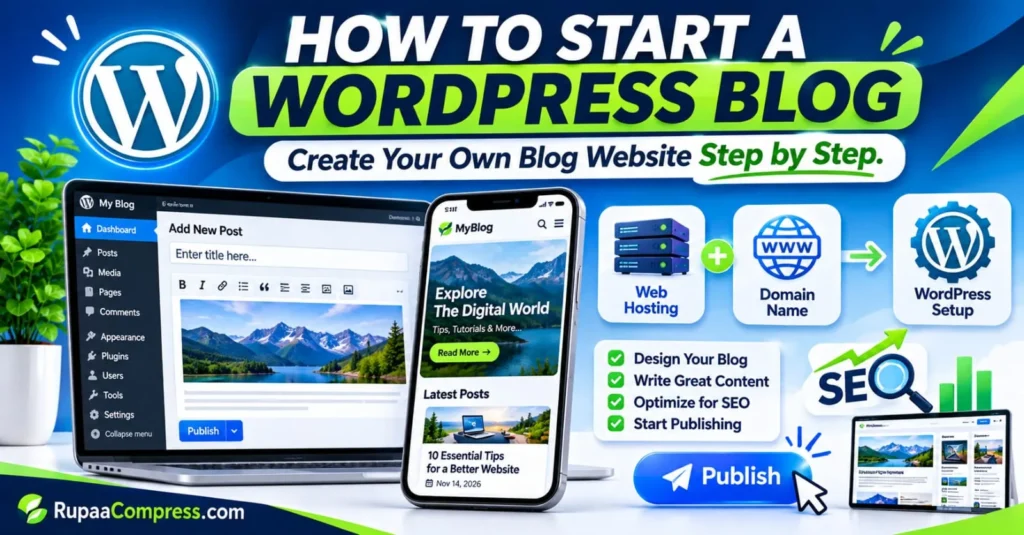
W tym przyjaznym dla początkujących przewodniku dowiesz się, jak wybrać nazwę domeny, kupić hosting, zainstalować WordPress, zaprojektować swojego bloga, stworzyć niezbędne strony, zoptymalizować swoją witrynę pod kątem SEO i opublikować swój pierwszy artykuł. Odkryjesz także typowe błędy początkujących i ważne zadania konserwacyjne, które z czasem mogą pomóc w rozwoju Twojej witryny.
Szybka odpowiedź: jak założyć blog WordPress
Aby założyć blog WordPress, wykonaj następujące podstawowe kroki:
- Wybierz zapadającą w pamięć nazwę domeny dla swojej witryny.
- Kup niezawodny hosting zgodny z WordPress.
- Połącz swoją nazwę domeny z kontem hostingowym.
- Zainstaluj WordPress i skonfiguruj podstawowe ustawienia.
- Wybierz responsywny motyw i dostosuj swoją witrynę.
- Twórz niezbędne strony i organizuj kategorie blogów.
- Zainstaluj wtyczkę SEO i zoptymalizuj swoje treści.
- Napisz, przejrzyj i opublikuj swój pierwszy post na blogu.
- Połącz się z Google Search Console i prześlij mapę witryny.
- Utrzymuj swoją witrynę za pomocą regularnych aktualizacji i kopii zapasowych.
Wykonanie tych kroków pomoże Ci zbudować podstawy profesjonalnej witryny blogowej.
Dlaczego warto wybrać WordPress dla swojego bloga?
Przed utworzeniem witryny internetowej ważne jest, aby zrozumieć, dlaczego WordPress jest popularnym wyborem wśród blogerów, twórców treści i właścicieli firm.
WordPress to system zarządzania treścią (CMS), który umożliwia tworzenie, organizowanie i publikowanie treści witryny internetowej za pośrednictwem panelu administracyjnego. Zamiast ręcznie kodować każdą stronę, możesz użyć wbudowanych narzędzi do edycji, aby pisać artykuły, przesyłać obrazy, tworzyć strony i zarządzać ustawieniami witryny.
Jedną z największych zalet WordPressa jest jego elastyczność. Możesz zacząć od prostego bloga osobistego i stopniowo rozbudowywać go do profesjonalnej publikacji, strony firmowej lub sklepu internetowego.
Oto kilka ważnych zalet:
- Łatwe zarządzanie treścią: Twórz i edytuj posty na blogu bez zaawansowanej wiedzy technicznej.
- Elastyczny projekt strony internetowej: Wybieraj spośród różnych motywów i dostosowuj wygląd swojej witryny.
- Obsługa wtyczek: Dodaj funkcje, takie jak formularze kontaktowe, narzędzia SEO, ochrona bezpieczeństwa i analizy.
- Struktura przyjazna SEO: Dostosuj tytuły stron, adresy URL, nagłówki i inne ważne elementy SEO.
- Własność i kontrola treści: Dzięki WordPressowi na własnym serwerze zarządzasz plikami swojej witryny i środowiskiem hostingowym.
- Skalowalność: Rozbuduj swoją witrynę internetową w miarę wzrostu treści, odbiorców i wymagań biznesowych.
Jednak WordPress na własnym serwerze wymaga również regularnej konserwacji. Odpowiadasz za zarządzanie aktualizacjami, kopiami zapasowymi, bezpieczeństwem witryny i zasobami hostingowymi.
WordPress.org kontra WordPress.com
Jedną z pierwszych decyzji, jakie muszą podjąć początkujący, jest wybór między WordPress.org a WordPress.com.
Chociaż obaj korzystają z oprogramowania WordPress, ich ustalenia dotyczące hostingu i funkcje zarządzania są różne.
| Funkcja | WordPress.org | WordPress.com |
|---|---|---|
| Hosting | Kup hosting osobno | Hosting jest zapewniony |
| Domena | Zwykle kupowany osobno | Zależy od planu |
| Wtyczki | Zainstaluj kompatybilne wtyczki | Dostępność zależy od planu |
| Personalizacja | Rozbudowana kontrola | Zależy od planu |
| Konserwacja | Głównie Twoja odpowiedzialność | Niektóre prace konserwacyjne są zarządzane |
| Koszty | Hosting, domena i opcjonalne dodatki | Dostępne plany bezpłatne i płatne |
Jeśli chcesz mieć większą kontrolę nad swoją witryną, niestandardowymi wtyczkami i środowiskiem hostingowym, WordPress.org na własnym serwerze jest elastyczną opcją.
Jeśli wolisz usługę zarządzaną z mniejszą liczbą obowiązków technicznych, przed podjęciem decyzji porównaj dostępne plany WordPress.com.
Dla początkujących, którzy chcą zbudować witrynę internetową, która może przekształcić się w biznes treści, warto rozważyć WordPress na własnym serwerze.
Jak założyć blog WordPress: podstawowe wymagania
Przed instalacją WordPressa musisz przygotować kilka niezbędnych rzeczy. Najważniejsze wymagania to nazwa domeny, hosting i dostęp do procesu instalacji WordPressa.
1. Wybierz nazwę domeny
Nazwa domeny to adres Twojej witryny w Internecie. Na przykład example.com to nazwa domeny, którą odwiedzający mogą wprowadzić w swoich przeglądarkach, aby uzyskać dostęp do Twojej witryny.
Nazwa domeny jest ważną częścią Twojej tożsamości online. Powinno być łatwe do zapamiętania, przeliterowania i wymówienia.
Wybierając domenę, weź pod uwagę następujące wskazówki:
- Niech nazwa będzie krótka, prosta i zapadająca w pamięć.
- Unikaj niepotrzebnych liczb i skomplikowanej pisowni.
- Wybierz nazwę związaną z tematyką lub marką Twojego bloga.
- Przed zakupem sprawdź dostępność.
- Wybierz odpowiednie rozszerzenie, np
.comlub rozszerzenie specyficzne dla kraju. - Unikaj nazw, które są zbyt podobne do istniejących marek lub witryn.
Możesz zarejestrować domenę za pośrednictwem rejestratora domen lub firmy hostingowej, która świadczy usługi rejestracji domen.
Przed zakupem sprawdź cenę rejestracji, cenę odnowienia, warunki przeniesienia i ewentualne opłaty dodatkowe. Niektórzy dostawcy oferują obniżone ceny początkowe, ale pobierają wyższe opłaty za przedłużenie.
Dobra nazwa domeny powinna również zapewniać miejsce na przyszły rozwój. Na przykład, jeśli planujesz publikować treści dotyczące technologii, oprogramowania i biznesu internetowego, unikaj wybierania nazwy, która odnosi się tylko do jednego bardzo konkretnego tematu.
2. Wybierz niezawodny hosting
Hosting to usługa, która przechowuje pliki, obrazy i bazę danych Twojej witryny na serwerze i udostępnia je odwiedzającym.
Gdy ktoś wpisze nazwę Twojej domeny w przeglądarce, serwer hostingowy dostarcza zawartość witryny na jego urządzenie.
Wybór odpowiedniego hostingu jest ważny, ponieważ wydajność, niezawodność i wsparcie serwera mogą mieć wpływ na ogólną wydajność Twojej witryny.
W przypadku nowego bloga hosting współdzielony może być wystarczający. W miarę rozwoju Twojej witryny może zaistnieć potrzeba uaktualnienia do mocniejszego pakietu hostingowego.
Przed zakupem planu hostingowego poszukaj:
- Kompatybilność z WordPressem.
- Obsługa certyfikatów HTTPS i SSL.
- Regularne opcje tworzenia kopii zapasowych witryny.
- Niezawodna obsługa klienta.
- Wystarczająca pamięć i przepustowość.
- Dobra wydajność serwera.
- Jasne zasady odnawiania i uaktualniania.
- Dostęp do narzędzi do zarządzania stroną internetową.
Zamiast od razu wybierać najtańszy pakiet, porównaj różnych dostawców usług hostingowych.
Sprawdź także, czy plan hostingowy obejmuje automatyczną instalację WordPressa, konta e-mail, ochronę przed złośliwym oprogramowaniem i funkcje przejściowe.
WordPress publikuje oficjalne wymagania techniczne dla kompatybilnych środowisk hostingowych. Przed zakupem zapoznaj się z najnowszymi wymaganiami, ponieważ obsługiwane wersje oprogramowania mogą się zmieniać.
3. Połącz swoją domenę z hostingiem
Po zakupie domeny i pakietu hostingowego kolejnym krokiem jest ich połączenie.
Jeśli zakupisz obie usługi od tego samego dostawcy, proces łączenia może zakończyć się automatycznie.
Jeśli kupisz je osobno, może być konieczna aktualizacja serwerów nazw domeny lub rekordów DNS zgodnie z instrukcjami dostawcy usług hostingowych.
Ogólny proces to:
- Zaloguj się na konto rejestratora domeny.
- Otwórz sekcję zarządzania domeną.
- Znajdź ustawienia DNS lub serwera nazw.
- W razie potrzeby wprowadź serwery nazw dostarczone przez firmę hostingową.
- Zapisz zmiany.
- Zaczekaj na propagację zmian DNS.
Propagacja DNS może zająć trochę czasu, więc Twoja domena może nie połączyć się natychmiast.
Po nawiązaniu połączenia sprawdź, czy domena ładuje się poprawnie przy użyciu protokołu HTTPS.
4. Zainstaluj WordPressa
Gdy Twoja domena i hosting będą już gotowe, możesz zainstalować WordPress.
Większość nowoczesnych dostawców usług hostingowych oferuje automatyczny instalator WordPress za pośrednictwem swojego panelu sterowania. Ułatwia to proces instalacji początkującym.
Wykonaj następujące ogólne kroki:
- Zaloguj się na swoje konto hostingowe.
- Otwórz narzędzie do zarządzania witryną lub instalator aplikacji.
- Wybierz WordPressa.
- Wybierz domenę, w której chcesz ją zainstalować.
- Wpisz tytuł swojej witryny.
- Utwórz nazwę użytkownika i hasło administratora.
- Potwierdź ustawienia instalacji.
- Rozpocznij instalację.
Po instalacji pulpit administracyjny WordPress jest zwykle dostępny pod adresem podobnym do:
yourdomain.com/wp-admin
Wprowadź dane logowania administratora, aby uzyskać dostęp do pulpitu nawigacyjnego.
Zawsze używaj silnego, unikalnego hasła. Unikaj przewidywalnych nazw użytkowników i nigdy nie udostępniaj danych administratora niezaufanym osobom.
Jeśli Twój dostawca hostingu nie oferuje automatycznej instalacji, możesz skorzystać z oficjalnej dokumentacji ręcznej instalacji WordPress.
Stwórz własną witrynę blogową krok po kroku
Po zainstalowaniu WordPressa możesz rozpocząć tworzenie swojej witryny internetowej. Poniższe kroki pomogą Ci stworzyć blog, który będzie profesjonalny, łatwy w nawigacji i prosty w utrzymaniu.
Krok 1: Skonfiguruj podstawowe ustawienia WordPress
Przed zaprojektowaniem witryny przejrzyj główne ustawienia WordPress.
Zaloguj się do swojego panelu i otwórz Ustawienia → Ogólne.
Tutaj możesz skonfigurować:
- Tytuł witryny.
- Hasło.
- Administracyjny adres e-mail.
- Język strony internetowej.
- Strefa czasowa.
- Format daty i godziny.
Wybierz przejrzysty tytuł witryny, który reprezentuje Twoją markę i wyjaśnij cel witryny za pomocą krótkiego sloganu.
Następnie otwórz Ustawienia → Łącza bezpośrednie.
Wybierz strukturę nazwy wpisu, aby uzyskać prosty i czytelny format adresu URL.
Na przykład:
Zalecany adres URL:
yourdomain.com/how-to-start-a-blog/
Mniej opisowy adres URL:
yourdomain.com/?p=245
Czytelne adresy URL pomagają odwiedzającym zrozumieć, co zawiera strona.
Odwiedź także Ustawienia → Czytanie i sprawdź konfigurację swojej strony głównej. Jeśli Twoja witryna jest gotowa do uruchomienia, upewnij się, że ustawienie widoczności w wyszukiwarce nie zostało przypadkowo wyłączone.
Krok 2: Zaprojektuj swój blog za pomocą motywu WordPress
Projekt Twojej witryny internetowej wpływa na sposób, w jaki odwiedzający wchodzą w interakcję z Twoimi treściami.
Przejrzysty i zorganizowany układ ułatwia czytelnikom poruszanie się po Twojej witrynie, odkrywanie artykułów i dostęp do ważnych informacji.
Motywy WordPress kontrolują większość wyglądu Twojej witryny, w tym jej układ, typografię, kolory, nagłówki i stopki.
Zacznij od wybrania lekkiego, responsywnego motywu.
Responsywny motyw automatycznie dostosowuje swój układ do różnych rozmiarów ekranów, w tym komputerów stacjonarnych, tabletów i smartfonów.
Wybierając temat, weź pod uwagę:
- Projekt przyjazny dla urządzeń mobilnych.
- Czytelna typografia.
- Proste menu nawigacyjne.
- Dobra wydajność ładowania.
- Regularne aktualizacje motywów.
- Kompatybilność z edytorem bloków WordPress.
- Opcje dostosowywania.
Możesz przeglądać dostępne motywy poprzez Wygląd → Motywy w panelu WordPress.
Unikaj wybierania motywu tylko dlatego, że zawiera wiele animacji i efektów wizualnych. Prosty projekt z przejrzystą nawigacją i czytelną treścią jest często bardziej skuteczny.
Po aktywowaniu motywu dostosuj:
- Logo strony internetowej.
- Kolory marki.
- Nagłówek i stopka.
- Menu nawigacji.
- Układ strony głównej.
- Układ wpisu na blogu.
- Pasek boczny, jeśli jest to wymagane.
Zachowaj spójność projektu w całej witrynie.
Krok 3: Utwórz niezbędne strony internetowe
Profesjonalny blog powinien zawierać nie tylko artykuły. Niezbędne strony internetowe pomagają odwiedzającym zrozumieć Twoją markę, znaleźć informacje i skontaktować się z Tobą.
Rozważ utworzenie następujących stron:
| Strona | Cel |
|---|---|
| Dom | Przedstawia Twoją witrynę i podkreśla ważne treści |
| O | Wyjaśnia cel i tło Twojej witryny |
| Bloga | Wyświetla opublikowane artykuły |
| Kontakt | Umożliwia odwiedzającym skontaktowanie się z Tobą |
| Polityka prywatności | Wyjaśnia, w jaki sposób przetwarzane są informacje o odwiedzających |
| Regulamin | Opisuje warunki korzystania ze strony internetowej, jeśli ma to zastosowanie |
Możesz utworzyć te strony, otwierając Strony → Dodaj nowe.
Napisz oryginalne informacje, które dokładnie reprezentują Twoją witrynę.
Na przykład strona Informacje powinna wyjaśniać, jakie tematy poruszasz i w jaki sposób Twoje treści mogą pomóc odwiedzającym.
Twoja strona kontaktowa może zawierać formularz kontaktowy lub profesjonalny adres e-mail.
Jeśli zbierasz informacje o odwiedzających za pośrednictwem formularzy kontaktowych, analiz, reklam lub innych usług, Twoja Polityka prywatności powinna wyjaśniać odpowiednie praktyki dotyczące danych.
Dodaj te strony do menu nawigacyjnego lub stopki swojej witryny, aby odwiedzający mieli do nich łatwy dostęp.
Krok 4: Uporządkuj kategorie swojego bloga
Kategorie pomagają uporządkować artykuły w sensowne tematy.
Gdy odwiedzający trafią na Twoją witrynę, powinni być w stanie znaleźć powiązane treści bez konieczności przeszukiwania każdego opublikowanego artykułu.
Na przykład blog technologiczny może wykorzystywać takie kategorie, jak:
- Technologia.
- Poradniki dotyczące oprogramowania.
- Sztuczna inteligencja.
- Rozwój strony internetowej.
- Marketing cyfrowy.
- Bezpieczeństwo Internetu.
Możesz zarządzać kategoriami poprzez Posty → Kategorie.
Zacznij od niewielkiej liczby odpowiednich kategorii. Utwórz dodatkowe kategorie, jeśli Twoja witryna ma wystarczającą ilość treści, aby je uzasadnić.
Unikaj tworzenia wielu kategorii obejmujących niemal identyczne tematy.
Możesz także użyć tagów do opisania konkretnych szczegółów artykułu, ale używaj ich ostrożnie, aby uniknąć niepotrzebnego powielania.
Zaprojektuj swojego bloga i zoptymalizuj go pod kątem SEO
Stworzenie atrakcyjnej strony internetowej jest ważne, ale czytelnicy muszą także odkrywać Twoje artykuły za pomocą wyszukiwarek.
Optymalizacja wyszukiwarek (SEO) polega na ulepszaniu treści, struktury i konfiguracji technicznej witryny, aby wyszukiwarki mogły zrozumieć Twoje strony i potencjalnie wyświetlić je w odpowiednich wynikach wyszukiwania.
Dobrze zorganizowana strona internetowa i przydatne treści stanowią solidną podstawę długoterminowej widoczności w wyszukiwarkach.
1. Zbadaj słowa kluczowe przed napisaniem
Badanie słów kluczowych pomaga zrozumieć, czego ludzie szukają w Internecie.
Przed napisaniem artykułu zidentyfikuj pytania i problemy, które chcą rozwiązać Twoi docelowi odbiorcy.
Na przykład osoba zainteresowana utworzeniem bloga może wyszukiwać:
- Jak założyć bloga na WordPressie.
- Najlepsze motywy WordPress dla początkujących.
- Jak zainstalować WordPressa.
- Hosting WordPress dla początkujących.
- Jak pisać wpisy na blogu przyjazne SEO.
- Jak dostosować witrynę WordPress.
Wybierz jedno główne słowo kluczowe dla każdego artykułu i naturalnie uwzględnij powiązane wyszukiwane frazy, które pomogą wyjaśnić temat.
Możesz korzystać z platform do badania słów kluczowych, aby poznać wyszukiwane hasła, konkurencję i powiązane pytania.
Unikaj niepotrzebnego powtarzania podstawowego słowa kluczowego. Twoim głównym celem powinno być udzielenie kompletnej i użytecznej odpowiedzi na pytanie czytelnika.
2. Napisz przyjazne dla SEO tytuły i nagłówki
Tytuł artykułu powinien jasno wyjaśniać, czego czytelnicy mogą się dowiedzieć.
Użyj opisowych nagłówków, aby uporządkować treść w logiczne sekcje.
Typowa struktura artykułu obejmuje:
- H1: Główny tytuł artykułu.
- H2: Główne sekcje artykułów.
- H3: Mniejsze tematy w każdej sekcji.
Na przykład artykuł o hostingu może zawierać:
H1: Jak wybrać hosting WordPress
H2: Ważne funkcje hostingu dla początkujących
H3: Szybkość i wydajność witryny internetowej
H3: Opcje zabezpieczeń i kopii zapasowych
H3: Obsługa klienta i ceny
Taka struktura ułatwia czytanie artykułów i pomaga wyszukiwarkom zrozumieć, w jaki sposób różne sekcje są ze sobą powiązane.
Używaj słów kluczowych tam, gdzie naturalnie pasują, ale unikaj pisania nagłówków, które nie opisują dokładnie treści.
3. Zoptymalizuj adresy URL swojego bloga
Czysty adres URL pomaga odwiedzającym zrozumieć, co zawiera strona internetowa.
Na przykład:
Lepiej: example.com/wordpress-blog-guide/
Mniej jasne: example.com/?p=245
Adresy URL powinny być krótkie, opisowe i powiązane z artykułem.
Unikaj niepotrzebnych słów, liczb losowych i skomplikowanych struktur adresów URL.
Jeśli zmienisz adres URL już opublikowanego artykułu, utwórz odpowiednie przekierowanie 301 ze starego adresu URL na nowy. Pomaga to odwiedzającym i wyszukiwarkom znaleźć zaktualizowaną stronę.
4. Dodaj tekst alternatywny obrazu i zoptymalizuj obrazy
Obrazy uatrakcyjniają artykuły na blogu i pomagają wizualnie wyjaśniać informacje. Jednak duże pliki obrazów mogą wydłużyć czas ładowania.
Przed przesłaniem obrazu do WordPress:
- Zmień jego rozmiar zgodnie z wymaganymi wymiarami wyświetlacza.
- Skompresuj go, zachowując akceptowalną jakość wizualną.
- Wybierz odpowiedni format obrazu.
- Nadaj plikowi opisową nazwę.
- Dodaj odpowiedni tekst alternatywny.
Tekst alternatywny opisuje obraz dla odwiedzających korzystających z czytników ekranu i pomaga wyszukiwarkom zrozumieć treść obrazu.
Na przykład:
Obraz: Laptop z panelem administracyjnym WordPress.
Tekst alternatywny: Panel WordPress wyświetlany na laptopie do zarządzania postami na blogu.
Unikaj dodawania niepowiązanych słów kluczowych do opisów obrazów. Jeśli obraz ma charakter wyłącznie dekoracyjny, może nie wymagać opisowego tekstu alternatywnego.
Podczas przygotowywania obrazów stron internetowych możesz użyć narzędzia do kompresji i zmiany rozmiaru obrazu, takiego jak RupaaCompress. Przed użyciem narzędzia do poufnych plików sprawdź informacje dotyczące prywatności i metodę przetwarzania.
Optymalizacja obrazów przed ich przesłaniem może pomóc zmniejszyć niepotrzebne rozmiary plików i poprawić wydajność witryny.
5. Ostrożnie korzystaj z wtyczki SEO
Wtyczki SEO ułatwiają zarządzanie ważnymi ustawieniami optymalizacji za pośrednictwem panelu WordPress.
Niektóre popularne opcje obejmują:
- Pozycjonowanie SEO w matematyce.
- Yoast SEO.
Te wtyczki mogą pomóc w konfiguracji:
- Tytuły SEO.
- Metaopisy.
- Mapy witryn XML.
- Metadane mediów społecznościowych.
- Znacznik schematu.
- Ustawienia indeksowania.
- Zalecenia dotyczące optymalizacji treści.
Wybierz jedną wtyczkę SEO, która odpowiada Twoim wymaganiom, zamiast instalować wiele wtyczek, które wykonują podobne funkcje.
Pamiętaj, że wtyczka SEO nie gwarantuje wyższej pozycji w Google. Jakość treści, konkurencja, użyteczność strony, parametry techniczne i wiele innych czynników wpływa na widoczność w wyszukiwarkach.
6. Połącz się z Google Search Console
Google Search Console to ważne bezpłatne narzędzie dla właścicieli witryn internetowych.
Pomaga zrozumieć, jak Twoja witryna pojawia się w wyszukiwarce Google i zidentyfikować pewne problemy techniczne lub z indeksowaniem.
Po uruchomieniu bloga wykonaj następujące kroki:
- Otwórz konsolę wyszukiwania Google.
- Dodaj swoją witrynę jako usługę.
- Dokończ weryfikację własności witryny.
- Otwórz sekcję Mapy witryn.
- Wprowadź adres URL mapy witryny XML.
- Prześlij mapę witryny.
- Monitoruj raporty dotyczące indeksowania i wydajności wyszukiwania.
Jeśli korzystasz z Rank Math, adres URL mapy witryny może być dostępny w ustawieniach mapy witryny wtyczki.
Możesz także użyć narzędzia do sprawdzania adresów URL, aby sprawdzić stan indeksowania poszczególnych stron.
Należy pamiętać, że przesłanie mapy witryny nie gwarantuje, że każda strona zostanie zaindeksowana. Google decyduje, które strony zaindeksować i uwzględnić w wynikach wyszukiwania.
Zacznij publikować treści na WordPress
Gdy projekt witryny i podstawowe ustawienia będą już gotowe, możesz rozpocząć publikowanie artykułów.
WordPress zawiera edytor bloków, który umożliwia dodawanie akapitów, nagłówków, obrazów, list, przycisków i innych elementów treści bez ręcznego pisania kodu HTML.
Krok 1: Utwórz swój pierwszy post na blogu
Otwórz posty → Dodaj nowy w panelu WordPress.
Wpisz informacyjny tytuł artykułu i rozpocznij pisanie treści.
Uporządkuj swój artykuł, używając nagłówków i krótkich akapitów, aby odwiedzający mogli łatwo zrozumieć zawarte w nim informacje.
Przydatny artykuł dla początkujących powinien:
- Odpowiedz na jedno konkretne pytanie.
- Podaj dokładne i praktyczne informacje.
- Dołącz jasne nagłówki.
- Skorzystaj z odpowiednich przykładów.
- Link do przydatnych powiązanych artykułów.
- Unikaj niepotrzebnych powtórzeń.
- Dostarczaj informacji, z których czytelnicy mogą faktycznie skorzystać.
Na przykład, jeśli Twój blog koncentruje się na technologii, możesz opublikować tutoriale dla początkujących na temat WordPressa, tworzenia stron internetowych, edycji obrazów, bezpieczeństwa online i przydatnych narzędzi programowych.
Skoncentruj się na tworzeniu oryginalnych treści, które rozwiązują realne problemy, zamiast publikować artykuły zawierające tylko słowa kluczowe.
Krok 2: Dodaj wyróżniony obraz
Polecany obraz reprezentuje Twój artykuł w różnych częściach Twojej witryny.
W zależności od motywu WordPress może pojawić się:
- Na górze artykułu.
- Na stronie głównej Twojego bloga.
- W kategorii archiwa.
- W powiązanych sekcjach artykułów.
- W zapowiedziach w mediach społecznościowych.
Wybierz obraz, który dokładnie przedstawia temat artykułu.
Przed przesłaniem upewnij się, że obraz ma odpowiednie wymiary i jest skompresowany do użytku w Internecie.
Dodaj także odpowiednią nazwę pliku, tytuł obrazu i opisowy tekst alternatywny, jeśli ma to zastosowanie.
Sprawdź, jak wyróżniony obraz wygląda na komputerach stacjonarnych i urządzeniach mobilnych.
Krok 3: Przejrzyj swój artykuł przed publikacją
Zanim upublicznisz swój artykuł, przejrzyj całą stronę.
Skorzystaj z tej listy kontrolnej:
- Czy tytuł artykułu jest jasny i trafny?
- Czy wstęp wyjaśnia, czego dowiedzą się czytelnicy?
- Czy nagłówki są ułożone prawidłowo?
- Czy ortografia i gramatyka są poprawne?
- Czy akapity są łatwe do odczytania?
- Czy obrazy wyświetlają się poprawnie?
- Czy linki wewnętrzne i zewnętrzne działają?
- Czy adres URL jest łatwy do zrozumienia?
- Czy artykuł jest czytelny na urządzeniach mobilnych?
- Czy tytuł SEO i metaopis są skonfigurowane?
Możesz skorzystać z opcji Podgląd, aby sprawdzić wygląd artykułu przed publikacją.
Poświęcenie kilku minut na przejrzenie treści może pomóc w uniknięciu typowych błędów publikowania.
Krok 4: Opublikuj i udostępnij swoje treści
Gdy wszystko będzie gotowe, wybierz opcję Publikuj i potwierdź akcję publikowania.
Po publikacji otwórz artykuł w nowym oknie przeglądarki i sprawdź wersję aktywną.
Upewnij się, że strona ładuje się poprawnie, obrazy wyświetlają się prawidłowo i wszystkie linki działają.
Możesz udostępniać swoje artykuły poprzez:
- Strony na Facebooku i odpowiednie grupy.
- Pinteresta.
- LinkedIn.
- Instagrama.
- Biuletyny e-mailowe.
- Odpowiednie społeczności internetowe.
Zawsze przestrzegaj zasad każdej platformy i unikaj powtarzających się komunikatów promocyjnych w niepowiązanych społecznościach.
Konsekwentne publikowanie jest przydatne, ale jakość powinna być ważniejsza od ilości. Wybierz realistyczny harmonogram publikacji, który zapewni Ci wystarczająco dużo czasu na zbadanie, napisanie i zrecenzowanie każdego artykułu.
Konfiguracja bloga WordPress: ważne zadania związane z utrzymaniem witryny
Uruchomienie bloga to dopiero początek. Witryna WordPress wymaga regularnej konserwacji, aby zachować bezpieczeństwo, funkcjonalność i niezawodność.
Skorzystaj z poniższej listy kontrolnej konserwacji:
| Zadanie konserwacji | Co powinieneś zrobić | Dlaczego to ma znaczenie |
|---|---|---|
| Aktualizacje WordPressa | Zainstaluj obsługiwane aktualizacje | Pomaga zachować bezpieczeństwo i kompatybilność |
| Aktualizacje motywów | Aktualizuj swój aktywny motyw | Naprawia błędy i poprawia kompatybilność |
| Aktualizacje wtyczek | Przejrzyj i zaktualizuj zainstalowane wtyczki | Zmniejsza znane problemy z bezpieczeństwem i zgodnością |
| Kopie zapasowe | Regularnie twórz kopie zapasowe witryny | Pomaga przywrócić witrynę po problemach |
| Bezpieczeństwo | Używaj silnych haseł i odpowiedniej ochrony | Zmniejsza ryzyko nieuprawnionego dostępu |
| Wydajność | Monitoruj prędkość ładowania i optymalizuj obrazy | Poprawia wrażenia gości |
| Kontrole SEO | Sprawdź indeksowanie i wydajność wyszukiwania | Pomaga zidentyfikować problemy techniczne i merytoryczne |
| Uszkodzone linki | Sprawdź ważne linki do stron internetowych | Pomaga odwiedzającym uzyskać dostęp do właściwych stron |
Przed zainstalowaniem głównych aktualizacji upewnij się, że masz najnowszą kopię zapasową.
Jeśli to możliwe, przetestuj znaczące zmiany na stronie testowej przed zastosowaniem ich w działającym blogu.
Usuń także motywy i wtyczki, których już nie używasz. Utrzymywanie niepotrzebnych rozszerzeń może skomplikować zarządzanie witryną i zwiększyć wymagania konserwacyjne.
Typowe błędy przy zakładaniu bloga na WordPressie
Nowi blogerzy często popełniają błędy, których można uniknąć podczas początkowej konfiguracji witryny. Zrozumienie tych problemów może zaoszczędzić czas i pomóc w stworzeniu lepszej witryny internetowej.
1. Wybór skomplikowanej nazwy domeny
Długa lub myląca nazwa domeny może być trudna do zapamiętania przez odwiedzających.
Wybierz krótką, zapadającą w pamięć nazwę, łatwą do przeliterowania i odpowiednią dla długoterminowego kierunku Twojej witryny.
2. Kupowanie hostingu bez porównywania funkcji
Nie każdy pakiet hostingowy oferuje te same zasoby i usługi.
Przed zakupem sprawdź kompatybilność WordPress, wydajność serwera, koszty odnowienia, opcje tworzenia kopii zapasowych i obsługę klienta.
3. Instalowanie zbyt wielu wtyczek
Instalowanie niepotrzebnych wtyczek może wydłużyć prace konserwacyjne, a czasami powodować problemy ze zgodnością lub wydajnością.
Używaj tylko tych wtyczek, których Twoja witryna naprawdę potrzebuje i regularnie je przeglądaj.
4. Wybór ciężkiego motywu WordPress
Motyw z nadmiernymi animacjami, skryptami i niepotrzebnymi funkcjami może mieć wpływ na wydajność witryny.
Wybierz lekki, responsywny motyw, który zapewnia funkcje projektowe, których naprawdę potrzebujesz.
5. Ignorowanie bezpieczeństwa witryny
Słabe hasła, nieaktualne oprogramowanie i złe praktyki tworzenia kopii zapasowych mogą narazić Twoją witrynę na ryzyko.
Korzystaj z silnych poświadczeń administratora, regularnie instaluj aktualizacje i twórz niezawodne kopie zapasowe.
6. Publikowanie treści bez badań
Artykuły, które nie odpowiadają na pytania czytelników, raczej nie będą miały dużej wartości.
Poznaj swoją grupę docelową, zbadaj temat i stwórz oryginalne treści zawierające praktyczne informacje.
7. Ignorowanie optymalizacji obrazu
Przesyłanie dużych, nieskompresowanych obrazów może zwiększyć rozmiar strony i wpłynąć na wydajność ładowania.
Zmień rozmiar i kompresuj obrazy przed przesłaniem ich do biblioteki multimediów WordPress.
8. Oczekiwanie natychmiastowego ruchu związanego z wyszukiwaniem
Nowy blog zwykle potrzebuje czasu na zbudowanie treści, ustalenie wiarygodności i uzyskanie widoczności w wyszukiwarkach.
Skoncentruj się na publikowaniu przydatnych artykułów, poprawie jakości witryny i monitorowaniu wydajności, zamiast oczekiwać natychmiastowego ruchu.
Często zadawane pytania (FAQ)
1. Jak zacząć od zera bloga na WordPressie?
Aby założyć blog WordPress, wybierz nazwę domeny i kup odpowiedni hosting. Połącz swoją domenę z kontem hostingowym i zainstaluj WordPress. Skonfiguruj podstawowe ustawienia, wybierz motyw, utwórz niezbędne strony, napisz przydatne artykuły i zoptymalizuj swoje treści pod kątem SEO przed publikacją.
2. Czy korzystanie z WordPressa jest darmowe?
Oprogramowanie WordPress dostępne za pośrednictwem WordPress.org jest bezpłatne i ma otwarte oprogramowanie. Jednak witryna WordPress na własnym serwerze zazwyczaj wymaga płatnego hostingu i nazwy domeny. Możesz także wydawać pieniądze na motywy premium, wtyczki, usługi e-mail i inne opcjonalne funkcje.
3. Czy potrzebuję umiejętności kodowania, aby stworzyć blog WordPress?
Nie. Początkujący mogą tworzyć i zarządzać wieloma typami witryn WordPress bez konieczności pisania kodu. Edytor bloków, motywy i wtyczki zapewniają wizualne narzędzia do projektowania stron i publikowania artykułów. Jednakże zaawansowana personalizacja i rozwiązywanie problemów technicznych mogą wymagać wiedzy programistycznej lub profesjonalnej pomocy.
4. Jaka jest różnica pomiędzy nazwą domeny a hostingiem?
Nazwa domeny to adres internetowy Twojej witryny, np example.com. Hosting to usługa przechowująca pliki Twojej witryny internetowej i bazę danych na serwerze. Obydwa są zazwyczaj wymagane do obsługi witryny WordPress na własnym serwerze, do której odwiedzający mogą uzyskać dostęp za pośrednictwem Twojej domeny.
5. Ile kosztuje założenie bloga na WordPressie?
Koszt zależy od dostawcy hostingu, rozszerzenia domeny i dodatkowych funkcji. Podstawowy blog prowadzony na własnym serwerze wymaga nazwy domeny i hostingu. Możesz zacząć od odpowiedniego podstawowego pakietu hostingowego oraz bezpłatnych motywów i wtyczek WordPress. Motywy premium, płatne wtyczki i usługi dodatkowe są opcjonalne.
Przed zakupem zawsze porównuj ceny początkowe z cenami odnowienia.
6. Czy mogę założyć blog WordPress bez hostingu?
Możesz eksplorować WordPressa, korzystając z instalacji lokalnej na swoim komputerze lub wybierając platformę hostowaną, taką jak WordPress.com. Jeśli jednak chcesz uruchomić typową witrynę WordPress na własnym serwerze, do której odwiedzający będą mieli dostęp za pośrednictwem Twojej własnej domeny, potrzebujesz hostingu.
7. Jak zoptymalizować bloga WordPress pod kątem SEO?
Zacznij od opublikowania przydatnych, oryginalnych treści, które odpowiadają na pytania czytelników. Używaj opisowych tytułów SEO, uporządkowanych nagłówków, czytelnych adresów URL, odpowiednich linków wewnętrznych i odpowiedniego tekstu alternatywnego obrazu. Utrzymuj swoją witrynę w dobrym stanie technicznym, przesyłaj mapę witryny za pomocą Google Search Console i regularnie monitoruj skuteczność wyszukiwania.
8. Czy mogę zarabiać na blogu WordPress?
Tak. Blog WordPress może obsługiwać różne metody monetyzacji, w tym reklamy displayowe, marketing afiliacyjny, treści sponsorowane, produkty i usługi cyfrowe.
Jednak zarabianie pieniędzy nie jest gwarantowane. Wyniki zależą od odbiorców, jakości treści, ruchu w witrynie, metody monetyzacji i umiejętności budowania zaufania czytelników.
9. Jak często powinienem publikować nowe wpisy na blogu?
Nie ma ustalonej częstotliwości publikowania, która byłaby odpowiednia dla każdej witryny. Wybierz realistyczny harmonogram w oparciu o dostępny czas i wymagania dotyczące treści.
Regularne publikowanie jednego lub dwóch artykułów o dobrze udokumentowanej wiedzy może być bardziej przydatne niż publikowanie wielu artykułów o niskiej jakości bez odpowiednich badań.
10. Ile czasu zajmuje pojawienie się nowego bloga WordPress w Google?
Wymagany czas może się różnić. Zanim podejmiemy decyzję o zaindeksowaniu jej stron, Google musi odkryć i zaindeksować Twoją witrynę.
Przesłanie mapy witryny XML za pośrednictwem Google Search Console może pomóc Google w odkryciu Twoich treści, ale nie gwarantuje natychmiastowego indeksowania ani rankingów wyszukiwania.
Kontynuuj publikowanie przydatnych treści i monitoruj stan indeksowania za pomocą Search Console.
Wniosek
Nauczenie się, jak założyć blog WordPress, to praktyczny pierwszy krok w kierunku budowania własnej obecności w Internecie. Dzięki odpowiedniej nazwie domeny, niezawodnemu hostingowi i odpowiednim ustawieniom WordPress możesz stworzyć profesjonalną stronę internetową bez zaawansowanych umiejętności programowania.
Zacznij od podłączenia swojej domeny, zainstalowania WordPressa i wybrania czystego, responsywnego motywu. Następnie utwórz niezbędne strony, uporządkuj kategorie i opublikuj przydatne artykuły, które odpowiadają na pytania odbiorców.
W miarę rozwoju swojego bloga skup się na SEO, optymalizacji obrazu, bezpieczeństwie witryny i regularnej konserwacji. Połącz się z Google Search Console, aby monitorować wydajność swojej witryny i identyfikować możliwości ulepszeń.
Pamiętaj, że budowanie udanego bloga wymaga czasu, cierpliwości i konsekwentnego wysiłku. Nie musisz już pierwszego dnia tworzyć idealnej strony internetowej. Zacznij od prostego projektu, opublikuj swój pierwszy przydatny artykuł, ucz się od odwiedzających i ulepszaj swoją witrynę w miarę rozwoju.