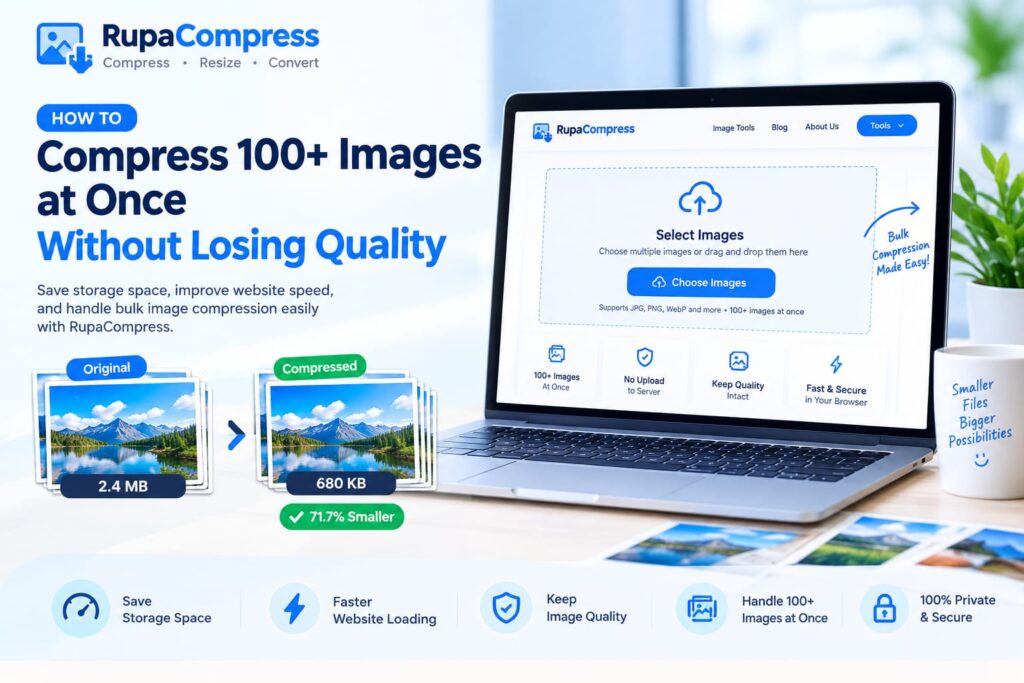
Håndtering af digitale aktiver til et websted i vækst, en e-handelsbutik, en fotografiportefølje eller en digital marketingkampagne er en vedvarende kamp mod opsvulmet lagring og langsomme indlæsningstider. Mens det er ligetil at komprimere et enkelt foto eller produktminiature, begynder den egentlige administrative flaskehals, når du skal behandle en hel mappe, der indeholder hundredvis af billeder. De fleste traditionelle online billedkompressorer kræver, at brugere uploader filer individuelt eller begrænser batchbehandling til et lille antal billeder, medmindre de opgraderer til et betalt abonnement. Som illustreret i vores fremhævede guide ovenfor, kan moderne webteknologi give dig mulighed for at vælge og behandle mere end 100 højopløselige fotos direkte i din browser, hvilket reducerer store filer fra megabyte til mindre kilobyte-billeder, mens du bevarer så meget visuel kvalitet som muligt. I denne omfattende vejledning vil vi udforske, hvorfor batchbehandling er afgørende for moderne webmastere, begrænsningerne og privatlivsovervejelserne ved cloud-baseret behandling og en enkel arbejdsgang til at komprimere over 100 billeder på én gang ved hjælp af lokale browserbaserede værktøjer. Uanset om du administrerer en onlinebutik med hundredvis af produktfotografier, vedligeholder en fotografiportefølje, udgiver regelmæssige blogindlæg eller optimerer webstedsaktiver til søgemaskiner, kan massekomprimering af billeder hjælpe med at strømline din arbejdsgang og reducere unødvendige filstørrelser.
Udfordringen med bulk billedoptimering
Når du lancerer en ny blogkategori, migrerer en online butiksfacade eller arkiverer begivenhedsfotografering, kan du støde på mapper, der indeholder 100 til 500 individuelle grafikker. Behandling af disse filer manuelt ved hjælp af desktopsoftware eller begrænsede onlineværktøjer præsenterer tre store forhindringer. For det første spilder manuel behandling værdifuld tid. Åbning, ændring af størrelse, justering af kvalitet og lagring af hundredvis af filer individuelt kan forbruge timer, som ville være bedre brugt på kreative eller forretningsmæssige opgaver. For det andet kræver serverbaserede online bulkværktøjer uploadbåndbredde. Overførsel af gigabyte original fotografering til en ekstern webserver kan tage lang tid og kan resultere i servertimeouts eller browserfejl, når forbindelserne er ustabile. For det tredje kan kommercielle cloudværktøjer pålægge filoptællingsgrænser eller krav til betalt abonnement. Disse begrænsninger kan frustrere brugere, der har brug for at optimere store batches hurtigt. Et mere effektivt alternativ er browserbaseret lokal batchbehandling, såsom billedværktøjerne, der er tilgængelige på RupaaCompress. Moderne webteknologier, herunder JavaScript på klientsiden og HTML5 Canvas API, kan udføre billedbehandlingsoperationer ved hjælp af din computers egen processor og hukommelse. Når det relevante værktøj reelt behandler billeder lokalt, behøver dine valgte filer ikke at blive uploadet til en ekstern server. Dette reducerer eksponeringen for tredjepartslagring og eliminerer uploadkøer til billedbehandlingsoperationen. Det faktiske antal billeder, der kan håndteres samtidigt, afhænger af værktøjets muligheder, din browser og din enheds tilgængelige hukommelse.
Trin-for-trin guide: Sådan massekomprimeres 100+ billeder på én gang
Følg denne fire-trins arbejdsgang for at optimere store mapper med billeder effektivt.
Trin 1: Vælg dine billeder eller mappe. Saml dine billeder i høj opløsning i en mappe på din computer. Besøg RupaaCompress billedværktøjer arbejdsområde og åbn værktøjet Komprimer billede. Vælg eller træk flere understøttede billedfiler ind i browserens dropzone. Hvis mappevalg understøttes, kan du vælge en hel mappe; Ellers skal du vælge mere end 100 filer sammen ved hjælp af din filhåndtering.
Trin 2: Konfigurer komprimeringsindstillinger. Juster skyderen for billedkvalitet, eller vælg en passende komprimeringsforudindstilling i henhold til din ønskede outputstørrelse og visuelle kvalitet. Hvis værktøjet understøtter målfilstørrelser, automatiske omdøbningsmønstre eller SEO-venlige filnavne, skal du konfigurere disse muligheder før behandling. Meningsfulde filnavne kan hjælpe med at organisere dine billeder til webpublicering, selvom filnavne alene ikke garanterer bedre søgerangeringer.
Trin 3: Behandle lokalt i din browser. Start komprimeringsprocessen og lad din computers processor optimere de valgte filer. Med ægte klientsidebehandling behøver billederne ikke at rejse over internettet til en fjernserver. Behandlingstiden afhænger af de originale filstørrelser, billeddimensioner, komprimeringsindstillinger, antal filer og tilgængelige systemressourcer. Hvis din browser bliver langsom, opdel partiet i mindre grupper.
Trin 4: Download dit optimerede ZIP-arkiv. Når behandlingen er færdig, skal du downloade de komprimerede filer. Hvis ZIP-eksport understøttes, kan du samle hele batchen i et enkelt arkiv for praktisk opbevaring og overførsel. Komprimering kan reducere filstørrelserne væsentligt – i nogle tilfælde med mere end 70 % – men resultaterne afhænger af kildebillederne, filformatet og komprimeringsindstillingerne. Tabskomprimering kan reducere billedkvaliteten, så inspicér prøveoutput, før du behandler en vigtig samling. For maksimal kvalitetsbevarelse skal du vælge passende indstillinger og sammenligne de komprimerede filer med originalerne.
Hvorfor lokal batchbehandling forbedrer dit arbejdsflow
Browserbaseret massekomprimering af billeder kan give flere fordele for digitale skabere, webmastere, e-handelsvirksomheder og fotografer. Mindre billedfiler kan reducere lagerkravene og hjælpe websteder med at indlæse hurtigere, især når produktgallerier, blogindlæg og landingssider indeholder mange store fotografier. Optimerede billeder kan også forbedre brugeroplevelsen på mobile enheder og langsommere internetforbindelser. Lokal behandling giver en ekstra privatlivsfordel, fordi filer kan forblive på din enhed i stedet for at blive overført til en ekstern billedbehandlingsserver, forudsat at værktøjet virkelig er implementeret til behandling på klientsiden. Dette kan være nyttigt, når du håndterer fortrolige kundegallerier, ikke-udgivne produktdesigns eller kommerciel fotografering. Lokal behandling alene garanterer dog ikke fuld overholdelse af privatlivslovgivningen såsom EU's generelle databeskyttelsesforordning (GDPR); compliance afhænger af den komplette databehandlingsarbejdsgang. For at lære mere, udforsk vores guide til sikre lokale billedkompressorer til klientbilleder. Du kan også finde ud af hvordan fjern EXIF-data fra fotos for at reducere risikoen for at dele indlejrede metadata, herunder placeringsoplysninger, og læs vores guide til bedste billedformat til websteder i 2026 at forstå moderne billedformater som WebP. Kombination af passende komprimeringsindstillinger, passende filformater og organiserede filnavne kan hjælpe med at gøre billedbiblioteker nemmere at administrere, samtidig med at webstedets ydeevne og effektiv indholdsudgivelse understøttes.
Ofte stillede spørgsmål (ofte stillede spørgsmål)
1. Er der en streng grænse for, hvor mange billeder jeg kan komprimere på én gang? Der er ingen universel grænse for alle lokale browserbaserede billedkompressorer. Nogle værktøjer understøtter muligvis 100, 200 eller flere billeder i én batch, mens andre pålægger deres egne begrænsninger. Din computers tilgængelige RAM, browserfunktioner og størrelsen af de valgte billeder påvirker også ydeevnen. Kontroller det pågældende værktøjs understøttede batchstørrelse, før du behandler en stor samling.
2. Vil komprimering af store partier af billeder sinke min computer? Billedkomprimering bruger din computers processorkraft og hukommelse, så store batches kan midlertidigt øge CPU- og RAM-forbruget. Moderne browsere kan håndtere mange billedbehandlingsopgaver effektivt, men behandling af hundredvis af billeder i høj opløsning kan tage længere tid end et par sekunder eller forårsage ydeevneproblemer på enheder med begrænsede ressourcer. Bearbejd mindre batches, når det er nødvendigt, for at opnå en mere jævn drift.
3. Skal jeg have en internetforbindelse for at bruge batch-kompressoren? Du kan muligvis fortsætte behandlingen offline, efter at RupaaCompress-værktøjssiden er fuldt indlæst, forudsat at dens komprimeringsmotor og alle nødvendige ressourcer er tilgængelige lokalt, og funktionen ikke afhænger af eksterne netværksanmodninger. Offline drift bør testes i stedet for at antages. For privatlivsfølsomme filer skal du bekræfte, at billedbehandlingen foregår lokalt, og at værktøjet ikke uploader de originale billeder til en ekstern server.


