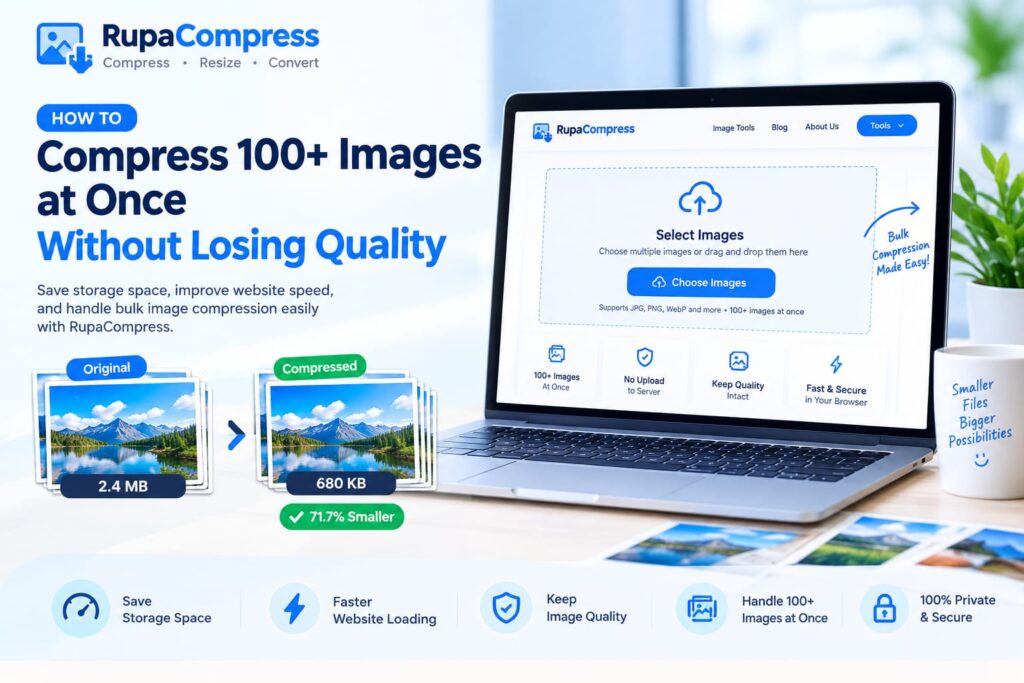
Die Verwaltung digitaler Assets für eine wachsende Website, einen E-Commerce-Shop, ein Fotoportfolio oder eine digitale Marketingkampagne ist ein ständiger Kampf gegen übermäßigen Speicherplatz und langsame Ladezeiten. Während das Komprimieren eines einzelnen Fotos oder einer Produktminiatur einfach ist, beginnt der eigentliche administrative Engpass, wenn Sie ein ganzes Verzeichnis mit Hunderten von Bildern verarbeiten müssen. Bei den meisten herkömmlichen Online-Bildkomprimierern müssen Benutzer Dateien einzeln hochladen oder die Stapelverarbeitung auf eine kleine Anzahl von Bildern beschränken, es sei denn, sie aktualisieren auf ein kostenpflichtiges Abonnement. Wie in unserem oben vorgestellten Leitfaden dargestellt, können Sie mit moderner Webtechnologie mehr als 100 hochauflösende Fotos direkt in Ihrem Browser auswählen und verarbeiten und so große Dateien von Megabyte auf kleinere Bilder im Kilobyte-Format reduzieren und gleichzeitig so viel visuelle Qualität wie möglich bewahren. In diesem umfassenden Leitfaden werden wir untersuchen, warum die Stapelverarbeitung für moderne Webmaster so wichtig ist, welche Einschränkungen und Datenschutzaspekte die cloudbasierte Verarbeitung mit sich bringt und wie ein einfacher Arbeitsablauf für die gleichzeitige Komprimierung von über 100 Bildern mithilfe lokaler browserbasierter Tools beschrieben wird. Unabhängig davon, ob Sie einen Online-Shop mit Hunderten von Produktfotos verwalten, ein Fotoportfolio pflegen, regelmäßig Blogbeiträge veröffentlichen oder Website-Assets für Suchmaschinen optimieren, kann die Massenbildkomprimierung dazu beitragen, Ihren Arbeitsablauf zu optimieren und unnötige Dateigrößen zu reduzieren.
Die Herausforderung der Massenbildoptimierung
Wenn Sie eine neue Blog-Kategorie starten, eine Online-Storefront migrieren oder Eventfotografie archivieren, stoßen Sie möglicherweise auf Ordner mit 100 bis 500 einzelnen Grafiken. Die manuelle Verarbeitung dieser Dateien mithilfe von Desktop-Software oder eingeschränkten Online-Tools stellt drei große Hindernisse dar. Erstens verschwendet die manuelle Bearbeitung wertvolle Zeit. Das Öffnen, Ändern der Größe, Anpassen der Qualität und das individuelle Speichern Hunderter Dateien kann Stunden in Anspruch nehmen, die besser für kreative oder geschäftliche Aufgaben aufgewendet werden sollten. Zweitens benötigen serverbasierte Online-Massentools Upload-Bandbreite. Das Übertragen von Gigabyte an Originalfotos auf einen Remote-Webserver kann viel Zeit in Anspruch nehmen und bei instabilen Verbindungen zu Server-Timeouts oder Browserfehlern führen. Drittens können kommerzielle Cloud-Tools Beschränkungen der Dateianzahl oder kostenpflichtige Abonnements vorschreiben. Diese Einschränkungen können Benutzer frustrieren, die große Chargen schnell optimieren müssen. Eine effizientere Alternative ist die browserbasierte lokale Stapelverarbeitung, wie zum Beispiel die Bildtools, die unter verfügbar sind RupaaCompress. Moderne Webtechnologien, einschließlich clientseitigem JavaScript und der HTML5-Canvas-API, können Bildverarbeitungsvorgänge mithilfe des Prozessors und Speichers Ihres Computers durchführen. Wenn das entsprechende Tool Bilder tatsächlich lokal verarbeitet, müssen Ihre ausgewählten Dateien nicht auf einen Remote-Server hochgeladen werden. Dies verringert die Belastung durch den Speicher von Drittanbietern und eliminiert Upload-Warteschlangen für den Bildverarbeitungsvorgang. Die tatsächliche Anzahl der Bilder, die gleichzeitig verarbeitet werden können, hängt von den Fähigkeiten des Tools, Ihrem Browser und dem verfügbaren Speicher Ihres Geräts ab.
Schritt-für-Schritt-Anleitung: So komprimieren Sie mehr als 100 Bilder gleichzeitig in großen Mengen
Befolgen Sie diesen vierstufigen Workflow, um große Bildordner effizient zu optimieren.
Schritt 1: Wählen Sie Ihre Bilder oder Ihren Ordner aus. Sammeln Sie Ihre hochauflösenden Fotos in einem Ordner auf Ihrem Computer. Besuchen Sie die RupaaCompress-Arbeitsbereich für Bildtools und öffnen Sie das Tool „Bild komprimieren“. Wählen Sie mehrere unterstützte Bilddateien aus oder ziehen Sie sie in die Drop-Zone des Browsers. Wenn die Ordnerauswahl unterstützt wird, können Sie ein ganzes Verzeichnis auswählen; andernfalls wählen Sie mit Ihrem Dateimanager mehr als 100 Dateien gleichzeitig aus.
Schritt 2: Komprimierungseinstellungen konfigurieren. Passen Sie den Schieberegler für die Bildqualität an oder wählen Sie eine geeignete Komprimierungsvoreinstellung entsprechend Ihrer gewünschten Ausgabegröße und visuellen Qualität. Wenn das Tool Zieldateigrößen, automatische Umbenennungsmuster oder SEO-freundliche Dateinamen unterstützt, konfigurieren Sie diese Optionen vor der Verarbeitung. Aussagekräftige Dateinamen können dabei helfen, Ihre Bilder für die Webveröffentlichung zu organisieren, obwohl Dateinamen allein keine bessere Suchrankings garantieren.
Schritt 3: Lokal in Ihrem Browser verarbeiten. Starten Sie den Komprimierungsvorgang und lassen Sie den Prozessor Ihres Computers die ausgewählten Dateien optimieren. Bei einer echten clientseitigen Verarbeitung müssen die Bilder nicht über das Internet zu einem Remote-Server übertragen werden. Die Verarbeitungszeit hängt von der ursprünglichen Dateigröße, den Bildabmessungen, den Komprimierungseinstellungen, der Anzahl der Dateien und den verfügbaren Systemressourcen ab. Wenn Ihr Browser langsam wird, teilen Sie den Stapel in kleinere Gruppen auf.
Schritt 4: Laden Sie Ihr optimiertes ZIP-Archiv herunter. Wenn die Verarbeitung abgeschlossen ist, laden Sie die komprimierten Dateien herunter. Wenn der ZIP-Export unterstützt wird, können Sie den gesamten Stapel zur bequemen Speicherung und Übertragung in einem einzigen Archiv bündeln. Durch die Komprimierung kann die Dateigröße erheblich reduziert werden – in manchen Fällen um mehr als 70 % –, die Ergebnisse hängen jedoch von den Quellbildern, dem Dateiformat und den Komprimierungseinstellungen ab. Eine verlustbehaftete Komprimierung kann die Bildqualität beeinträchtigen. Überprüfen Sie daher die Beispielausgaben, bevor Sie eine wichtige Sammlung verarbeiten. Um eine maximale Qualität zu gewährleisten, wählen Sie geeignete Einstellungen und vergleichen Sie die komprimierten Dateien mit den Originalen.
Warum die lokale Stapelverarbeitung Ihren Arbeitsablauf verbessert
Die browserbasierte Massenbildkomprimierung kann Digitalkünstlern, Webmastern, E-Commerce-Unternehmen und Fotografen mehrere Vorteile bieten. Smaller image files can reduce storage requirements and help websites load faster, particularly when product galleries, blog posts, and landing pages contain many large photographs. Optimierte Bilder können auch das Benutzererlebnis auf Mobilgeräten und langsameren Internetverbindungen verbessern. Local processing provides an additional privacy advantage because files can remain on your device instead of being transferred to an external image-processing server, provided the tool is genuinely implemented for client-side processing. Dies kann beim Umgang mit vertraulichen Kundengalerien, unveröffentlichten Produktdesigns oder kommerziellen Fotografien nützlich sein. Die lokale Verarbeitung allein garantiert jedoch nicht die vollständige Einhaltung von Datenschutzgesetzen wie der EU-Datenschutzgrundverordnung (DSGVO); Die Einhaltung hängt vom gesamten Datenverarbeitungsablauf ab. Um mehr zu erfahren, lesen Sie unseren Leitfaden zu Sichere lokale Bildkomprimierer für Kundenfotos. Sie können auch herausfinden, wie es geht EXIF-Daten aus Fotos entfernen Um das Risiko der Weitergabe eingebetteter Metadaten, einschließlich Standortinformationen, zu verringern, lesen Sie unseren Leitfaden dazu Bestes Bildformat für Websites im Jahr 2026 moderne Bildformate wie WebP zu verstehen. Combining suitable compression settings, appropriate file formats, and organized filenames can help make image libraries easier to manage while supporting website performance and efficient content publishing.
Häufig gestellte Fragen (FAQs)
1. Gibt es eine strenge Grenze dafür, wie viele Bilder ich gleichzeitig komprimieren kann? Es gibt kein universelles Limit für alle lokalen browserbasierten Bildkomprimierer. Einige Tools unterstützen möglicherweise 100, 200 oder mehr Bilder in einem Stapel, während andere ihre eigenen Einschränkungen auferlegen. Auch der verfügbare Arbeitsspeicher Ihres Computers, die Browserfunktionen und die Größe der ausgewählten Bilder wirken sich auf die Leistung aus. Überprüfen Sie die unterstützte Stapelgröße des jeweiligen Tools, bevor Sie eine große Sammlung verarbeiten.
2. Verlangsamt das Komprimieren großer Fotostapel meinen Computer? Die Bildkomprimierung beansprucht die Rechenleistung und den Arbeitsspeicher Ihres Computers, sodass große Stapel die CPU- und RAM-Auslastung vorübergehend erhöhen können. Moderne Browser können viele Bildverarbeitungsaufgaben effizient erledigen, aber die Verarbeitung Hunderter hochauflösender Fotos kann länger als ein paar Sekunden dauern oder auf Geräten mit begrenzten Ressourcen zu Leistungsproblemen führen. Für einen reibungsloseren Betrieb verarbeiten Sie bei Bedarf kleinere Chargen.
3. Benötige ich eine Internetverbindung, um den Batch-Kompressor zu nutzen? Möglicherweise können Sie die Verarbeitung offline fortsetzen, nachdem die Seite des RupaaCompress-Tools vollständig geladen wurde, vorausgesetzt, dass die Komprimierungs-Engine und alle erforderlichen Ressourcen lokal verfügbar sind und die Funktion nicht von externen Netzwerkanforderungen abhängt. Der Offline-Betrieb sollte eher getestet als angenommen werden. Stellen Sie bei datenschutzrelevanten Dateien sicher, dass die Bildverarbeitung lokal erfolgt und dass das Tool die Originalbilder nicht auf einen externen Server hochlädt.


