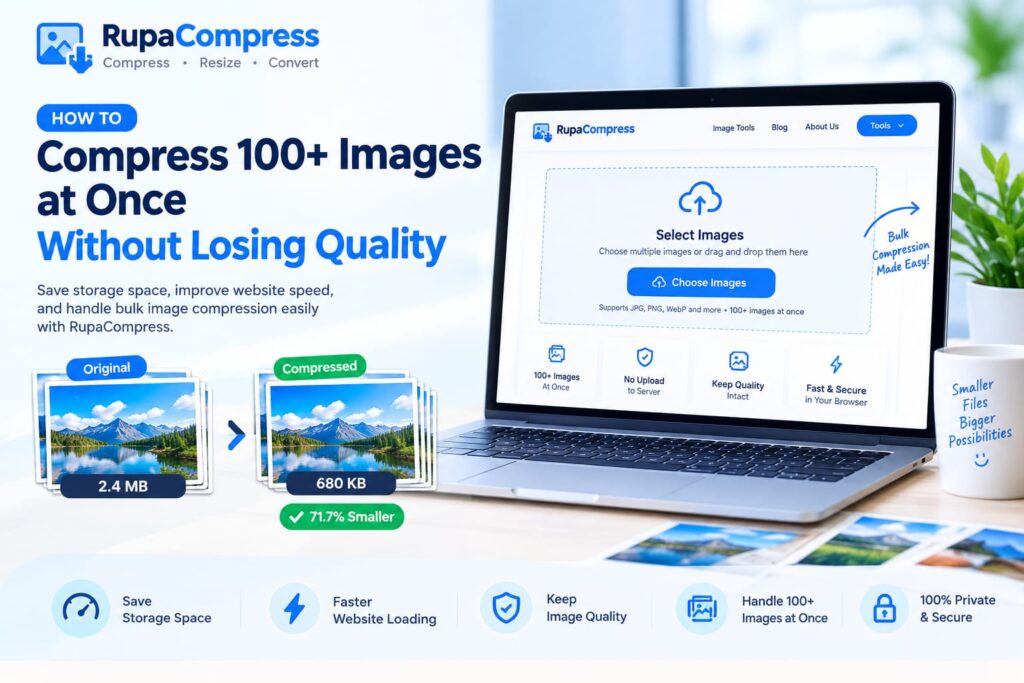
Å administrere digitale eiendeler for et nettsted i vekst, en e-handelsbutikk, en fotografiportefølje eller en digital markedsføringskampanje er en pågående kamp mot oppblåst lagring og langsomme lastetider. Mens det er enkelt å komprimere et enkelt bilde eller produktminiatyrbilde, begynner den virkelige administrative flaskehalsen når du trenger å behandle en hel katalog som inneholder hundrevis av bilder. De fleste tradisjonelle nettbaserte bildekompressorer krever at brukere laster opp filer individuelt eller begrenser batchbehandling til et lite antall bilder med mindre de oppgraderer til et betalt abonnement. Som illustrert i vår omtalte guide ovenfor, kan moderne nettteknologi tillate deg å velge og behandle mer enn 100 høyoppløselige bilder direkte i nettleseren din, og redusere store filer fra megabyte til mindre kilobyte-størrelser, samtidig som du bevarer så mye visuell kvalitet som mulig. I denne omfattende veiledningen vil vi utforske hvorfor batchbehandling er avgjørende for moderne webmastere, begrensningene og personvernhensynene til skybasert prosessering, og en enkel arbeidsflyt for å komprimere over 100 bilder samtidig ved å bruke lokale nettleserbaserte verktøy. Enten du administrerer en nettbutikk med hundrevis av produktbilder, vedlikeholder en fotografiportefølje, publiserer vanlige blogginnlegg eller optimerer nettstedsressurser for søkemotorer, kan massekomprimering av bilder bidra til å strømlinjeforme arbeidsflyten og redusere unødvendige filstørrelser.
Utfordringen med bulk bildeoptimalisering
Når du lanserer en ny bloggkategori, migrerer en nettbutikk eller arkiverer hendelsesfotografering, kan du støte på mapper som inneholder 100 til 500 individuell grafikk. Å behandle disse filene manuelt ved å bruke skrivebordsprogramvare eller begrensede nettbaserte verktøy presenterer tre store hindringer. For det første kaster manuell behandling bort verdifull tid. Å åpne, endre størrelse, justere kvalitet og lagre hundrevis av filer individuelt kan ta timer som ville vært bedre brukt på kreative eller forretningsoppgaver. For det andre krever serverbaserte nettbaserte bulkverktøy opplastingsbåndbredde. Overføring av gigabyte med originalfotografering til en ekstern webserver kan ta mye tid og kan føre til tidsavbrudd på serveren eller nettleserfeil når tilkoblinger er ustabile. For det tredje kan kommersielle skyverktøy pålegge filantallsgrenser eller krav til betalt abonnement. Disse begrensningene kan frustrere brukere som trenger å optimalisere store partier raskt. Et mer effektivt alternativ er nettleserbasert lokal batchbehandling, for eksempel bildeverktøyene tilgjengelig på RupaaCompress. Moderne nettteknologier, inkludert JavaScript på klientsiden og HTML5 Canvas API, kan utføre bildebehandlingsoperasjoner ved å bruke datamaskinens egen prosessor og minne. Når det relevante verktøyet genuint behandler bilder lokalt, trenger ikke de valgte filene å lastes opp til en ekstern server. Dette reduserer eksponeringen for tredjepartslagring og eliminerer opplastingskøer for bildebehandlingsoperasjonen. Det faktiske antallet bilder som kan håndteres samtidig avhenger av verktøyets muligheter, nettleseren din og enhetens tilgjengelige minne.
Trinn-for-trinn-veiledning: Slik komprimerer du 100+ bilder samtidig
Følg denne fire-trinns arbeidsflyten for å optimalisere store mapper med bilder effektivt.
Trinn 1: Velg bildene eller mappen dine. Samle høyoppløselige fotografier i en mappe på datamaskinen. Besøk RupaaCompress bildeverktøy arbeidsområde og åpne verktøyet Komprimer bilde. Velg eller dra flere støttede bildefiler inn i nettleserens slippsone. Hvis mappevalg støttes, kan du velge en hel katalog; Ellers velger du mer enn 100 filer sammen ved hjelp av filbehandleren.
Trinn 2: Konfigurer komprimeringsinnstillinger. Juster skyveknappen for bildekvalitet eller velg en passende forhåndsinnstilling for komprimering i henhold til ønsket utdatastørrelse og visuell kvalitet. Hvis verktøyet støtter målfilstørrelser, automatiserte omdøpningsmønstre eller SEO-vennlige filnavn, konfigurer disse alternativene før behandling. Meningsfulle filnavn kan hjelpe til med å organisere bildene dine for nettpublisering, selv om filnavn alene ikke garanterer bedre søkerangeringer.
Trinn 3: Behandle lokalt i nettleseren din. Start komprimeringsprosessen og la datamaskinens prosessor optimalisere de valgte filene. Med ekte klientsidebehandling trenger ikke bildene å reise over internett til en ekstern server. Behandlingstiden avhenger av de originale filstørrelsene, bildedimensjonene, komprimeringsinnstillingene, antall filer og tilgjengelige systemressurser. Hvis nettleseren din blir treg, del partiet i mindre grupper.
Trinn 4: Last ned ditt optimaliserte ZIP-arkiv. Når behandlingen er fullført, last ned de komprimerte filene. Hvis ZIP-eksport støttes, kan du samle hele batchen i ett enkelt arkiv for praktisk lagring og overføring. Komprimering kan redusere filstørrelsene betydelig – i noen tilfeller med mer enn 70 % – men resultatene avhenger av kildebildene, filformatet og komprimeringsinnstillingene. Tapskomprimering kan redusere bildekvaliteten, så inspiser prøveutdata før du behandler en viktig samling. For maksimal kvalitetsbevaring, velg passende innstillinger og sammenlign de komprimerte filene med originalene.
Hvorfor lokal batchbehandling forbedrer arbeidsflyten din
Nettleserbasert massekomprimering av bilder kan gi flere fordeler for digitale skapere, webansvarlige, e-handelsbedrifter og fotografer. Mindre bildefiler kan redusere lagringskravene og hjelpe nettsteder å laste raskere, spesielt når produktgallerier, blogginnlegg og landingssider inneholder mange store fotografier. Optimaliserte bilder kan også forbedre brukeropplevelsen på mobile enheter og tregere internettforbindelser. Lokal behandling gir en ekstra personvernfordel fordi filer kan forbli på enheten din i stedet for å bli overført til en ekstern bildebehandlingsserver, forutsatt at verktøyet virkelig er implementert for behandling på klientsiden. Dette kan være nyttig når du håndterer konfidensielle klientgallerier, uutgitte produktdesign eller kommersiell fotografering. Lokal behandling alene garanterer imidlertid ikke full overholdelse av personvernlover som EUs generelle databeskyttelsesforordning (GDPR); overholdelse avhenger av den komplette arbeidsflyten for databehandling. For å lære mer, utforsk vår guide til sikre lokale bildekompressorer for klientbilder. Du kan også finne ut hvordan fjern EXIF-data fra bilder for å redusere risikoen for å dele innebygde metadata, inkludert stedsinformasjon, og les vår veiledning til beste bildeformat for nettsteder i 2026 å forstå moderne bildeformater som WebP. Å kombinere passende komprimeringsinnstillinger, passende filformater og organiserte filnavn kan bidra til å gjøre bildebiblioteker enklere å administrere, samtidig som det støtter nettstedets ytelse og effektiv innholdspublisering.
Ofte stilte spørsmål (FAQs)
1. Er det en streng grense for hvor mange bilder jeg kan komprimere samtidig? Det er ingen universell grense for alle lokale nettleserbaserte bildekompressorer. Noen verktøy kan støtte 100, 200 eller flere bilder i en batch, mens andre pålegger sine egne begrensninger. Datamaskinens tilgjengelige RAM, nettleserfunksjoner og størrelsen på de valgte bildene påvirker også ytelsen. Sjekk det bestemte verktøyets støttede batchstørrelse før du behandler en stor samling.
2. Vil komprimering av store grupper med bilder redusere datamaskinen min? Bildekomprimering bruker datamaskinens prosessorkraft og minne, så store partier kan midlertidig øke CPU- og RAM-bruken. Moderne nettlesere kan håndtere mange bildebehandlingsoppgaver effektivt, men behandling av hundrevis av høyoppløselige bilder kan ta lengre tid enn noen få sekunder eller forårsake ytelsesproblemer på enheter med begrensede ressurser. For jevnere drift, behandle mindre batcher når det er nødvendig.
3. Trenger jeg en internettforbindelse for å bruke batch-kompressoren? Du kan kanskje fortsette å behandle offline etter at RupaaCompress-verktøysiden er fullastet, forutsatt at komprimeringsmotoren og alle nødvendige ressurser er tilgjengelige lokalt og funksjonen ikke er avhengig av eksterne nettverksforespørsler. Frakoblet drift bør testes i stedet for å antas. For personvernsensitive filer, bekreft at bildebehandling skjer lokalt og at verktøyet ikke laster opp originalbildene til en ekstern server.


