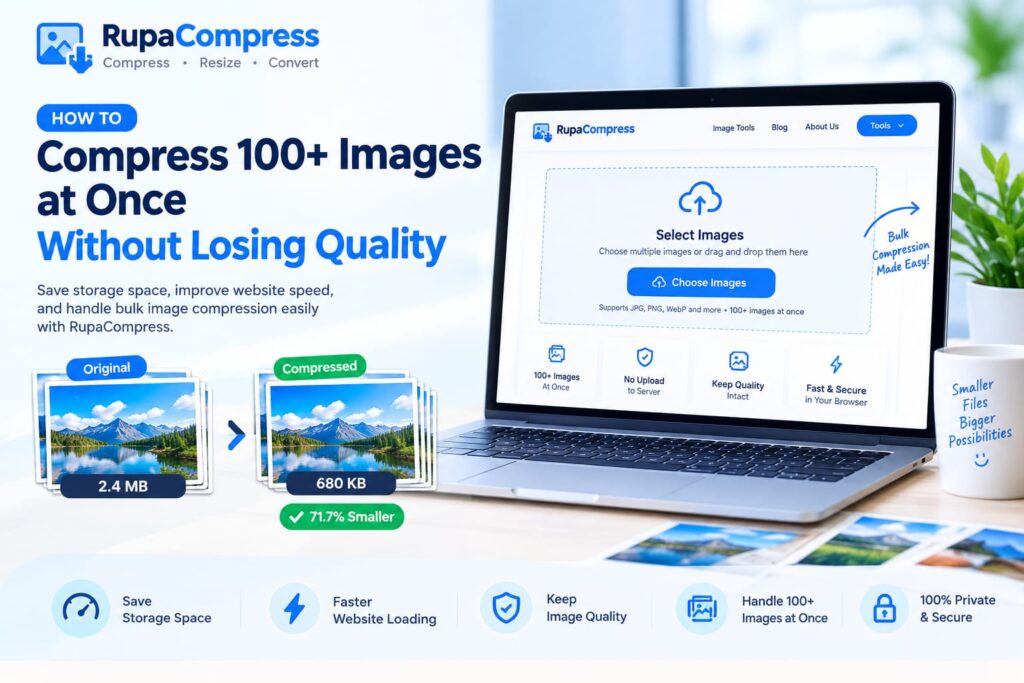
Zarządzanie zasobami cyfrowymi rozwijającej się witryny internetowej, sklepu internetowego, portfolio fotograficznego lub cyfrowej kampanii marketingowej to ciągła walka z nadmiernym magazynowaniem i długim czasem ładowania. Chociaż kompresja pojedynczego zdjęcia lub miniatury produktu jest prosta, prawdziwe wąskie gardło administracyjne zaczyna się, gdy trzeba przetworzyć cały katalog zawierający setki zdjęć. Większość tradycyjnych kompresorów obrazów online wymaga od użytkowników przesyłania plików pojedynczo lub ograniczania przetwarzania wsadowego do niewielkiej liczby zdjęć, chyba że przejdą na płatną subskrypcję. Jak pokazano w naszym przewodniku powyżej, nowoczesna technologia internetowa umożliwia wybranie i przetworzenie ponad 100 zdjęć w wysokiej rozdzielczości bezpośrednio w przeglądarce, redukując duże pliki z megabajtów do mniejszych kilobajtów przy jednoczesnym zachowaniu jak największej jakości wizualnej. W tym obszernym przewodniku zbadamy, dlaczego przetwarzanie wsadowe jest niezbędne dla współczesnych webmasterów, ograniczenia i względy prywatności przetwarzania w chmurze oraz prosty przepływ pracy umożliwiający kompresję ponad 100 obrazów jednocześnie przy użyciu lokalnych narzędzi opartych na przeglądarce. Niezależnie od tego, czy zarządzasz sklepem internetowym zawierającym setki zdjęć produktów, utrzymujesz portfolio fotograficzne, regularnie publikujesz posty na blogu, czy optymalizujesz zasoby witryny pod kątem wyszukiwarek, zbiorcza kompresja obrazów może pomóc usprawnić przepływ pracy i zmniejszyć niepotrzebne rozmiary plików.
Wyzwanie związane z optymalizacją obrazu zbiorczego
Podczas uruchamiania nowej kategorii bloga, migracji witryny sklepu internetowego lub archiwizowania zdjęć z wydarzeń możesz natknąć się na foldery zawierające od 100 do 500 pojedynczych grafik. Ręczne przetwarzanie tych plików przy użyciu oprogramowania komputerowego lub narzędzi online z ograniczeniami wiąże się z trzema głównymi przeszkodami. Po pierwsze, ręczne przetwarzanie powoduje marnowanie cennego czasu. Otwieranie, zmiana rozmiaru, dostosowywanie jakości i zapisywanie setek plików pojedynczo może pochłonąć godziny, które lepiej byłoby przeznaczyć na zadania twórcze lub biznesowe. Po drugie, internetowe narzędzia zbiorcze oparte na serwerze wymagają przepustowości przesyłania. Przesyłanie gigabajtów oryginalnych fotografii na zdalny serwer internetowy może zająć dużo czasu i może skutkować przekroczeniem limitu czasu serwera lub błędami przeglądarki w przypadku niestabilnego połączenia. Po trzecie, komercyjne narzędzia chmurowe mogą nakładać ograniczenia dotyczące liczby plików lub wymagania dotyczące płatnej subskrypcji. Ograniczenia te mogą frustrować użytkowników, którzy muszą szybko optymalizować duże partie. Bardziej wydajną alternatywą jest lokalne przetwarzanie wsadowe oparte na przeglądarce, takie jak narzędzia graficzne dostępne pod adresem RupaaKompresuj. Nowoczesne technologie internetowe, w tym JavaScript po stronie klienta i API HTML5 Canvas, mogą wykonywać operacje przetwarzania obrazu przy użyciu własnego procesora i pamięci komputera. Jeśli odpowiednie narzędzie faktycznie przetwarza obrazy lokalnie, wybrane pliki nie muszą być przesyłane na zdalny serwer. Zmniejsza to narażenie na pamięć masową innych firm i eliminuje kolejki przesyłania w ramach operacji przetwarzania obrazu. Rzeczywista liczba obrazów, które można jednocześnie obsłużyć, zależy od możliwości narzędzia, przeglądarki i dostępnej pamięci urządzenia.
Przewodnik krok po kroku: Jak zbiorczo skompresować ponad 100 obrazów jednocześnie
Postępuj zgodnie z tym czteroetapowym procesem, aby efektywnie optymalizować duże foldery obrazów.
Krok 1: Wybierz swoje obrazy lub folder. Zbierz zdjęcia w wysokiej rozdzielczości do folderu na komputerze. Odwiedź Obszar roboczy narzędzi obrazowych RupaaCompress i otwórz narzędzie Kompresuj obraz. Wybierz lub przeciągnij wiele obsługiwanych plików obrazów do strefy upuszczania przeglądarki. Jeśli obsługiwane jest wybieranie folderów, możesz wybrać cały katalog; w przeciwnym razie wybierz razem więcej niż 100 plików za pomocą menedżera plików.
Krok 2: Skonfiguruj ustawienia kompresji. Dostosuj suwak jakości obrazu lub wybierz odpowiednie ustawienie kompresji zgodnie z żądanym rozmiarem wyjściowym i jakością obrazu. Jeśli narzędzie obsługuje docelowe rozmiary plików, wzorce automatycznej zmiany nazw lub nazwy plików przyjazne SEO, skonfiguruj te opcje przed przetwarzaniem. Znaczące nazwy plików mogą pomóc w uporządkowaniu obrazów na potrzeby publikacji w Internecie, chociaż same nazwy plików nie gwarantują lepszych rankingów wyszukiwania.
Krok 3: Przetwarzaj lokalnie w przeglądarce. Rozpocznij proces kompresji i pozwól procesorowi komputera zoptymalizować wybrane pliki. Dzięki prawdziwemu przetwarzaniu po stronie klienta obrazy nie muszą być przesyłane przez Internet na zdalny serwer. Czas przetwarzania zależy od oryginalnych rozmiarów plików, wymiarów obrazu, ustawień kompresji, liczby plików i dostępnych zasobów systemowych. Jeśli Twoja przeglądarka działa wolno, podziel partię na mniejsze grupy.
Krok 4: Pobierz zoptymalizowane archiwum ZIP. Po zakończeniu przetwarzania pobierz skompresowane pliki. Jeśli obsługiwany jest eksport ZIP, możesz spakować całą partię w jedno archiwum w celu wygodnego przechowywania i przesyłania. Kompresja może znacznie zmniejszyć rozmiar pliku — w niektórych przypadkach o ponad 70% — ale wynik zależy od obrazów źródłowych, formatu pliku i ustawień kompresji. Kompresja stratna może obniżyć jakość obrazu, dlatego przed przetworzeniem ważnej kolekcji należy sprawdzić próbki wyjściowe. Aby zachować maksymalną jakość, wybierz odpowiednie ustawienia i porównaj skompresowane pliki z oryginałami.
Dlaczego lokalne przetwarzanie wsadowe poprawia przepływ pracy
Kompresja obrazów zbiorczych oparta na przeglądarce może zapewnić szereg korzyści twórcom cyfrowym, webmasterom, firmom zajmującym się handlem elektronicznym i fotografom. Mniejsze pliki obrazów mogą zmniejszyć wymagania dotyczące miejsca na dane i przyspieszyć ładowanie witryn internetowych, szczególnie gdy galerie produktów, posty na blogu i strony docelowe zawierają wiele dużych zdjęć. Zoptymalizowane obrazy mogą również poprawić komfort użytkowania na urządzeniach mobilnych i wolniejszych połączeniach internetowych. Przetwarzanie lokalne zapewnia dodatkową korzyść w zakresie prywatności, ponieważ pliki mogą pozostać na urządzeniu zamiast być przesyłane na zewnętrzny serwer przetwarzania obrazów, pod warunkiem, że narzędzie jest rzeczywiście zaimplementowane do przetwarzania po stronie klienta. Może to być przydatne podczas obsługi poufnych galerii klientów, niepublikowanych projektów produktów lub fotografii komercyjnej. Jednak samo przetwarzanie lokalne nie gwarantuje pełnej zgodności z przepisami dotyczącymi prywatności, takimi jak Ogólne rozporządzenie UE o ochronie danych (RODO); zgodność zależy od pełnego przepływu pracy przetwarzania danych. Aby dowiedzieć się więcej, zapoznaj się z naszym przewodnikiem bezpieczne lokalne kompresory obrazu dla zdjęć klientów. Możesz także dowiedzieć się, jak to zrobić usuń dane EXIF ze zdjęć aby zmniejszyć ryzyko udostępniania osadzonych metadanych, w tym informacji o lokalizacji, i przeczytaj nasz przewodnik po najlepszy format obrazu dla stron internetowych w 2026 r zrozumieć nowoczesne formaty obrazów, takie jak WebP. Połączenie odpowiednich ustawień kompresji, odpowiednich formatów plików i uporządkowanych nazw plików może ułatwić zarządzanie bibliotekami obrazów, jednocześnie zwiększając wydajność witryny internetowej i wydajne publikowanie treści.
Często zadawane pytania (FAQ)
1. Czy istnieje ścisły limit liczby obrazów, które mogę skompresować jednocześnie? Nie ma uniwersalnego limitu dla wszystkich lokalnych kompresorów obrazu opartych na przeglądarce. Niektóre narzędzia mogą obsługiwać 100, 200 lub więcej obrazów w jednej partii, podczas gdy inne nakładają własne ograniczenia. Dostępna pamięć RAM komputera, możliwości przeglądarki i rozmiar wybranych obrazów również wpływają na wydajność. Przed przetworzeniem dużej kolekcji sprawdź wielkość partii obsługiwaną przez konkretne narzędzie.
2. Czy kompresja dużych partii zdjęć spowolni mój komputer? Kompresja obrazu wykorzystuje moc obliczeniową i pamięć komputera, więc duże partie mogą tymczasowo zwiększyć wykorzystanie procesora i pamięci RAM. Nowoczesne przeglądarki skutecznie radzą sobie z wieloma zadaniami przetwarzania obrazu, ale przetwarzanie setek zdjęć w wysokiej rozdzielczości może trwać dłużej niż kilka sekund lub powodować problemy z wydajnością na urządzeniach o ograniczonych zasobach. Aby zapewnić płynniejszą pracę, w razie potrzeby przetwarzaj mniejsze partie.
3. Czy do korzystania z kompresora wsadowego potrzebne jest połączenie internetowe? Kontynuowanie przetwarzania w trybie offline może być możliwe po całkowitym załadowaniu strony narzędzia RupaaCompress, pod warunkiem, że jego silnik kompresji i wszystkie wymagane zasoby są dostępne lokalnie, a funkcja nie zależy od żądań sieci zewnętrznej. Należy raczej przetestować działanie w trybie offline, niż zakładać. W przypadku plików wrażliwych na prywatność sprawdź, czy przetwarzanie obrazów odbywa się lokalnie i czy narzędzie nie przesyła oryginalnych obrazów na serwer zewnętrzny.


