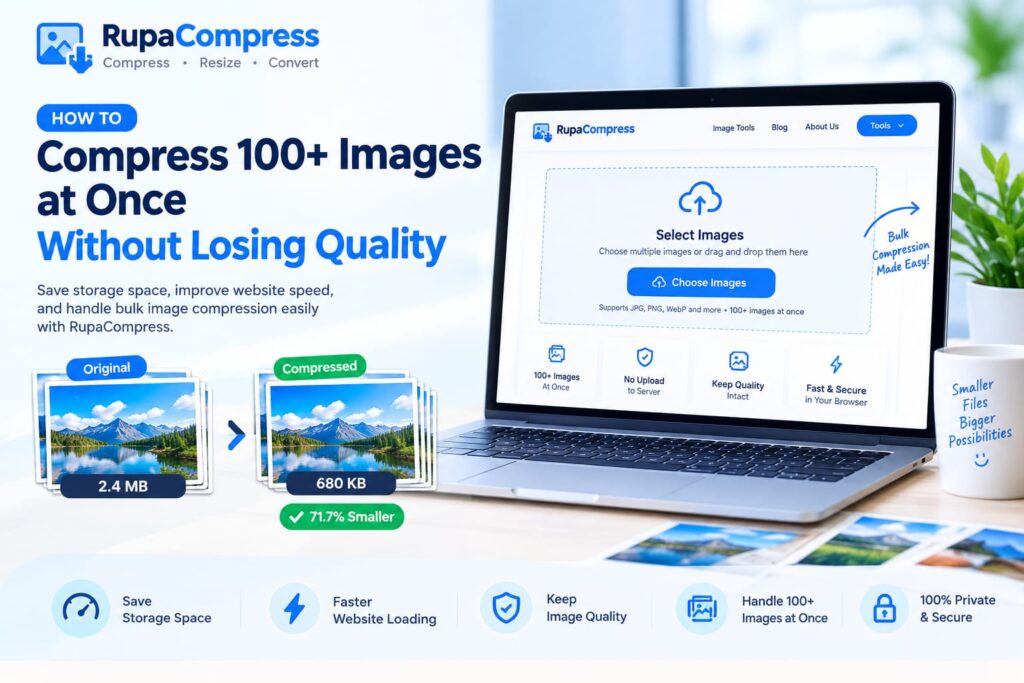
Gestire le risorse digitali per un sito web in crescita, un negozio di e-commerce, un portfolio fotografico o una campagna di marketing digitale è una battaglia continua contro il sovraccarico dello spazio di archiviazione e i tempi di caricamento lenti. Anche se comprimere una singola foto o la miniatura di un prodotto è semplice, il vero collo di bottiglia amministrativo inizia quando è necessario elaborare un'intera directory contenente centinaia di immagini. La maggior parte dei tradizionali compressori di immagini online richiede agli utenti di caricare i file individualmente o di limitare l'elaborazione in batch a un numero limitato di immagini a meno che non passino a un abbonamento a pagamento. Come illustrato nella nostra guida in primo piano sopra, la moderna tecnologia web può consentirti di selezionare ed elaborare più di 100 foto ad alta risoluzione direttamente nel tuo browser, riducendo file di grandi dimensioni da megabyte a immagini più piccole di kilobyte preservando la massima qualità visiva possibile. In questa guida completa, esploreremo perché l'elaborazione batch è essenziale per i webmaster moderni, le limitazioni e le considerazioni sulla privacy dell'elaborazione basata su cloud e un flusso di lavoro semplice per comprimere oltre 100 immagini contemporaneamente utilizzando strumenti locali basati su browser. Che tu gestisca un negozio online con centinaia di fotografie di prodotti, mantenga un portfolio fotografico, pubblichi regolarmente post sul blog o ottimizzi le risorse del sito web per i motori di ricerca, la compressione collettiva delle immagini può aiutarti a semplificare il flusso di lavoro e a ridurre le dimensioni dei file non necessari.
La sfida dell'ottimizzazione delle immagini in blocco
Quando si avvia una nuova categoria di blog, si esegue la migrazione di un negozio online o si archivia la fotografia di eventi, è possibile che si incontrino cartelle contenenti da 100 a 500 singoli elementi grafici. L'elaborazione manuale di questi file utilizzando software desktop o strumenti online limitati presenta tre ostacoli principali. Innanzitutto, l’elaborazione manuale fa perdere tempo prezioso. L'apertura, il ridimensionamento, la regolazione della qualità e il salvataggio di centinaia di file individualmente possono consumare ore che sarebbero meglio spese in attività creative o aziendali. In secondo luogo, gli strumenti di massa online basati su server richiedono larghezza di banda di caricamento. Il trasferimento di gigabyte di fotografie originali su un server Web remoto può richiedere molto tempo e potrebbe causare timeout del server o errori del browser quando le connessioni sono instabili. In terzo luogo, gli strumenti cloud commerciali possono imporre limiti al numero di file o requisiti di abbonamento a pagamento. Queste restrizioni possono frustrare gli utenti che hanno bisogno di ottimizzare rapidamente batch di grandi dimensioni. Un'alternativa più efficiente è l'elaborazione batch locale basata su browser, come gli strumenti di immagine disponibili su RupaaCompress. Le moderne tecnologie web, tra cui JavaScript lato client e l'API HTML5 Canvas, possono eseguire operazioni di elaborazione delle immagini utilizzando il processore e la memoria del tuo computer. Quando lo strumento pertinente elabora realmente le immagini localmente, i file selezionati non devono essere caricati su un server remoto. Ciò riduce l'esposizione all'archiviazione di terze parti ed elimina le code di caricamento per l'operazione di elaborazione delle immagini. Il numero effettivo di immagini che possono essere gestite contemporaneamente dipende dalle capacità dello strumento, dal browser e dalla memoria disponibile del dispositivo.
Guida passo passo: come comprimere in blocco più di 100 immagini contemporaneamente
Segui questo flusso di lavoro in quattro passaggi per ottimizzare in modo efficiente cartelle di immagini di grandi dimensioni.
Passaggio 1: seleziona le immagini o la cartella. Raccogli le tue fotografie ad alta risoluzione in una cartella sul tuo computer. Visita il Area di lavoro degli strumenti di immagine RupaaCompress e apri lo strumento Comprimi immagine. Seleziona o trascina più file immagine supportati nella zona di rilascio del browser. Se la selezione della cartella è supportata, è possibile selezionare un'intera directory; in caso contrario, seleziona più di 100 file insieme utilizzando il tuo file manager.
Passaggio 2: configura le impostazioni di compressione. Regola il cursore della qualità dell'immagine o scegli una preimpostazione di compressione adatta in base alle dimensioni di output e alla qualità visiva desiderate. Se lo strumento supporta dimensioni dei file di destinazione, modelli di ridenominazione automatizzati o nomi di file SEO-friendly, configura tali opzioni prima dell'elaborazione. Nomi di file significativi possono aiutarti a organizzare le tue immagini per la pubblicazione sul Web, sebbene i nomi di file da soli non garantiscano un migliore posizionamento nelle ricerche.
Passaggio 3: elabora localmente nel tuo browser. Avvia il processo di compressione e consenti al processore del tuo computer di ottimizzare i file selezionati. Con un'elaborazione lato client autentica, le immagini non hanno bisogno di viaggiare su Internet verso un server remoto. Il tempo di elaborazione dipende dalle dimensioni del file originale, dalle dimensioni dell'immagine, dalle impostazioni di compressione, dal numero di file e dalle risorse di sistema disponibili. Se il tuo browser diventa lento, dividi il batch in gruppi più piccoli.
Passaggio 4: scarica il tuo archivio ZIP ottimizzato. Al termine dell'elaborazione, scaricare i file compressi. Se l'esportazione ZIP è supportata, puoi raggruppare l'intero batch in un unico archivio per archiviarlo e trasferirlo comodamente. La compressione può ridurre sostanzialmente le dimensioni dei file, in alcuni casi di oltre il 70%, ma i risultati dipendono dalle immagini di origine, dal formato file e dalle impostazioni di compressione. La compressione con perdita può ridurre la qualità dell'immagine, quindi ispeziona gli output dei campioni prima di elaborare una raccolta importante. Per mantenere la massima qualità, scegli le impostazioni appropriate e confronta i file compressi con gli originali.
Perché l'elaborazione batch locale migliora il flusso di lavoro
La compressione di immagini in blocco basata su browser può offrire numerosi vantaggi a creatori digitali, webmaster, aziende di e-commerce e fotografi. File di immagini più piccoli possono ridurre i requisiti di archiviazione e aiutare i siti Web a caricarsi più velocemente, in particolare quando gallerie di prodotti, post di blog e pagine di destinazione contengono molte fotografie di grandi dimensioni. Le immagini ottimizzate possono anche migliorare l'esperienza dell'utente su dispositivi mobili e connessioni Internet più lente. L'elaborazione locale offre un ulteriore vantaggio in termini di privacy poiché i file possono rimanere sul dispositivo invece di essere trasferiti a un server esterno di elaborazione delle immagini, a condizione che lo strumento sia effettivamente implementato per l'elaborazione lato client. Ciò può essere utile quando si gestiscono gallerie riservate di clienti, progetti di prodotti inediti o fotografie commerciali. Tuttavia, il solo trattamento locale non garantisce il pieno rispetto delle leggi sulla privacy come il Regolamento generale sulla protezione dei dati (GDPR) dell’UE; la conformità dipende dal flusso di lavoro completo di elaborazione dei dati. Per saperne di più, esplora la nostra guida a proteggere i compressori di immagini locali per le foto dei clienti. Puoi anche scoprire come farlo rimuovere i dati EXIF dalle foto per ridurre il rischio di condivisione di metadati incorporati, comprese le informazioni sulla posizione, e leggi la nostra guida al miglior formato immagine per siti web nel 2026 per comprendere i formati di immagine moderni come WebP. La combinazione di impostazioni di compressione adeguate, formati di file appropriati e nomi di file organizzati può contribuire a rendere le librerie di immagini più facili da gestire, supportando al contempo le prestazioni del sito Web e la pubblicazione efficiente dei contenuti.
Domande frequenti (FAQ)
1. Esiste un limite rigido al numero di immagini che posso comprimere contemporaneamente? Non esiste un limite universale per tutti i compressori di immagini locali basati su browser. Alcuni strumenti possono supportare 100, 200 o più immagini in un batch, mentre altri impongono le proprie restrizioni. Anche la RAM disponibile del computer, le funzionalità del browser e la dimensione delle immagini selezionate influiscono sulle prestazioni. Controlla la dimensione batch supportata dallo strumento specifico prima di elaborare una raccolta di grandi dimensioni.
2. La compressione di grandi quantità di foto rallenterà il mio computer? La compressione delle immagini utilizza la potenza di elaborazione e la memoria del computer, pertanto batch di grandi dimensioni possono aumentare temporaneamente l'utilizzo di CPU e RAM. I browser moderni possono gestire molte attività di elaborazione delle immagini in modo efficiente, ma l'elaborazione di centinaia di fotografie ad alta risoluzione potrebbe richiedere più di qualche secondo o causare problemi di prestazioni su dispositivi con risorse limitate. Per un funzionamento più fluido, elaborare lotti più piccoli quando necessario.
3. Ho bisogno di una connessione Internet per utilizzare il compressore batch? Potresti essere in grado di continuare l'elaborazione offline dopo che la pagina dello strumento RupaaCompress è stata completamente caricata, a condizione che il suo motore di compressione e tutte le risorse richieste siano disponibili localmente e che la funzionalità non dipenda dalle richieste di rete esterne. Il funzionamento offline dovrebbe essere testato piuttosto che scontato. Per i file sensibili alla privacy, verificare che l'elaborazione delle immagini avvenga localmente e che lo strumento non carichi le immagini originali su un server esterno.


