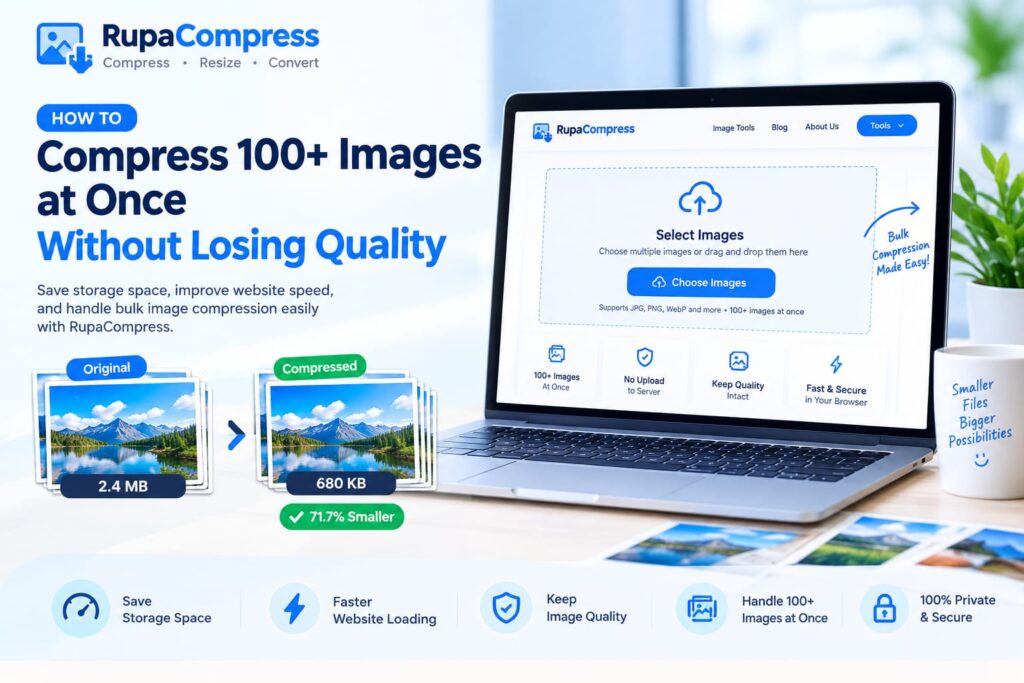
Kasvavan verkkosivuston, verkkokaupan, valokuvaportfolion tai digitaalisen markkinointikampanjan digitaalisen omaisuuden hallinta on jatkuvaa taistelua varastoinnin turvotusta ja hitaita latausaikoja vastaan. Vaikka yhden valokuvan tai tuotteen pikkukuvan pakkaaminen on yksinkertaista, todellinen hallinnollinen pullonkaula alkaa, kun joudut käsittelemään koko hakemiston, joka sisältää satoja kuvia. Useimmat perinteiset online-kuvapakkaajat edellyttävät käyttäjien lähettävän tiedostoja yksitellen tai rajoittavan eräkäsittelyn pieneen määrään kuvia, elleivät he päivitä maksulliseen tilaukseen. Kuten yllä olevassa esitellyssä oppaassamme on kuvattu, nykyaikaisen verkkotekniikan avulla voit valita ja käsitellä yli 100 korkearesoluutioista valokuvaa suoraan selaimessasi, mikä pienentää suuria tiedostoja megatavuista pienempiin kilotavuihin ja säilyttää mahdollisimman hyvän visuaalisen laadun. Tässä kattavassa oppaassa tutkimme, miksi eräkäsittely on välttämätöntä nykyaikaisille verkkovastaaville, pilvipohjaisen käsittelyn rajoituksia ja tietosuojanäkökohtia sekä yksinkertaista työnkulkua yli 100 kuvan pakkaamiseen kerralla paikallisia selainpohjaisia työkaluja käyttämällä. Hallitsetpa satoja tuotevalokuvia sisältävää verkkokauppaa, ylläpidät valokuvaportfoliota, julkaiset säännöllisiä blogiviestejä tai optimoit verkkosivuston resursseja hakukoneita varten, kuvien joukkopakkaus voi tehostaa työnkulkua ja vähentää tarpeettomia tiedostokokoja.
Joukkokuvan optimoinnin haaste
Kun käynnistät uuden blogikategorian, siirrät verkkokaupan tai arkistoit tapahtumavalokuvia, saatat kohdata kansioita, jotka sisältävät 100–500 yksittäistä grafiikkaa. Näiden tiedostojen manuaalinen käsittely työpöytäohjelmistolla tai rajoitetuilla verkkotyökaluilla aiheuttaa kolme suurta estettä. Ensinnäkin manuaalinen käsittely hukkaa arvokasta aikaa. Satojen tiedostojen avaaminen, koon muuttaminen, laadun säätäminen ja tallentaminen yksittäin voivat viedä tunteja, jotka kuluisi paremmin luoviin tai liiketoimintatehtäviin. Toiseksi palvelinpohjaiset online-massatyökalut vaativat lähetyskaistanleveyttä. Gigatavujen alkuperäisen valokuvan siirtäminen etäverkkopalvelimelle voi viedä huomattavasti aikaa ja saattaa johtaa palvelimen aikakatkaisuihin tai selainvirheisiin, kun yhteydet ovat epävakaita. Kolmanneksi kaupalliset pilvityökalut voivat asettaa tiedostomäärärajoituksia tai maksullisia tilausvaatimuksia. Nämä rajoitukset voivat turhauttaa käyttäjiä, joiden on optimoitava suuret erät nopeasti. Tehokkaampi vaihtoehto on selainpohjainen paikallinen eräkäsittely, kuten kuvatyökalut, jotka ovat saatavilla osoitteessa RupaaCompress. Nykyaikaiset verkkoteknologiat, mukaan lukien asiakaspuolen JavaScript ja HTML5 Canvas API, voivat suorittaa kuvankäsittelytoimintoja käyttämällä tietokoneesi omaa prosessoria ja muistia. Kun asianmukainen työkalu aidosti käsittelee kuvia paikallisesti, valitsemiasi tiedostoja ei tarvitse ladata etäpalvelimelle. Tämä vähentää altistumista kolmannen osapuolen tallennustilalle ja eliminoi latausjonot kuvankäsittelytoimintoa varten. Samanaikaisesti käsiteltävissä olevien kuvien todellinen määrä riippuu työkalun ominaisuuksista, selaimesta ja laitteesi käytettävissä olevasta muistista.
Vaiheittainen opas: Yli 100 kuvan joukkopakkaus kerralla
Noudata tätä nelivaiheista työnkulkua optimoidaksesi suuret kuvakansiot tehokkaasti.
Vaihe 1: Valitse kuvasi tai kansio. Kokoa korkearesoluutioiset valokuvasi tietokoneesi kansioon. Vieraile osoitteessa RupaaCompress-kuvatyökalujen työtila ja avaa Pakkaa kuva -työkalu. Valitse tai vedä useita tuettuja kuvatiedostoja selaimen pudotusalueelle. Jos kansion valintaa tuetaan, voit valita koko hakemiston; muussa tapauksessa valitse yli 100 tiedostoa yhdessä tiedostonhallinnan avulla.
Vaihe 2: Määritä pakkausasetukset. Säädä kuvanlaadun liukusäädintä tai valitse sopiva pakkausten esiasetus haluamasi tulostuskoon ja visuaalisen laadun mukaan. Jos työkalu tukee kohdetiedostokokoja, automaattisia uudelleennimeämismalleja tai SEO-ystävällisiä tiedostonimiä, määritä nämä asetukset ennen käsittelyä. Merkittävät tiedostonimet voivat auttaa järjestämään kuviasi verkkojulkaisua varten, vaikka tiedostonimet eivät yksin takaa parempaa sijoitusta hakutuloksissa.
Vaihe 3: Käsittele paikallisesti selaimessasi. Aloita pakkausprosessi ja anna tietokoneesi prosessorin optimoida valitut tiedostot. Aidolla asiakaspuolen käsittelyllä kuvien ei tarvitse kulkea Internetin kautta etäpalvelimelle. Käsittelyaika riippuu alkuperäisten tiedostojen koosta, kuvan mitoista, pakkausasetuksista, tiedostojen määrästä ja käytettävissä olevista järjestelmäresursseista. Jos selaimesi hidastuu, jaa erä pienempiin ryhmiin.
Vaihe 4: Lataa optimoitu ZIP-arkistosi. Kun käsittely on valmis, lataa pakatut tiedostot. Jos ZIP-vientiä tuetaan, voit niputtaa koko erän yhdeksi arkistoon kätevää säilytystä ja siirtoa varten. Pakkaus voi pienentää tiedostokokoa huomattavasti – joissakin tapauksissa jopa yli 70 % – mutta tulokset riippuvat lähdekuvista, tiedostomuodosta ja pakkausasetuksista. Häviöllinen pakkaus voi heikentää kuvan laatua, joten tarkista näytetulosteet ennen tärkeän kokoelman käsittelemistä. Paras mahdollinen laatu säilyy valitsemalla sopivat asetukset ja vertaamalla pakattuja tiedostoja alkuperäisiin.
Miksi paikallinen eräkäsittely parantaa työnkulkuasi
Selainpohjainen joukkokuvien pakkaus voi tarjota useita etuja digitaalisille sisällöntuottajille, verkkovastaaville, verkkokauppayrityksille ja valokuvaajille. Pienemmät kuvatiedostot voivat vähentää tallennustarvetta ja auttaa verkkosivustoja latautumaan nopeammin, varsinkin kun tuotegalleriat, blogitekstit ja aloitussivut sisältävät paljon suuria valokuvia. Optimoidut kuvat voivat myös parantaa käyttökokemusta mobiililaitteilla ja hitaampia nettiyhteyksiä. Paikallinen käsittely tarjoaa ylimääräisen tietosuojaedun, koska tiedostot voivat jäädä laitteellesi sen sijaan, että ne siirrettäisiin ulkoiselle kuvankäsittelypalvelimelle, mikäli työkalu on aidosti toteutettu asiakaspuolen käsittelyyn. Tästä voi olla hyötyä käsiteltäessä luottamuksellisia asiakasgallerioita, julkaisemattomia tuotemalleja tai kaupallisia valokuvia. Paikallinen käsittely ei kuitenkaan yksinään takaa täydellistä tietosuojalakien, kuten EU:n yleisen tietosuoja-asetuksen (GDPR) noudattamista. vaatimustenmukaisuus riippuu täydellisestä tietojenkäsittelyn työnkulusta. Saat lisätietoja tutustumalla oppaaseemme suojatut paikalliset kuvakompressorit asiakaskuville. Voit myös selvittää, miten poista EXIF-tiedot valokuvista vähentääksesi riskiä upotettujen metatietojen, mukaan lukien sijaintitietojen jakamisesta, ja lue oppaamme paras kuvamuoto verkkosivustoille vuonna 2026 ymmärtää nykyaikaisia kuvamuotoja, kuten WebP. Sopivien pakkausasetusten, asianmukaisten tiedostomuotojen ja järjestetyn tiedostonimien yhdistäminen voi helpottaa kuvakirjastojen hallintaa ja samalla tukea verkkosivuston suorituskykyä ja tehokasta sisällön julkaisua.
Usein kysytyt kysymykset (FAQ)
1. Onko olemassa tiukka raja, kuinka monta kuvaa voin pakata kerralla? Kaikille paikallisille selainpohjaisille kuvanpakkauksille ei ole yleispätevää rajoitusta. Jotkut työkalut voivat tukea 100, 200 tai useampaa kuvaa yhdessä erässä, kun taas toiset asettavat omat rajoituksensa. Myös tietokoneesi käytettävissä oleva RAM, selaimen ominaisuudet ja valittujen kuvien koko vaikuttavat suorituskykyyn. Tarkista tietyn työkalun tuettu eräkoko ennen suuren kokoelman käsittelemistä.
2. Hidastaako suurten valokuvaerien pakkaaminen tietokonettani? Kuvanpakkaus käyttää tietokoneesi prosessointitehoa ja muistia, joten suuret erät voivat tilapäisesti lisätä suorittimen ja RAM-muistin käyttöä. Nykyaikaiset selaimet pystyvät käsittelemään monia kuvankäsittelytehtäviä tehokkaasti, mutta satojen korkearesoluutioisten valokuvien käsittely voi kestää kauemmin kuin muutaman sekunnin tai aiheuttaa suorituskykyongelmia laitteissa, joiden resurssit ovat rajalliset. Sujuvamman toiminnan varmistamiseksi käsittele pienempiä eriä tarvittaessa.
3. Tarvitsenko Internet-yhteyden käyttääkseni eräkompressoria? Voit ehkä jatkaa käsittelyä offline-tilassa sen jälkeen, kun RupaaCompress-työkalusivu on latautunut täyteen, edellyttäen, että sen pakkausmoottori ja kaikki tarvittavat resurssit ovat saatavilla paikallisesti eikä ominaisuus ole riippuvainen ulkoisista verkkopyynnöistä. Offline-toiminta tulisi testata mieluummin kuin olettaa. Jos kyseessä on tietosuoja arkaluonteinen tiedosto, varmista, että kuvankäsittely tapahtuu paikallisesti ja että työkalu ei lataa alkuperäisiä kuvia ulkoiseen palvelimeen.


