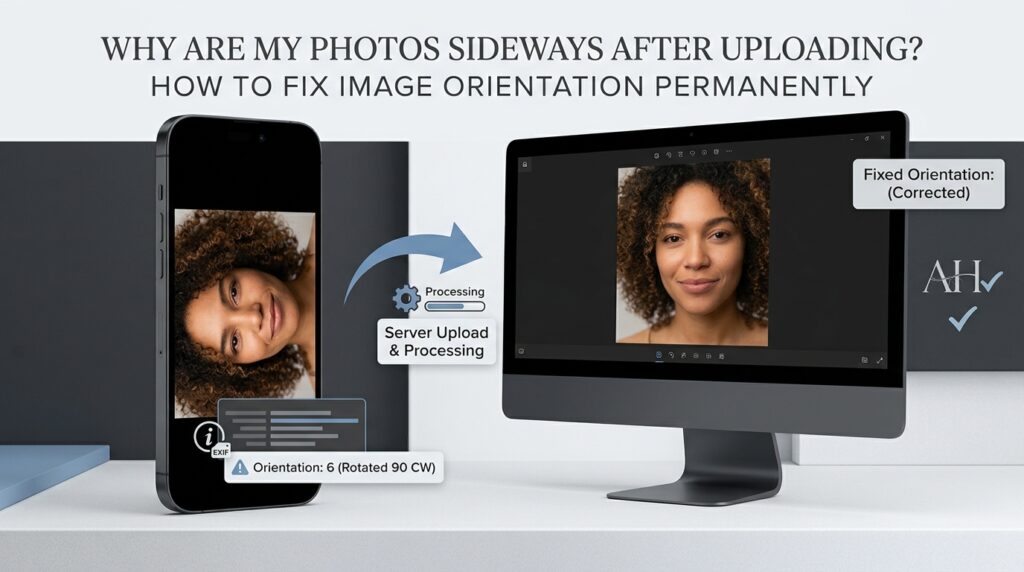
Pořídili jste někdy fotografii svým chytrým telefonem, správně si ji prohlédli ve své galerii a poté, co jste ji nahráli na web, odeslali e-mailem nebo ji otevřeli v jiné aplikaci, jste zjistili, že se zobrazuje bokem nebo hlavou dolů? To může být frustrující, zvláště když je obrázek potřeba pro žádost o zaměstnání, online registrační formulář, obchodní web, dokument nebo profesionální portfolio. Fotografie může na vašem telefonu vypadat zcela normálně, takže je přirozené předpokládat, že problém souvisí s webem nebo aplikací, kam byl obrázek nahrán. Příčina však často souvisí s tím, jak digitální fotografie uchovávají orientační informace a jak různé aplikace tyto informace interpretují.
Dobrou zprávou je, že většinu problémů s orientací obrazu lze opravit bez pořízení další fotografie nebo instalace složitého editačního softwaru. Pochopení rozdílu mezi metadaty otočení obrazu a orientace vám může pomoci vybrat správné řešení a zabránit tomu, aby se stejný problém znovu objevil. Tato příručka vysvětluje, proč se fotografie zobrazují šikmo, jak funguje orientace EXIF, rozdíl mezi otočením a převrácením obrázku a jak opravit fotografie, aby se zobrazovaly konzistentně na webových stránkách, v počítačích, chytrých telefonech a dalších aplikacích. Vysvětluje také, jak zpracovat více fotografií, chránit vaše soukromí při přípravě obrazových souborů a jak se vyvarovat běžných chyb, které mohou snížit kvalitu obrazu.
Ať už jste příležitostný fotograf chytrých telefonů, student připravující dokumenty, majitel firmy spravující fotografie produktů nebo někdo, kdo pravidelně nahrává obrázky na webové stránky, naučit se správně orientovat obrázky je praktická digitální dovednost. S vhodným nástrojem založeným na prohlížeči, jako je např Nástroj RupaaCompress Rotate & Flip Image, můžete opravit orientaci podporovaných obrázků přímo ve vašem prohlížeči a připravit soubory pro použití na různých platformách.
Proč se fotky někdy objevují nabok nebo vzhůru nohama?
Digitální fotoaparáty a chytré telefony ne vždy ukládají pixely fotografie ve stejné orientaci, ve které by měla být fotografie prohlížena. Snímač fotoaparátu má fyzickou orientaci a zařízení může zaznamenávat způsob držení fotoaparátu při pořízení fotografie. Namísto okamžitého fyzického otáčení každého pixelu některé pracovní postupy fotoaparátu ukládají obrazová data spolu s metadaty, která popisují zamýšlenou orientaci zobrazení. Kompatibilní aplikace přečtou tyto informace a zobrazí fotografii ve správném směru.
Tento přístup je užitečný, protože umožňuje fotoaparátu efektivně zaznamenávat fotografie při zachování informací o jejich zamýšlené orientaci. Problémy však mohou nastat, když jiná aplikace zpracuje obrázek bez správné interpretace nebo zachování informací o orientaci. Jedna aplikace může zobrazit fotografii vzpřímeně, protože rozumí metadatům, zatímco jiná může zobrazit podkladová pixelová data bez použití požadované rotace. Výsledkem je fotografie, která se na jednom místě jeví normálně, ale na jiném šikmo.
Oficiální vývojářská dokumentace společnosti Apple vysvětluje, že orientace obrázků je běžně uložena v metadatech obrázků a že rozhraní API pro zpracování obrázků pro iOS mohou při zobrazování fotografií použít nezbytnou transformaci. Dokumentace poskytuje příklad, ve kterém je fotografie zachycená v orientaci na výšku uložena pomocí přirozené orientace snímače fotoaparátu na šířku, zatímco metadata udávají, jak by se měl snímek zobrazit. Více se můžete dozvědět z dokumentace Apple na Orientace UIImage.
Problém nemusí nutně znamenat poškozený fotoaparát, vadný smartphone nebo problém se samotnou fotografií. Může to jednoduše znamenat, že aplikace přijímající soubor zpracovává informace o orientaci jinak než aplikace, která je původně zobrazila. Pochopení tohoto rozdílu je prvním krokem ke spolehlivé nápravě problému.
Co jsou metadata orientace EXIF?
EXIF je zkratka pro Exchangeable Image File Format. Jde o standard metadat používaný k ukládání informací spojených s digitálními fotografiemi. V závislosti na fotoaparátu a pracovním postupu zpracování snímků mohou tyto informace zahrnovat výrobce fotoaparátu, model zařízení, datum pořízení, nastavení expozice, orientaci snímku a souřadnice GPS. Přesná informace na obrázku závisí na tom, jak byla fotografie vytvořena a následně zpracována.
Jedním z polí metadat je orientační značka. Sděluje zamýšlenou orientaci obrazu, včetně toho, zda má být fotografie při zobrazení otočena nebo zrcadlena. Původní pixelová data proto mohou mít rozměry a orientaci, které přímo neodpovídají zamýšlenému vzhledu obrázku. Kompatibilní prohlížeč obrázků dokáže interpretovat tato metadata a správně prezentovat fotografii, aniž by vyžadoval fyzické přeuspořádání původních pixelů v souboru.
Problém se objeví, když aplikace, web, knihovna pro zpracování obrázků nebo pracovní postup nahrávání nezpracovává značku orientace podle očekávání. Pokud jsou metadata ignorována, odstraněna nebo nesprávně interpretována, fotografie se může zobrazit ve své spodní pixelové orientaci namísto zamýšlené orientace zobrazení. To je jeden z důvodů, proč může obrázek vypadat správně v galerii telefonu, ale po nahrání do jiné služby se zobrazí bokem.
Webové technologie také různými způsoby zohledňují orientaci obrázků. The Reference MDN Web Docs pro vlastnost CSS image-orientation vysvětluje, jak lze interpretovat orientaci zobrazení obrázku pomocí jeho zdrojových informací. Chování při manipulaci s obrázky závisí na použitém softwaru a procesním potrubí, takže nejbezpečnějším přístupem k fotografii, která musí být zobrazena konzistentně v různých prostředích, je opravit její orientaci v samotném obrázku, spíše než spoléhat se výhradně na externí metadata.
Jaký je rozdíl mezi metadaty orientace a stálým otočením obrázku?
Orientační metadata popisují, jak by měl být obrázek zobrazen. Trvalé otáčení obrazu mění skutečné uspořádání jeho pixelů tak, že zamýšlená orientace je uložena přímo ve výsledném obrázku. Tyto metody mohou vytvořit podobný vizuální vzhled v kompatibilním prohlížeči, ale jsou technicky odlišné.
Představte si fotografii pořízenou, když je smartphone držen svisle. Soubor může obsahovat pixelová data v jedné orientaci a EXIF tag označující, že by měl být pro zobrazení otočen. Aplikace galerie, která čte štítek, ukazuje osobu stojící vzpřímeně. Pokud jiná aplikace značku ignoruje, může se na její straně objevit stejná fotografie. Základní uspořádání pixelů nebylo nutně změněno, i když první aplikace zobrazuje fotografii správně.
Stálá rotace řeší tento problém aplikací vhodné transformace na obrazová data a uložením výsledku. Po zpracování již nemusí fotografie záviset na originální orientační značce, aby vypadala správně. Aplikace, které otevřou nově uložený soubor, mohou číst obrazové body v jejich zamýšlené orientaci, což snižuje riziko, že se stejný problém s bočním zobrazením bude opakovat v jiném prostředí.
Toto rozlišení je užitečné zejména při přípravě fotografií pro webové stránky, e-mailových příloh, online aplikací, prezentačních snímků, naskenovaných dokumentů a systémů pro správu obsahu. Pokud cíl nezpracovává metadata orientace konzistentně, soubor s fyzicky opravenými pixely je obecně spolehlivější volbou. Výsledek by však měl být po zpracování stále zkontrolován, protože formát obrázku, převod souboru a vlastní chování cílové aplikace mohou ovlivnit konečné zobrazení.
Jak opravit boční fotografie online bez instalace softwaru
Nástroj pro otáčení obrázků založený na prohlížeči poskytuje pohodlný způsob opravy fotografií bez instalace samostatné desktopové aplikace. To je užitečné, když potřebujete otočit pouze několik souborů nebo když pracujete na počítači, který nemá pokročilý software pro úpravu fotografií. Místo toho, abyste se učili kompletní editor obrázků, můžete otevřít příslušný nástroj, vybrat fotografii, použít potřebnou rotaci a stáhnout opravený výsledek.
Chcete-li opravit fotografii pomocí RupaaCompress, navštivte Nástroj Otočit a převrátit obrázek. Vyberte ze zařízení obrázek, který chcete opravit, nebo použijte možnost výběru složky, pokud chcete zpracovat několik obrázků. Nástroj podporuje běžné obrazové formáty, včetně JPG, PNG, WebP a AVIF, v závislosti na podporovaných možnostech dekódování prohlížeče. Pokud je vaše fotografie ve formátu, který nástroj nelze otevřít ve vašem prohlížeči, možná ji budete muset nejprve převést pomocí kompatibilního pracovního postupu pro převod obrázků.
Po výběru souboru prozkoumejte jeho aktuální vzhled a rozhodněte se, kterým směrem se má otočit. Fotografie ležící na boku bude obvykle potřebovat otočení o 90° ve směru hodinových ručiček nebo o 270° ve směru hodinových ručiček, což odpovídá otočení o 90° v opačném směru. Fotografie obrácená vzhůru nohama bude obecně vyžadovat otočení o 180°. Pokud je obraz již vzpřímený, ale zdá se zrcadlený, může být správnou operací jeho vodorovné převrácení.
Zvolte vhodné nastavení rotace a vyberte vhodný výstupní formát. Pro běžnou fotografii je JPG často praktickou možností, protože je široce podporován. PNG může být vhodnější pro grafiky, které vyžadují průhlednost, zatímco WebP může být užitečné pro podporované webové pracovní postupy. Před stažením obrázek zpracujte a zkontrolujte výsledek. Zkontrolujte, zda je objekt vzpřímený, snímek nebyl neúmyslně oříznut a výstup vypadá správně. Když soubor splňuje vaše požadavky, uložte jej a použijte opravenou verzi pro zamýšlený web, aplikaci nebo dokument.
Kdy byste měli otočit fotografii o 90 stupňů?
Otočení o 90° je běžně vyžadováno, když byla fotografie zobrazena na stranu. Pokud se zdá, že osoba stojící vzpřímeně leží vodorovně, problém obvykle vyřeší otočení obrazu o 90° správným směrem. Na směru záleží, protože otáčení ve směru hodinových ručiček a otáčení proti směru hodinových ručiček vede k opačným výsledkům. Pokud vyberete nesprávný směr, fotografie může zůstat bokem, i když byla úspěšně otočena.
Nejspolehlivějším způsobem, jak zvolit směr, je prohlédnout si objekt a určit, která strana by se měla stát horní částí fotografie. Představte si fotografii osoby, jejíž hlava je umístěna směrem k pravému okraji obrazovky. Otočením fotografie ve směru nebo proti směru hodinových ručiček se tato hrana přesune do jiné polohy. Vyberte směr, kterým se hlava dostane nahoru a tělo osoby pod ní. Pokud výsledek zůstane stranou, použijte opačný směr 90°.
Otočení o 90° také mění vztah mezi šířkou a výškou. Obraz na šířku bude obecně orientován na výšku po čtvrt otáčky, zatímco obraz na výšku bude obecně orientován na šířku. Toto je očekávané chování a neznamená to, že obraz ztratil svou kvalitu. Webové stránky s pevným rozložením obrázků však mohou výsledné rozměry zobrazovat odlišně, zejména pokud automaticky ořezávají obrázky. Vždy zkontrolujte rozměry opravené fotografie, pokud má cíl specifické požadavky.
The Nástroj RupaaCompress Rotate & Flip podporuje standardní nastavení rotace 90°, 180° a 270°. Tyto možnosti jsou užitečné pro fotografie, které vyžadují přesnou čtvrt otáčky nebo půl otáčky. Pokud je problém způsoben metadaty orientace, nástroj znovu zakóduje obrázek s opravenou orientací pixelů, takže výsledný soubor lze konzistentně zobrazit v různých prostředích.
Jak opravit fotku obrácenou vzhůru nohama
Fotografie obrácená vzhůru nohama vyžaduje jinou korekci než fotografie ležící na boku. Pokud je horní část fotografie dole a spodní část nahoře, otočení o 180° obecně uvede obrázek do správné orientace. Tato operace otočí obraz do poloviny, přesouvá horní část dolů a spodní část nahoru.
Otočení o 180° je užitečné pro fotografie pořízené fotoaparátem obráceným vzhůru nohama, naskenované stránky umístěné nesprávným směrem a obrázky, které byly během úprav nesprávně otočeny. Na rozdíl od otočení o 90°, otočení o 180° nemění šířku a výšku obrazu. Krajinná fotografie zůstává orientována na šířku a portrétní fotografie zůstává orientována na výšku.
Důležité je nezaměňovat obrácený obraz se zrcadlovým obrazem. Pokud je horní a spodní strana fotografie obrácená, lze ji opravit otočením o 180°. Pokud se zdá, že se obraz odráží zleva doprava, může být vhodnější horizontální převrácení. Tyto transformace řeší různé problémy a použitím nesprávné transformace může vzniknout výsledek, který stále vypadá nesprávně. Pokud si nejste jisti, porovnejte polohu rozeznatelných detailů, jako je směr tištěného textu, umístění hodinek osoby nebo uspořádání objektů na scéně.
Jakmile bude obrázek opraven, zkontrolujte jej v normální velikosti zobrazení. Pokud je fotografie určena pro online aplikaci nebo naskenovaný dokument, ujistěte se, že veškerý text zůstává čitelný a že orientace stránky odpovídá zamýšlenému použití. Technicky správné otočení je užitečné pouze tehdy, když vytváří obrázek, který správně funguje pro další úkol.
Rotace vs překlápění: Jakou operaci potřebujete?
Otočení a převrácení jsou transformace obrazu, ale dělají různé věci. Rotace otočí obraz kolem bodu, zatímco převrácení jej zrcadlí podél vodorovné nebo svislé osy. Pochopení tohoto rozdílu je zvláště důležité při opravách selfie, zrcadlených obrázků, naskenovaných dokumentů a grafiky, která obsahuje text nebo směrové symboly.
Horizontální převrácení obrátí obraz zleva doprava. Může být užitečné, když se selfie objeví zrcadlově nebo když chcete vytvořit symetrickou kompozici. Tato operace však také obrátí text a další směrové detaily obsažené v obrázku. Pokud například košile obsahuje tištěná slova, horizontální převrácení může způsobit, že se tato slova zobrazí pozpátku. Zrcadlová selfie může osobě, která ji pořídila, připadat povědomá, ale výsledný snímek nemusí přesně reprezentovat scénu tak, jak by ji viděli ostatní lidé.
Vertikální převrácení zrcadlí obraz shora dolů. Může pomoci s určitými převrácenými skeny nebo uměleckými kompozicemi, ale není zaměnitelný s každým otočením. Otočení o 180° a vertikální převrácení mohou přinést velmi odlišné výsledky, protože otočení obrátí horizontální i vertikální směr, zatímco převrácení změní obraz pouze podél jedné osy. Výběr vhodné operace je nezbytný, pokud fotografie obsahuje text, loga, značky nebo předměty, na jejichž orientaci záleží.
Pokud je například selfie vzpřímená, ale vypadá obráceně zleva doprava, může pomoci horizontální převrácení. Pokud se osoba objeví hlavou dolů, je pravděpodobnější, že správným řešením bude otočení o 180°. Pokud se fotografie krajiny objeví bokem, obvykle bude vhodné otočení o 90° nebo 270°. RupaaCompress poskytuje možnosti horizontálního i vertikálního převrácení spolu s nastavením rotace, takže si můžete vybrat transformaci, která odpovídá skutečnému problému, namísto opakovaného zkoušení různých úprav.
Jak opravit mírně pokřivenou fotografii
Ne každý orientační problém zahrnuje kompletní čtvrt otáčky. Někdy je fotografie téměř vzpřímená, ale horizont je mírně nakloněný. To se často stává, když je fotografie pořízena rychle, aniž byste drželi fotoaparát ve vodorovné poloze. Budova se může zdát nakloněná, horizont se může svažovat přes rám nebo naskenovaný dokument může sedět pod malým úhlem.
V těchto situacích může rotace vlastního úhlu poskytnout vhodnější korekci než standardní nastavení 90° nebo 180°. Malé otočení o několik stupňů může pomoci zarovnat horizont, narovnat dokument nebo zlepšit vizuální rovnováhu fotografie. Správný úhel závisí na původním snímku a míře naklonění. Než aplikovat zbytečně velkou rotaci, je lepší provést malou úpravu, zkontrolovat výsledek a případně doladit.
Otočení podle vlastního úhlu představuje další aspekt, protože rohy obdélníkové fotografie již nejsou dokonale zarovnány s okraji původního plátna. Aby nedošlo k oříznutí částí obrazu, může nástroj pro zpracování rozšířit plátno kolem otočené fotografie. To může vytvořit průhledné oblasti v rozích. Průhledné rohy jsou normálním důsledkem otočení obdélníkového obrázku o jiný úhel, než je násobek 90°.
Pokud potřebujete obdélníkový výstup bez průhledných rohů, můžete obrázek po otočení oříznout nebo vyplnit další oblasti vhodnou barvou pozadí. Oříznutí odstraní nepoužité oblasti, ale může také odstranit část obsahu obrázku. Vyplnění pozadí zachová hranice otočeného obrázku, ale změní vzhled plátna. Nejlepší přístup závisí na tom, zda je důležitější zachování každé části původní fotografie nebo získání čistého obdélníkového výsledku. Můžete použít Nástroj pro oříznutí obrázku RupaaCompress po otočení fotografie, pokud potřebujete odstranit nežádoucí průhledné okraje.
Proč vypadají fotky v telefonu správně, ale na webu špatně?
Smartphony často používají software fotoaparátu a operačního systému, který rozumí informacím o orientaci uloženým u fotografií. To umožňuje, aby se obrazy zobrazovaly ve správném směru, i když data základních pixelů nebyla fyzicky otočena. Když si prohlížíte fotografii v galerii telefonu, aplikace může automaticky interpretovat orientační značku a zobrazit zamýšlený výsledek.
Když nahrajete stejný soubor do jiného prostředí, může soubor projít jiným kanálem zpracování obrazu. Webové stránky mohou vytvářet miniatury, systém správy obsahu může měnit velikost obrázku nebo aplikace může generovat náhled. Pokud některý z těchto procesů nedokáže správně zpracovat původní orientaci, může se výstup zobrazit na stranu nebo vzhůru nohama. V jiných případech může web zobrazovat starý náhled uložený v mezipaměti spíše než nově opravený soubor.
Dokumentace k fotoaparátu a zpracování obrazu společnosti Apple ukazuje, proč je manipulace s orientací v digitální fotografii důležitá. Různá rozhraní API a pracovní postupy zachycení mohou ukládat nebo zpracovávat informace o orientaci různými způsoby. Mezitím technologie prohlížečů mají své vlastní metody pro interpretaci orientace při zobrazování obrázků. Díky těmto rozdílům v implementaci je užitečné opravit skutečné obrazové body při přípravě souborů pro prostředí, která nemusí metadata interpretovat konzistentně.
Pokud fotografie po nahrání vypadá na vašem telefonu správně, ale špatně, nepředpokládejte hned, že musíte pořídit další obrázek. Otevřete původní soubor v obrazovém nástroji, který zpracovává korekci orientace, použijte příslušné otočení a uložte opravený výstup. Znovu nahrajte nově uložený soubor, nikoli původní. Pokud cíl stále zobrazuje předchozí orientaci, odstraňte staré nahrání, kde je to možné, a zkontrolujte, zda aplikace zobrazuje verzi uloženou v mezipaměti. Tento proces pomáhá odlišit problém s orientací obrázku od problému se zobrazením webu nebo chováním při ukládání do mezipaměti.
Jak opravit Sideways Images na iPhone
Uživatelé iPhone mohou otáčet fotografie přímo v aplikaci Fotky. Oficiální průvodce podpory společnosti Apple vysvětluje, jak oříznout, otočit, převrátit a narovnat obrázky pomocí vestavěných nástrojů pro úpravy. Chcete-li opravit fotografii, otevřete obrázek ve Fotkách, klepněte na ovládací prvek pro úpravy a poté otevřete nástroje pro oříznutí a otočení. Pomocí tlačítka otočení můžete obrázek otočit o 90°, vybrat vhodné orámování a uložit výsledek. Pokyny společnosti Apple jsou k dispozici v ní oficiální průvodce oříznutím, otočením, převrácením a narovnáním fotografií na iPhone.
Pro mnoho běžných fotografií to stačí. Pokud však musí být opravený obrázek použit na různých webech nebo aplikacích, je stále důležité ověřit uložený výstup. Některé pracovní postupy mohou zachovat úpravy jako pokyny k úpravám nebo použít opravy orientace prostřednictvím metadat, zatímco jiné vytvoří nově zakódovaný obrázek. Podrobnosti mohou záviset na použité aplikaci a formátu obrázku. Pokud se fotografie i nadále zobrazuje nesprávně v jiné aplikaci, vytvoření nově zakódované kopie s opravenými pixely může pomoci odstranit spoléhání se na původní informace o orientaci.
Nástroj založený na prohlížeči může být užitečný, když potřebujete větší kontrolu nad rotací, obracením, výstupním formátem nebo dávkovým zpracováním. Pokud máte například několik fotografií iPhone, které je třeba připravit pro online formulář, můžete vybrat podporované soubory, použít požadovanou opravu a stáhnout zpracované verze. Pokud původní fotografie používají HEIC a váš prohlížeč nebo vybraný nástroj je nedokáže dekódovat, převeďte je nejprve do podporovaného formátu. The Nástroj pro převod obrázku RupaaCompress může být užitečné pro přípravu kompatibilního formátu obrázku v závislosti na podpoře dekódování souboru a prohlížeče.
Jak otočit a převrátit obrázky ve Windows
Uživatelé Windows mohou také opravovat fotografie pomocí vestavěného softwaru pro úpravu obrázků. Oficiální aplikace Fotografie společnosti Microsoft poskytuje nástroje pro oříznutí, otočení, převrácení a úpravu fotografií. Microsoft tyto editační funkce dokumentuje ve svém Průvodce aplikací Fotky. To může být výhodná možnost, pokud potřebujete opravit pouze jeden nebo dva obrázky a nechcete používat online nástroj.
Otevřete fotografii v aplikaci Fotografie a přejděte do rozhraní úprav. Výběrem ovladače otáčení otočíte obraz, dokud se nezobrazí vzpřímeně. Pokud je fotografie spíše zrcadlená než otočená, použijte možnost převrácení, pokud je k dispozici. Zkontrolujte výsledek a uložte upravenou verzi. Když se obrázek připravuje pro profesionální dokument, online aplikaci nebo web, zkontrolujte, zda je uložený výstup správně orientován i mimo editační rozhraní.
Řešení založené na prohlížeči může být pohodlnější při práci s mnoha obrázky, přepínání mezi zařízeními nebo používání počítače bez preferovaného softwaru pro úpravy. RupaaCompress umožňuje vybrat více obrázků nebo složku, použít nastavení rotace a převrácení a stáhnout zpracované soubory. Protože se soubory zpracovávají lokálně v prohlížeči podle uvedeného designu webu, můžete nástroj používat, aniž byste museli nahrávat soubory obrázků na jeho servery pro zpracování obrázků.
Hlavní výhodou výběru správného nástroje není to, že jedna aplikace je vždy lepší než jiná. Spočívá v tom, že si můžete vybrat metodu, která odpovídá úkolu. Pro jednotlivou fotografii může stačit vestavěný software. U velké sbírky obrázků, které vyžadují stejnou korekci, může dávkové zpracování ušetřit značný čas.
Jak otočit stovky obrázků najednou
Oprava jedné fotografie zabere velmi málo času, ale správa složky obsahující stovky snímků může být únavná, pokud je nutné každý soubor otevřít, otočit, uložit a zkontrolovat samostatně. Toto je běžný problém pro fotografy, organizátory akcí, podniky, týmy pro zpracování dokumentů a lidi, kteří spravují velké osobní sbírky fotografií. Pokud má mnoho obrázků stejný problém s orientací, dávkové zpracování může značně zefektivnit pracovní postup.
Dávkové zpracování obrazu umožňuje vybrat více souborů nebo složek a použít stejná nastavení na všechny vybrané snímky v jedné operaci. Můžete mít například složku naskenovaných stránek, které musí být všechny otočeny o 90° ve směru hodinových ručiček. Namísto opakování stejné akce pro každý soubor můžete vybrat celou kolekci a použít požadované otočení. Stejný přístup lze použít při přípravě série fotografií pro webové stránky, opravách konzistentně orientovaných obrázků produktů nebo organizování kolekce před jejím sdílením s jinou osobou.
RupaaCompress podporuje výběr souborů, nahrávání složek, dávkové zpracování a stahování ZIP ve svém nástroji Rotate & Flip. To znamená, že můžete zpracovat skupinu podporovaných obrázků společně a získat výsledky v jediném archivu. Tento přístup je zvláště užitečný, když všechny soubory potřebují stejnou transformaci. Dávkové zpracování však předpokládá, že vybraná nastavení jsou vhodná pro každý snímek. Pokud jsou některé fotografie vzpřímené, zatímco jiné jsou šikmo, použití stejného otočení na všechny může způsobit další chyby.
Před zpracováním velké sbírky zkontrolujte vzorek snímků a určete, zda vyžadují stejnou korekci. Pokud se problémy s orientací liší, rozdělte fotografie do skupin a každou skupinu zpracujte s vhodným nastavením. Po zpracování zkontrolujte reprezentativní výstupní soubory a ověřte, zda názvy souborů, formát, rozměry a vizuální orientace splňují vaše požadavky. Na mobilních zařízeních mohou být velké dávky a rotace podle vlastního úhlu pomalejší, protože prohlížeč musí zpracovávat obrazová data lokálně. Pro zvláště velké sbírky může stolní počítač poskytnout pohodlnější pracovní postup.
Jak otočení obrazu ovlivňuje kvalitu a velikost souboru
Otočení obrazu o 90°, 180° nebo 270° ze své podstaty nevyžaduje zmenšení rozměrů v pixelech, i když o čtvrtinu otáčky se změní šířka a výška. Fotografie měřící 4000 pixelů na šířku a 3000 pixelů na výšku bude obecně měřit 3000 pixelů na šířku a 4000 pixelů na výšku po otočení o 90°. Celkový počet pixelů zůstává stejný a poměr stran spíše mění směr, než aby se zkresloval.
Proces ukládání opraveného obrázku však může ovlivnit velikost a kvalitu souboru. Když nástroj znovu zakóduje fotografii, výsledný soubor může používat jiné nastavení komprese nebo zcela odlišný formát obrázku. Pokud je fotografie JPG překódována pomocí ztrátové komprese, může dojít ke ztrátě některých obrazových informací v závislosti na nastavení kvality. PNG nebo jiný bezztrátový výstup může uchovat zakódované informace o pixelech přesněji, ale výsledný soubor může být větší. Přesný výsledek závisí na původním obrázku, výstupním formátu a použitém nastavení.
Chcete-li dosáhnout nejlepších výsledků, vyhněte se opakovanému otáčení a ukládání stejného souboru JPG, když by jedna operace stačila. Každé nové ztrátové kódování může potenciálně přinést další kompresní artefakty. Místo toho začněte od původního souboru, aplikujte požadované otočení a jakékoli nezbytné převrácení v jediné editační operaci, zvolte vhodná nastavení výstupu a uložte opravenou verzi. To pomáhá omezit zbytečné překódování a usnadňuje správu vašeho pracovního postupu.
Pokud potřebujete po opravě orientace zmenšit velikost souboru, udělejte to jako samostatný optimalizační krok. Můžete použít Nástroj RupaaCompress Compress Image připravit menší verzi pro použití e-mailem nebo webem. Pokud je opravený obrázek větší, než je nutné pro jeho zamýšlené zobrazení, Nástroj pro změnu velikosti obrázku vám může pomoci upravit rozměry. Ponechte si původní neupravený soubor, abyste mohli později v případě potřeby vytvořit verzi ve vyšší kvalitě.
Oprava naskenovaných dokumentů a zdrojových obrázků PDF
Problémy s orientací obrazu se neomezují pouze na fotografie ze smartphonu. Naskenované dokumenty se také mohou zobrazit bokem nebo vzhůru nohama, když jsou stránky naskenovány s nesprávnou orientací nebo zpracovány jiným softwarem. To může znesnadnit čtení dokumentu a může způsobit problémy při vkládání obrázku do zprávy, prezentace, online aplikace nebo PDF.
Pro jeden naskenovaný obrázek určete zamýšlený směr čtení a podle potřeby použijte otočení o 90° nebo 180°. Pokud se stránka zobrazuje vzpřímeně, ale text je převrácený, zkontrolujte, zda nebyl obrázek zrcadlen, nikoli otočen. To je důležité zejména pro skenování dokumentů obsahujících čísla, podpisy, diagramy a další prvky, které musí zůstat přesné. Správně orientovaná stránka by neměla deformovat text ani měnit význam původního obsahu.
Pokud je obrázek mírně pokřivený, může být užitečné otočení vlastního úhlu, ale po zpracování stránku zkontrolujte, protože operace může způsobit průhledné rohy nebo vyžadovat oříznutí. Zachovejte veškerý potřebný text, podpisy, razítka a hranice dokumentů. Čistý výsledek je důležitý, ale neměl by být na úkor informací obsažených v původním dokumentu.
U vícestránkových dokumentů nezapomeňte, že otočení obrazového souboru není totéž jako otočení celého dokumentu PDF. Pokud problém existuje v souboru PDF, může být pro otočení příslušných stránek vyžadován vhodný editor PDF. Pokud byl PDF vytvořen z jednotlivých obrazových souborů, můžete nejprve opravit tyto obrazy a poté vytvořit nový dokument z opravených verzí. Toto rozlišení vám pomůže vybrat správný nástroj, spíše než se pokoušet řešit problém na úrovni dokumentu pomocí editoru pouze pro obrázky.
Orientace obrázku a soukromí: Co se stane s metadaty EXIF?
Metadata EXIF mohou obsahovat užitečné informace o fotografii, včetně času pořízení, nastavení fotoaparátu a zeměpisných souřadnic, pokud jsou zaznamenány. Tyto informace pomáhají organizovat fotografie a mohou být cenné pro fotografy, kteří potřebují porozumět technickým detailům svých snímků. Některá metadata však mohou odhalit informace, které nehodláte veřejně sdílet. Například GPS souřadnice fotografie mohou odhalit, kde byl snímek pořízen, pokud jsou tyto informace vložené do souboru.
Když je obrázek znovu zakódován editačním nástrojem, mohou být metadata odstraněna jako součást procesu. To může být užitečné při přípravě fotografií pro veřejné sdílení, protože výstup již nemusí obsahovat určité podrobnosti z původního souboru. RupaaCompress uvádí, že jeho nástroj Rotate & Flip při překódování obrázku odebírá metadata EXIF, včetně informací GPS a původní značky orientace. Odstranění značky orientace po fyzické opravě dat obrazových bodů pomáhá zabránit tomu, aby uložený obrázek závisel na této značce z hlediska orientace zobrazení.
Odstranění metadat však není vždy žádoucí. Profesionální fotografové možná budou muset uchovat detaily zachycení pro své vlastní záznamy a některé pracovní postupy používají k uspořádání nebo identifikaci fotografií vložené informace. Pokud jsou takové podrobnosti důležité, uchovejte původní soubor bezpečně uložený a před použitím zpracovaný soubor zkontrolujte. Měli byste také pamatovat na to, že odstranění EXIF dat neodstraní osobní informace viditelně zobrazené na samotné fotografii. Obrázek dokumentu, štítku s adresou, obrazovky počítače nebo jiného citlivého předmětu může i po odstranění metadat stále obsahovat soukromé informace.
RupaaCompress popisuje své zpracování jako lokální pro prohlížeč, aniž by na servery pro zpracování nahrál soubory obrázků. To může být užitečné při manipulaci s fotografiemi, které si raději uchováváte v zařízení. Soukromí však závisí na úplném pracovním postupu, včetně informací viditelných v obrázku, cíli, kde je opravený soubor sdílen, a na tom, zda potřebujete některá z původních metadat pro budoucí použití.
Jak se vyhnout běžným chybám při rotaci obrazu
Jednou z běžných chyb je otočení fotografie nesprávným směrem. Otočení o 90° po směru hodinových ručiček ao 90° proti směru hodinových ručiček poskytuje různé výsledky, proto je důležité před výběrem směru předmět prohlédnout. Další chybou je otočení obrázku, kdy problém je ve skutečnosti zrcadlový efekt. Zrcadlená fotografie může mít správnou vertikální orientaci, ale převrácený text nebo objekty. V takovém případě může být operace převrácení vhodnější než jiné otočení.
Další chybou je opakované ukládání komprimovaného souboru JPG během procesu opravy. Překódování může snížit kvalitu obrazu v závislosti na zvolených nastaveních, zejména pokud je soubor uložen vícekrát pomocí ztrátové komprese. Začít od původního souboru a dokončit potřebné transformace v jedné operaci je obecně lepší přístup. Pokud je také třeba změnit velikost, oříznout nebo zkomprimovat soubor, naplánujte tyto operace tak, abyste se vyhnuli zbytečnému opakovanému kódování.
Je také snadné přehlédnout vliv rotace vlastního úhlu na hranice obrazu. Otočením obdélníkové fotografie o několik stupňů se mohou vytvořit průhledné rohy, které se mohou stát viditelnými, když je obrázek umístěn na barevném pozadí nebo převeden do formátu, který průhlednost nepodporuje. Pokud potřebujete obdélníkový výstup, rozhodněte se, zda je vhodnější oříznutí nebo vyplnění rohů. Zkontrolujte hotový obrázek, abyste se ujistili, že nebyly odstraněny důležité detaily.
Nakonec nepředpokládejte, že úspěšný náhled zaručí, že každá další aplikace zobrazí soubor správně. Stáhněte si zpracovaný obrázek a otevřete jej nezávisle, než jej nahrajete na jiný web nebo jej zahrnete do dokumentu. Pokud si cíl zachovává starý náhled, zkontrolujte, zda zobrazuje verzi uloženou v mezipaměti. Pokud cílový formát nepodporuje zdrojový formát, převeďte opravenou fotografii do kompatibilního formátu a znovu ji ověřte. Několik kontrol na konci může ušetřit čas a zabránit tomu, aby se v konečném výsledku objevil stejný problém s orientací.
Jak vybrat nejlepší výstupní formát po otočení
Nejlepší výstupní formát závisí na typu obrázku a způsobu jeho použití. JPG je běžně vhodný pro běžné fotografie, protože poskytuje širokou kompatibilitu a efektivní ztrátovou kompresi. PNG může být lepší pro grafiku, která vyžaduje průhlednost nebo bezztrátovou reprezentaci obrázku. WebP je užitečný pro kompatibilní pracovní postupy webových stránek, protože podporuje účinnou kompresi a průhlednost, zatímco AVIF může být volbou v prostředích, která jej podporují.
Pokud je obrázkem fotografie určená pro online aplikaci nebo dokument, zkontrolujte před uložením opraveného souboru akceptované formáty. Některé systémy přijímají pouze JPG nebo PNG, zatímco jiné podporují širší výběr. Výběr nepodporovaného formátu může způsobit selhání nahrávání, i když je orientace správná. Pokud cíl výslovně vyžaduje JPG, vyberte JPG jako výstupní formát. Pokud obrázek obsahuje průhledné oblasti po otočení vlastního úhlu, může být vhodnější formát PNG nebo WebP, pokud tyto oblasti záměrně nechcete vyplnit plným pozadím.
Převod by měl být zpracován odděleně od korekce orientace. Změna výstupního formátu může zlepšit kompatibilitu, ale nemusí nutně snížit velikost souboru nebo zachovat každý vizuální detail. Pokud po otočení potřebujete menší soubor, porovnejte výslednou velikost a zvolte nastavení komprese, které odpovídá požadavkům cíle. U důležitých fotografií si raději ponechte originál a vytvořte samostatnou optimalizovanou kopii, než abyste trvale vyměňovali zdroj.
The Nástroj pro převod obrázku RupaaCompress může pomoci připravit podporované obrázky v jiném výstupním formátu, zatímco nástroje pro kompresi a změnu velikosti lze použít, když konečný obrázek také potřebuje splňovat požadavky na velikost souboru nebo rozměry. Kombinace příslušných operací umožňuje správnou orientaci a přípravu souboru, který je připraven pro zamýšlené použití.
Opravte své fotografie pomocí RupaaCompress Rotate & Flip
Fotografie natočená na stranu nebo převrácená může být způsobena spíše způsobem záznamu, interpretace nebo zpracování orientace než poškozeným snímkem. Pochopení orientace EXIF pomáhá vysvětlit, proč může fotografie vypadat správně v jedné aplikaci a špatně v jiné. Když se obrázek potřebuje konzistentně zobrazovat na webových stránkách, v editorech dokumentů a dalších aplikacích, použití požadované transformace na skutečná obrazová data může být spolehlivým způsobem, jak problém vyřešit.
The Nástroj RupaaCompress Rotate & Flip Image umožňuje otáčet podporované obrázky o 90°, 180° nebo 270°, aplikovat vlastní otočení úhlu a překlápět fotografie vodorovně nebo svisle. Podporuje dávkové zpracování, což vám umožní opravit více souborů v jednom pracovním postupu. Nástroj běží v prohlížeči podle modelu zpracování uvedeného na webu, což znamená, že se soubory obrázků se zpracovávají lokálně, nikoli nahrány na servery pro zpracování obrázků.
Pokud je třeba fotografii po otočení také oříznout, můžete použít Nástroj oříznutí obrázku. Pokud je nutné jej převést do jiného formátu, navštivte Nástroj Převést obrázek. U fotografií, které je třeba před sdílením nebo odesláním zmenšit, je Nástroj pro kompresi obrázku poskytuje další krok v pracovním postupu. Tyto nástroje řeší různé potřeby, takže vyberte pouze operace nezbytné pro obrázek, který připravujete.
Místo pořizování další fotografie nebo opakovaného zkoušení různých nastavení v několika aplikacích zjistěte, zda problém vyžaduje otočení, převrácení nebo opravu základních informací o orientaci. Začněte s původním souborem, použijte příslušnou transformaci, prohlédněte si uložený výstup a ponechte si nezměněnou kopii pro budoucí použití. Návštěva RupaaCompress opravit orientaci obrazu a připravit fotografie pro webové stránky, osobní dokumenty, obchodní projekty a každodenní sdílení.
Často kladené otázky o fotkách po stranách a otočených fotografiích
Proč moje fotka po nahrání vypadá bokem?
Fotografie se může spoléhat na metadata orientace EXIF, aby sdělila kompatibilním aplikacím, jak by měla být zobrazena. Pokud webová stránka nebo aplikace neinterpretuje tyto informace podle očekávání, obrázek se může zobrazit bokem nebo vzhůru nohama. Překódování opravené kopie s fyzicky otočenými pixely může pomoci vyřešit problém.
Jak mohu trvale otočit fotografii online?
Otevřete fotografii v podporovaném nástroji pro otáčení obrazu, vyberte vhodný úhel otočení, vyberte výstupní formát a zpracujte obrázek. Stáhněte si opravenou verzi a nezávisle ji otevřete, abyste ověřili výsledek. RupaaCompress poskytuje a Nástroj Otočit a převrátit pro podporované formáty obrázků.
Mám zvolit otočení o 90°, 180° nebo 270°?
Použijte 90° nebo 270°, když je fotografie na boku a potřebuje čtvrt otáčky v jednom nebo druhém směru. Použijte 180°, když je fotografie zcela vzhůru nohama. Před výběrem směru zkontrolujte objekt a před použitím jinde zkontrolujte uložený výsledek.
Jaký je rozdíl mezi otočením a převrácením obrázku?
Rotace otočí obraz kolem bodu. Převrácení zrcadlí obraz vodorovně nebo svisle. Fotografie natočená na stranu obvykle vyžaduje otočení, zatímco fotografie, která se zobrazí obráceně zleva doprava, může vyžadovat horizontální převrácení.
Mohu otočit více fotografií najednou?
Ano. Nástroje pro dávkové zpracování umožňují vybrat více obrázků nebo celou složku a použít stejné nastavení rotace. RupaaCompress podporuje dávkové zpracování a stahování ZIP. Před zpracováním velké kolekce ověřte, že vybrané snímky vyžadují stejnou transformaci.
Snižuje otočení fotografie její kvalitu?
Otočení o 90°, 180° nebo 270° ve své podstatě nevyžaduje zmenšení rozměrů obrazu v pixelech. Uložení opraveného obrázku však může vyžadovat překódování a ztrátové formáty, jako je JPG, mohou ztratit některé detaily v závislosti na nastavení kvality. Chcete-li minimalizovat zbytečné ztráty kvality, začněte s původním souborem a dokončete požadované transformace v jedné operaci.
Proč se moje fotografie po otočení zmenší nebo změní tvar?
Očekávaná čtvrt otáčky obvykle mění šířku a výšku obrázku. Pokud se obrázek jeví roztažený, mohla být při zpracování nesprávně změněna nebo zkreslena. Pokud byla fotografie otočena o vlastní úhel, může nástroj roztáhnout plátno, aby se přizpůsobilo otočenému obrázku, a vytvořit tak průhledné rohy.
Proč jsou po otočení fotografie průhledné rohy?
Vlastní otočení úhlu změní zarovnání původního obdélníkového obrazu na jeho plátně. Nástroj může přidat průhledné oblasti, aby se zabránilo oříznutí fotografie. Pokud požadujete obdélníkový výstup, můžete obrázek poté oříznout nebo vyplnit rohy vhodnou barvou pozadí.
Odstraní otočení obrázku metadata EXIF?
Záleží na softwaru a způsobu jeho zpracování. Některé pracovní postupy zachovávají nebo aktualizují metadata, zatímco jiné je při překódování obrazu odstraní. RupaaCompress uvádí, že jeho nástroj Rotate & Flip odstraňuje ze zpracovaných výstupních obrázků metadata EXIF, včetně informací GPS a původní značky orientace.
Mohu na svém telefonu opravit šikmé fotografie bez instalace aplikace?
Ano. Můžete použít vestavěný editor fotografií nebo kompatibilní nástroj pro otáčení založený na prohlížeči. RupaaCompress poskytuje nástroj Rotate & Flip založený na prohlížeči, který funguje na podporovaných mobilních prohlížečích. Velké dávky a vlastní rotace úhlu mohou být pohodlnější na stolním počítači.
Je otočení obrázku stejné jako otočení stránky PDF?
Ne. Otočením obrázku se změní orientace souboru obrázku, zatímco otočením stránky PDF se změní orientace stránky v dokumentu. Pokud je obrázek vložený do PDF, možná budete potřebovat PDF editor, který samotnou stránku opraví. Pokud vytváříte nový PDF ze souborů naskenovaných obrázků, můžete nejprve opravit obrázky a poté vytvořit dokument.
Proč fotografie po opravě zůstává bokem?
Aplikace může zobrazovat náhled uložený v mezipaměti, mohla být nahrána nesprávná kopie souboru nebo způsob zpracování nemusel trvale opravit orientaci obrázku. Stáhněte opravený výstup, otevřete jej nezávisle a nahrajte nově uložený soubor. V případě potřeby vymažte nebo nahraďte staré nahrání.
Jaký formát mám použít po otočení fotografie?
JPG je často praktický pro běžné fotografie, PNG je užitečný pro grafiku a průhlednost a WebP může vyhovovat kompatibilním webovým pracovním postupům. Správná volba závisí na obsahu obrazu a požadavcích destinace. Před nahráním opraveného obrázku vždy zkontrolujte povolené formáty.


