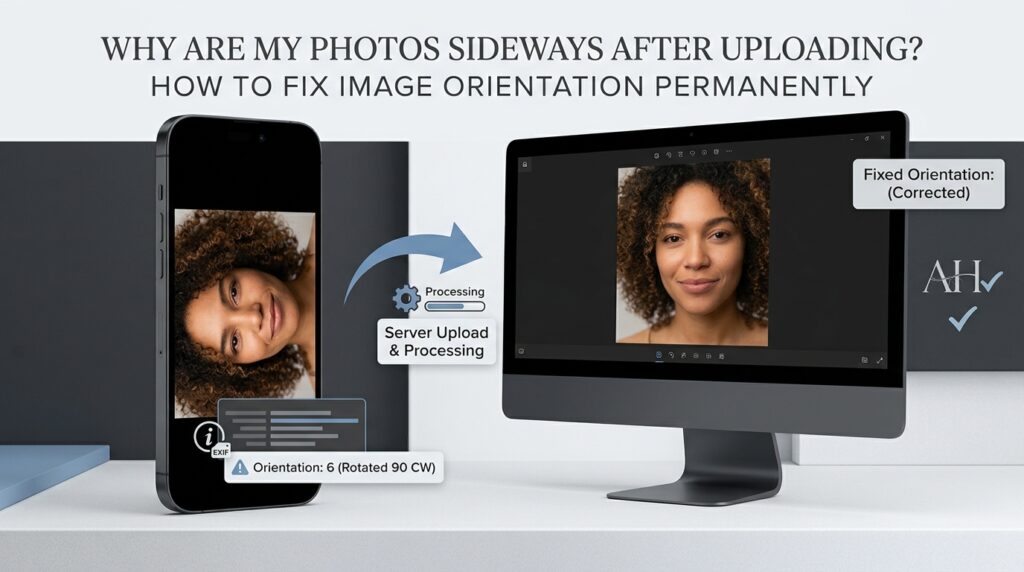
Oletko koskaan ottanut valokuvan älypuhelimella, katsonut sitä oikein galleriassasi ja sitten havainnut, että se näkyy sivuttain tai ylösalaisin, kun olet ladannut sen verkkosivustolle, lähettänyt sen sähköpostitse tai avaamalla sen toisessa sovelluksessa? Tämä voi olla turhauttavaa, varsinkin kun kuvaa tarvitaan työhakemusta, online-rekisteröintilomaketta, yrityksen verkkosivustoa, asiakirjaa tai ammatillista portfoliota varten. Valokuva saattaa näyttää puhelimessasi täysin normaalilta, joten on luonnollista olettaa, että ongelma liittyy verkkosivustoon tai sovellukseen, johon kuva on ladattu. Syy liittyy kuitenkin usein siihen, kuinka digitaaliset valokuvat tallentavat suuntatietoja ja miten eri sovellukset tulkitsevat sitä.
Hyvä uutinen on, että useimmat kuvan suuntausongelmat voidaan korjata ilman toisen valokuvan ottamista tai monimutkaisten muokkausohjelmistojen asentamista. Kuvan kääntämisen ja suunnan metatietojen eron ymmärtäminen voi auttaa sinua valitsemaan oikean ratkaisun ja estämään saman ongelman toistumisen. Tämä opas selittää, miksi valokuvat näkyvät sivusuunnassa, kuinka EXIF-suuntaus toimii, mikä on ero kuvan kääntämisen ja kääntämisen välillä sekä kuinka korjata valokuvia niin, että ne näkyvät johdonmukaisesti verkkosivustoilla, tietokoneissa, älypuhelimissa ja muissa sovelluksissa. Se selittää myös, kuinka käsitellä useita valokuvia, suojata yksityisyyttäsi kuvatiedostoja valmisteltaessa ja välttää yleisiä virheitä, jotka voivat heikentää kuvanlaatua.
Olitpa tavallinen älypuhelinvalokuvaaja, asiakirjoja valmisteleva opiskelija, tuotevalokuvia hallinnoiva yrittäjä tai joku, joka lataa säännöllisesti kuvia verkkosivustoille, kuvien suunnan korjaamisen oppiminen on käytännöllinen digitaalinen taito. Sopivalla selainpohjaisella työkalulla, kuten RupaaCompress Rotate & Flip Image -työkalu, voit korjata tuettujen kuvien suunnan suoraan selaimessasi ja valmistella tiedostoja käytettäviksi eri alustoilla.
Miksi valokuvat näkyvät toisinaan sivuttain tai ylösalaisin?
Digikamerat ja älypuhelimet eivät aina tallenna valokuvan pikseleitä samassa suunnassa, jossa valokuvaa pitäisi katsella. Kameran anturilla on fyysinen suunta, ja laite voi tallentaa tavan, jolla kameraa pidettiin valokuvan ottamisen yhteydessä. Sen sijaan, että jokaista pikseliä käännetään fyysisesti välittömästi, jotkin kameran työnkulut tallentavat kuvatiedot yhdessä aiottua näytön suuntaa kuvaavien metatietojen kanssa. Yhteensopivat sovellukset lukevat nämä tiedot ja näyttävät valokuvan oikeaan suuntaan.
Tämä lähestymistapa on hyödyllinen, koska sen avulla kamera voi tallentaa valokuvia tehokkaasti säilyttäen samalla tiedot niiden aiotusta suunnasta. Ongelmia voi kuitenkin ilmetä, kun toinen sovellus käsittelee kuvaa tulkitsematta tai säilyttämättä suuntatietoja oikein. Yksi sovellus voi näyttää valokuvan pystyasennossa, koska se ymmärtää metatiedot, kun taas toinen voi näyttää taustalla olevat pikselitiedot ilman vaadittua kiertoa. Tuloksena on valokuva, joka näyttää normaalilta yhdessä paikassa, mutta sivuttain toisessa.
Applen virallisessa kehittäjädokumentaatiossa selitetään, että kuvan suunta on yleensä tallennettu kuvien metatietoihin ja että iOS:n kuvankäsittelysovellusliittymät voivat tehdä tarvittavan muunnoksen valokuvien näyttämisessä. Dokumentaatiossa on esimerkki, jossa pystysuunnassa otettu valokuva tallennetaan käyttämällä kameran anturin alkuperäistä vaakasuuntaa, kun taas metatiedot osoittavat, miten kuva tulee näyttää. Voit oppia lisää Applen dokumentaatiosta osoitteessa UIIkuvan suunta.
Ongelma ei välttämättä johdu vaurioituneesta kamerasta, viallisesta älypuhelimesta tai itse valokuvassa olevasta ongelmasta. Se voi yksinkertaisesti tarkoittaa, että tiedoston vastaanottava sovellus käsittelee suuntatietoja eri tavalla kuin ne alun perin näyttänyt sovellus. Tämän eron ymmärtäminen on ensimmäinen askel kohti ongelman luotettavaa korjaamista.
Mitä ovat EXIF-suunnan metatiedot?
EXIF on lyhenne sanoista Exchangeable Image File Format. Se on metatietostandardi, jota käytetään digitaalisiin valokuviin liittyvien tietojen tallentamiseen. Kamerasta ja kuvankäsittelyn työnkulusta riippuen nämä tiedot voivat sisältää kameran valmistajan, laitteen mallin, kuvauspäivämäärän, valotusasetukset, kuvan suunnan ja GPS-koordinaatit. Kuvan tarkat tiedot riippuvat siitä, kuinka valokuva on luotu ja sen jälkeen käsitelty.
Yksi metatietokentistä on suuntatunniste. Se ilmoittaa kuvan suunnitellun suunnan, mukaan lukien sen, pitäisikö valokuvaa kääntää vai peilata, kun se näytetään. Alkuperäisillä pikselitiedoilla voi siksi olla mitat ja suunta, jotka eivät vastaa suoraan kuvan suunniteltua ulkonäköä. Yhteensopiva kuvankatseluohjelma voi tulkita nämä metatiedot ja esittää valokuvan oikein ilman, että alkuperäiset pikselit on fyysisesti järjestetty uudelleen tiedostossa.
Ongelma ilmenee, kun sovellus, verkkosivusto, kuvankäsittelykirjasto tai lähetystyönkulku ei käsittele suuntatunnistetta odotetulla tavalla. Jos metatiedot jätetään huomiotta, poistetaan tai tulkitaan väärin, valokuva saattaa näkyä alla olevan pikseliasennossa sen aiotun näyttösuunnan sijaan. Tämä on yksi syy siihen, että kuva voi näyttää oikealta puhelimen galleriassa, mutta näyttää sivuttain, kun se on ladattu toiseen palveluun.
Verkkoteknologiat huomioivat myös kuvan suuntauksen eri tavoin. The MDN Web Docs -viite CSS-kuvan suuntausominaisuuteen selittää, kuinka kuvan näyttösuunta voidaan tulkita sen lähdetietojen avulla. Kuvankäsittelykäyttäytyminen riippuu ohjelmistosta ja käsittelyprosessista, joten turvallisin tapa saada valokuva, joka on näytettävä johdonmukaisesti eri ympäristöissä, on korjata sen suunta itse kuvassa sen sijaan, että luottaisi kokonaan ulkoisiin metatietoihin.
Mitä eroa on suunnan metadatan ja pysyvän kuvan käännön välillä?
Suunnan metatiedot kuvaavat, kuinka kuva tulee näyttää. Pysyvä kuvan kierto muuttaa pikselien todellista järjestelyä siten, että haluttu suunta tallennetaan suoraan tuloksena olevaan kuvaan. Nämä menetelmät voivat tuottaa samanlaisen visuaalisen ilmeen yhteensopivassa katseluohjelmassa, mutta ne ovat teknisesti erilaisia.
Harkitse valokuvaa, joka on otettu, kun älypuhelinta pidetään pystyasennossa. Tiedosto voi sisältää pikselitiedot yhdessä suunnassa ja EXIF-tunnisteen, joka osoittaa, että sitä tulee kääntää näyttöä varten. Tunnistetta lukeva galleriasovellus näyttää henkilön seisovan pystyssä. Jos toinen sovellus ohittaa tunnisteen, sama valokuva saattaa ilmestyä sen kyljelle. Taustalla olevaa pikselijärjestelyä ei välttämättä ole muutettu, vaikka ensimmäinen sovellus näyttää valokuvan oikein.
Pysyvä kierto ratkaisee tämän ongelman soveltamalla sopivaa muunnosa kuvatietoihin ja tallentamalla tuloksen. Käsittelyn jälkeen valokuvan ei enää tarvitse olla riippuvainen alkuperäisestä suunnasta näyttääkseen oikealta. Äskettäin tallennetun tiedoston avaavat sovellukset voivat lukea pikselit niiden aiottuun suuntaan, mikä vähentää saman sivuttaisnäytön ongelman toistumisen riskiä toisessa ympäristössä.
Tämä ero on erityisen hyödyllinen valmisteltaessa valokuvia verkkosivustoja, sähköpostin liitteitä, online-sovelluksia, esitysdioja, skannattuja asiakirjoja ja sisällönhallintajärjestelmiä varten. Jos kohde ei käsittele suunnan metatietoja johdonmukaisesti, tiedosto, jossa on fyysisesti korjattuja pikseleitä, on yleensä luotettavampi valinta. Tulos kannattaa kuitenkin tarkistaa käsittelyn jälkeen, koska kuvan muoto, tiedostomuunnos ja kohdesovelluksen oma käyttäytyminen voivat vaikuttaa lopulliseen näyttöön.
Sideways Photos -kuvien korjaaminen verkossa ilman ohjelmiston asentamista
Selainpohjainen kuvien kiertotyökalu tarjoaa kätevän tavan korjata valokuvia ilman erillistä työpöytäsovellusta. Tästä on hyötyä, kun sinun tarvitsee kiertää vain muutamia tiedostoja tai kun työskentelet tietokoneella, jossa ei ole kehittynyttä kuvankäsittelyohjelmistoa. Täydellisen kuvankäsittelyn oppimisen sijaan voit avata sopivan työkalun, valita valokuvan, käyttää tarvittavaa kiertoa ja ladata korjatun tuloksen.
Korjataksesi valokuvan RupaaCompressilla käymällä osoitteessa Kuvan kiertäminen ja kääntäminen -työkalu. Valitse kuva, jonka haluat korjata laitteestasi, tai käytä kansionvalintavaihtoehtoa, jos sinulla on useita käsiteltäviä kuvia. Työkalu tukee yleisiä kuvamuotoja, kuten JPG, PNG, WebP ja AVIF, selaimen tukemien dekoodausominaisuuksien mukaan. Jos valokuvasi on muodossa, jota työkalu ei voi avata selaimessasi, sinun on ehkä muunnettava se ensin yhteensopivalla kuvanmuuntotyönkululla.
Kun olet valinnut tiedoston, tarkasta sen nykyinen ulkoasu ja päätä, mihin suuntaan sen on käännettävä. Kyljellään makaavaa valokuvaa on yleensä käännettävä 90° myötäpäivään tai 270° myötäpäivään, mikä vastaa 90° kiertoa vastakkaiseen suuntaan. Ylöspäin käännetty valokuva vaatii yleensä 180° kierron. Jos kuva on jo pystyssä, mutta näyttää peilatulta, sen kääntäminen vaakasuunnassa voi olla oikea toimenpide.
Valitse sopiva kiertoasetus ja valitse sopiva tulostusmuoto. Tavallisessa valokuvassa JPG on usein käytännöllinen vaihtoehto, koska sitä tuetaan laajasti. PNG voi olla parempi grafiikkalle, joka vaatii läpinäkyvyyttä, kun taas WebP voi olla hyödyllinen tuetuissa web-työnkuluissa. Käsittele kuva ja tarkista tulos ennen sen lataamista. Varmista, että kohde on pystyssä, kuvaa ei ole vahingossa rajattu ja tuloste näyttää oikealta. Kun tiedosto täyttää vaatimukset, tallenna se ja käytä korjattua versiota aiotussa verkkosivustossa, sovelluksessa tai asiakirjassa.
Milloin valokuvaa kannattaa kääntää 90 astetta?
90° kierto vaaditaan yleensä, kun valokuva on näytetty sivuttain. Jos pystyssä seisova henkilö näyttää makaavan vaakatasossa, kuvan kääntäminen 90° oikeaan suuntaan yleensä ratkaisee ongelman. Suunta on tärkeä, koska pyöriminen myötäpäivään ja vastapäivään tuottavat päinvastaisia tuloksia. Jos valitset väärän suunnan, valokuva saattaa jäädä sivuttain, vaikka sitä on käännetty onnistuneesti.
Luotettavin tapa valita suunta on tarkastaa kohde ja määrittää, kumman puolen tulee olla valokuvan yläreuna. Kuvittele valokuva henkilöstä, jonka pää on näytön oikeaa reunaa kohti. Valokuvan kiertäminen myötä- tai vastapäivään siirtää sen reunan eri asentoon. Valitse suunta, joka tuo pään ylös ja henkilön vartalon sen alle. Jos tulos jää sivuttain, käytä vastakkaista 90°:n suuntaa.
90° kierto muuttaa myös leveyden ja korkeuden välistä suhdetta. Vaakakuva muuttuu yleensä pystysuuntaiseksi neljänneksen kierroksen jälkeen, kun taas pystykuvasta tulee yleensä vaakasuuntainen. Tämä on odotettua käyttäytymistä, eikä se tarkoita, että kuva olisi menettänyt laatunsa. Kiinteillä kuva-asetteluilla varustetut verkkosivustot voivat kuitenkin näyttää tuloksena olevat mitat eri tavalla, varsinkin jos ne rajaavat kuvia automaattisesti. Tarkista aina korjatun valokuvan mitat, kun kohteella on erityisiä vaatimuksia.
The RupaaCompress Rotate & Flip -työkalu tukee tavallisia 90°, 180° ja 270° kiertoasetuksia. Nämä vaihtoehdot ovat hyödyllisiä valokuville, jotka tarvitsevat tarkan neljänneskierroksen tai puolikierroksen. Kun ongelma johtuu suunnan metatiedoista, työkalu koodaa kuvan uudelleen korjatulla pikselisuunnalla, jotta tuloksena oleva tiedosto voidaan näyttää johdonmukaisesti eri ympäristöissä.
Kuinka korjata ylösalaisin oleva valokuva
Ylöspäin käännetty valokuva vaatii erilaisen korjauksen kuin kyljellään oleva valokuva. Jos valokuvan yläreuna on alhaalla ja alaosa ylhäällä, 180°:n kierto saa kuvan yleensä oikeaan suuntaan. Tämä toiminto kääntää kuvan puoliväliin siirtämällä ylhäältä alas ja alaosaa ylös.
180°:n kierto on hyödyllinen valokuville, jotka on otettu kameralla ylösalaisin, skannatut sivut on sijoitettu väärään suuntaan ja kuvat, joita on käännetty väärin muokkauksen aikana. Toisin kuin 90° kierto, 180° kierto ei vaihda kuvan leveyttä ja korkeutta. Maisemakuva pysyy vaakasuuntaisena ja muotokuva pystysuuntaisena.
On tärkeää olla sekoittamatta ylösalaisin olevaa kuvaa peilikuvaan. Jos valokuvan ylä- ja alareuna ovat päinvastaiset, sitä voidaan korjata kääntämällä sitä 180°. Jos kuva näyttää heijastuvan vasemmalta oikealle, vaakasuuntainen kääntö voi olla sopivampi. Nämä muunnokset ratkaisevat erilaisia ongelmia, ja väärän soveltaminen voi saada tuloksen, joka näyttää edelleen väärältä. Jos olet epävarma, vertaa tunnistettavien yksityiskohtien sijaintia, kuten painetun tekstin suuntaa, henkilön kellon sijaintia tai esineiden sijoittelua kohtauksessa.
Kun kuva on korjattu, tarkista se normaalissa katselukoossa. Jos valokuva on tarkoitettu verkkosovellukseen tai skannattuun asiakirjaan, varmista, että kaikki teksti on luettavissa ja että sivun suunta on sopiva sen käyttötarkoitukseen. Teknisesti oikea kierto on hyödyllinen vain silloin, kun se tuottaa kuvan, joka toimii oikein seuraavaa tehtävää varten.
Kierto vs kääntö: minkä toiminnon tarvitset?
Kiertäminen ja kääntäminen ovat molemmat kuvan muunnoksia, mutta ne tekevät eri asioita. Kierto kääntää kuvan pisteen ympäri, kun taas kääntäminen peilaa sitä vaaka- tai pystyakselilla. Eron ymmärtäminen on erityisen tärkeää korjattaessa selfieitä, peilikuvia, skannattuja asiakirjoja ja grafiikkaa, jotka sisältävät tekstiä tai suuntasymboleja.
Vaakasuuntainen kääntö kääntää kuvan vasemmalta oikealle. Siitä voi olla hyötyä, kun selfie näyttää peilatulta tai kun haluat luoda symmetrisen sommitelman. Tämä toiminto kuitenkin myös kääntää tekstin ja muut kuvan sisältämät suuntatiedot. Jos paita sisältää esimerkiksi painettuja sanoja, vaakasuora kääntö voi saada sanat näyttämään taaksepäin. Peilattu selfie voi näyttää sen ottajalle tutulta, mutta tuloksena oleva kuva ei välttämättä edusta tilannetta tarkasti niin kuin muut ihmiset sen näkivät.
Pystysuuntainen läppä peilaa kuvan ylhäältä alas. Se voi auttaa tietyissä ylösalaisin käännetyissä skannauksissa tai taiteellisissa sävellyksissä, mutta se ei ole vaihdettavissa jokaisella kierroksella. 180° kierto ja pystysuora kääntö voivat tuottaa hyvin erilaisia tuloksia, koska kierto kääntää sekä vaaka- että pystysuunnan, kun taas käännös muuttaa kuvaa vain yhden akselin suuntaisesti. Sopivan toiminnon valitseminen on välttämätöntä, kun valokuva sisältää tekstiä, logoja, kylttejä tai esineitä, joiden suunnalla on merkitystä.
Jos selfie on esimerkiksi pystyasennossa, mutta näyttää käänteiseltä vasemmalta oikealle, vaakasuora kääntö voi auttaa. Jos henkilö näyttää ylösalaisin, 180° kierto on todennäköisemmin oikea ratkaisu. Jos maisemakuva näkyy sivuttain, 90° tai 270° kierto on yleensä sopiva. RupaaCompress tarjoaa sekä vaaka- että pystysuuntaiset kääntövaihtoehdot kiertoasetusten ohella, joten voit valita todellista ongelmaa vastaavan muunnoksen sen sijaan, että kokeilisit toistuvasti erilaisia muokkauksia.
Kuinka korjata hieman vino valokuva
Kaikkiin suuntautumisongelmiin ei liity kokonaista neljänneskierrosta. Joskus valokuva on melkein pystyssä, mutta horisontti on hieman vinossa. Näin tapahtuu usein, kun valokuva otetaan nopeasti pitämättä kameraa vaakasuorassa. Rakennus saattaa näyttää kaltevalta, horisontti saattaa kallistua kehyksen poikki tai skannattu asiakirja saattaa olla pienessä kulmassa.
Näissä tilanteissa mukautetun kulman kierto voi tarjota sopivamman korjauksen kuin tavallinen 90° tai 180° asetus. Pieni muutaman asteen kierto voi auttaa kohdistamaan horisontin, suoristaa asiakirjaa tai parantaa valokuvan visuaalista tasapainoa. Oikea kulma riippuu alkuperäisestä kuvasta ja kallistusasteesta. On parempi tehdä pieni säätö, tarkastaa tulos ja tarkentaa sitä tarvittaessa kuin käyttää tarpeettoman suurta kiertoa.
Mukautetun kulman kierto tuo lisähuomiota, koska suorakaiteen muotoisen valokuvan kulmat eivät enää ole täysin kohdakkain alkuperäisen kankaan reunojen kanssa. Jotta vältetään kuvan osien leikkaaminen pois, käsittelytyökalu voi laajentaa kangasta kierretyn valokuvan ympärillä. Tämä voi luoda läpinäkyviä alueita kulmiin. Läpinäkyvät kulmat ovat normaali seuraus suorakaiteen muotoisen kuvan kääntämisestä kulmassa, joka ei ole 90°:n kerrannainen.
Jos tarvitset suorakaiteen muotoisen tulosteen ilman läpinäkyviä kulmia, voit rajata kuvan kiertämisen jälkeen tai täyttää ylimääräiset alueet sopivalla taustavärillä. Rajaus poistaa käyttämättömät alueet, mutta voi myös poistaa osan kuvasisällöstä. Taustan täyttäminen säilyttää käännetyn kuvan rajat, mutta muuttaa kankaan ulkonäköä. Paras lähestymistapa riippuu siitä, onko alkuperäisen valokuvan jokaisen osan säilyttäminen vai puhtaan suorakaiteen muotoinen lopputulos tärkeämpää. Voit käyttää RupaaCompress Crop Image -työkalu valokuvan kääntämisen jälkeen, jos sinun on poistettava ei-toivotut läpinäkyvät reunat.
Miksi valokuvat näyttävät oikeilta puhelimessa, mutta vääriltä verkkosivustolla?
Älypuhelimet käyttävät usein kamera- ja käyttöjärjestelmäohjelmistoja, jotka ymmärtävät valokuviin tallennetut suuntatiedot. Tämä mahdollistaa kuvien näyttämisen oikeaan suuntaan, vaikka taustalla olevia pikselitietoja ei ole fyysisesti käännetty. Kun katsot valokuvaa puhelimen galleriassa, sovellus saattaa automaattisesti tulkita suuntatunnisteen ja näyttää aiotun tuloksen.
Kun lataat saman tiedoston toiseen ympäristöön, tiedosto saattaa kulkea eri kuvankäsittelyputken läpi. Verkkosivusto voi luoda pikkukuvia, sisällönhallintajärjestelmä voi muuttaa kuvan kokoa tai sovellus voi luoda esikatselun. Jos jokin näistä prosesseista ei käsittele alkuperäistä suuntaa oikein, tuloste voi näyttää sivuttain tai ylösalaisin. Muissa tapauksissa verkkosivusto saattaa näyttää vanhan välimuistissa olevan esikatselun juuri korjatun tiedoston sijaan.
Applen kamera- ja kuvankäsittelydokumentaatio osoittaa, miksi suunnankäsittelyllä on merkitystä digitaalisessa valokuvauksessa. Erilaiset API:t ja sieppaustyönkulut voivat tallentaa tai käsitellä suuntatietoja eri tavoin. Sitä vastoin selainteknologioilla on omat menetelmänsä suunnan tulkitsemiseen kuvia näytettäessä. Nämä toteutuserot tekevät todellisten pikselien korjaamisesta hyödyllistä valmisteltaessa tiedostoja ympäristöihin, jotka eivät ehkä tulkitse metatietoja johdonmukaisesti.
Jos valokuva näyttää oikealta puhelimessasi, mutta väärältä sen lataamisen jälkeen, älä oleta heti, että sinun on otettava toinen kuva. Avaa alkuperäinen tiedosto kuvatyökalussa, joka käsittelee suunnan korjauksen, käytä asianmukaista kiertoa ja tallenna korjattu tulos. Lataa uudelleen juuri tallennettu tiedosto alkuperäisen sijaan. Jos kohde näyttää edelleen edellisen suunnan, poista vanha lataus mahdollisuuksien mukaan ja tarkista, näyttääkö sovellus välimuistiversiota. Tämä prosessi auttaa erottamaan kuvan suuntausongelman verkkosivuston näyttöön tai välimuistiin liittyvistä ongelmista.
Sivusuuntaisten kuvien korjaaminen iPhonessa
iPhone-käyttäjät voivat kiertää valokuvia suoraan Kuvat-sovelluksessa. Applen virallinen tukiopas selittää, kuinka kuvia voidaan rajata, kiertää, kääntää ja suoristaa sisäänrakennettujen muokkaustyökalujen avulla. Voit korjata valokuvan avaamalla kuvan Valokuvat-sovelluksessa, napauttamalla muokkaussäädintä ja avaamalla sitten rajaus- ja kiertotyökalut. Kiertopainikkeella voit kääntää kuvaa 90°, valita sopivan kehystyksen ja tallentaa tuloksen. Applen ohjeet ovat saatavilla siinä virallinen opas valokuvien rajaamiseen, kiertämiseen, kääntämiseen ja suoristukseen iPhonessa.
Monille tavallisille valokuville tämä riittää. Jos korjattua kuvaa on kuitenkin käytettävä eri verkkosivustoilla tai sovelluksissa, on silti tärkeää tarkistaa tallennettu tulos. Jotkut työnkulut voivat säilyttää muokkaukset muokkausohjeina tai soveltaa suuntakorjauksia metatietojen avulla, kun taas toiset luovat uuden koodatun kuvan. Yksityiskohdat voivat riippua sovelluksesta ja kuvamuodosta. Jos valokuva näkyy edelleen väärin toisessa sovelluksessa, äskettäin koodatun kopion luominen korjatuilla pikseleillä voi auttaa poistamaan luottamuksen alkuperäisiin suuntatietoihin.
Selainpohjainen työkalu voi olla hyödyllinen, kun tarvitset enemmän kiertoa, kääntämistä, tulostusmuotoa tai eräkäsittelyä. Jos sinulla on esimerkiksi useita iPhone-valokuvia, jotka on valmisteltava online-lomaketta varten, voit valita tuetut tiedostot, tehdä tarvittavat korjaukset ja ladata käsitellyt versiot. Jos alkuperäiset valokuvat käyttävät HEIC:tä ja selaimesi tai valitsemasi työkalu ei voi purkaa niitä, muunna ne ensin tuettuun muotoon. The RupaaCompress Convert Image -työkalu voi olla hyödyllistä valmistettaessa yhteensopivaa kuvamuotoa tiedoston ja selaimen dekoodaustuen mukaan.
Kuvien kääntäminen ja kääntäminen Windowsissa
Windows-käyttäjät voivat myös korjata valokuvia sisäänrakennetulla kuvankäsittelyohjelmistolla. Microsoftin virallinen Photos-sovellus tarjoaa työkaluja valokuvien rajaamiseen, kiertämiseen, kääntämiseen ja säätämiseen. Microsoft dokumentoi nämä muokkausominaisuudet omassa Valokuvat-sovelluksen opas. Tämä voi olla kätevä vaihtoehto, jos sinun on korjattava vain yksi tai kaksi kuvaa etkä halua käyttää online-työkalua.
Avaa valokuva Kuvat-sovelluksessa ja siirry muokkauskäyttöliittymään. Valitse kiertosäädin kääntääksesi kuvaa, kunnes se näkyy pystysuorassa. Jos valokuva peilataan sen sijaan, että sitä käännetään, käytä kääntövaihtoehtoa, jos mahdollista. Tarkista tulos ja tallenna muokattu versio. Kun kuvaa valmistellaan ammattiasiakirjaa, verkkosovellusta tai verkkosivustoa varten, tarkista, että tallennettu tuloste on oikein suunnattu myös muokkausliittymän ulkopuolelle.
Selainpohjainen ratkaisu voi olla kätevämpi, kun työskentelet useiden kuvien kanssa, vaihdat laitteiden välillä tai käytät tietokonetta ilman haluamaasi muokkausohjelmistoa. RupaaCompressin avulla voit valita useita kuvia tai kansion, käyttää kierto- ja kääntöasetuksia ja ladata käsitellyt tiedostot. Koska tiedostot käsitellään paikallisesti selaimessa sivuston ilmoitetun suunnittelun mukaisesti, voit käyttää työkalua lataamatta kuvatiedostoja sen kuvankäsittelypalvelimille.
Oikean työkalun valinnan tärkein etu ei ole se, että yksi sovellus on aina parempi kuin toinen. Se tarkoittaa, että voit valita menetelmän, joka vastaa tehtävää. Yksittäistä valokuvaa varten sisäänrakennettu ohjelmisto saattaa riittää. Eräkäsittelyllä voidaan säästää huomattavasti aikaa, kun kyseessä on suuri kokoelma kuvia, jotka tarvitsevat saman korjauksen.
Kuinka kääntää satoja kuvia kerralla
Yhden valokuvan korjaaminen vie hyvin vähän aikaa, mutta satoja kuvia sisältävän kansion hallinta voi olla työlästä, jos jokainen tiedosto täytyy avata, kiertää, tallentaa ja tarkistaa erikseen. Tämä on yleinen ongelma valokuvaajille, tapahtumien järjestäjille, yrityksille, asiakirjankäsittelytiimeille ja ihmisille, jotka hallitsevat suuria henkilökohtaisia valokuvakokoelmia. Jos monilla kuvilla on sama suuntausongelma, eräkäsittely voi tehdä työnkulusta paljon tehokkaampaa.
Eräkuvankäsittelyn avulla voit valita useita tiedostoja tai kansion ja käyttää samoja asetuksia kaikkiin valittuihin kuviin yhdellä toiminnolla. Sinulla voi esimerkiksi olla kansio, jossa on skannatut sivut, joita kaikkia on käännettävä 90° myötäpäivään. Sen sijaan, että toistaisit saman toiminnon jokaiselle tiedostolle, voit valita koko kokoelman ja käyttää vaadittua kiertoa. Samaa lähestymistapaa voidaan käyttää, kun valmistetaan valokuvasarja verkkosivustolle, korjataan johdonmukaisesti suuntautuneita tuotekuvia tai järjestetään kokoelma ennen sen jakamista toiselle.
RupaaCompress tukee tiedostojen valintaa, kansioiden latausta, eräkäsittelyä ja ZIP-latauksia Rotate & Flip -työkalussaan. Tämä tarkoittaa, että voit käsitellä ryhmän tuettuja kuvia yhdessä ja hakea tulokset yhdestä arkistosta. Lähestymistapa on erityisen hyödyllinen, kun kaikki tiedostot tarvitsevat saman muunnoksen. Eräkäsittelyssä oletetaan kuitenkin, että valitut asetukset sopivat jokaiselle kuvalle. Jos jotkin valokuvat ovat pystyasennossa, kun taas toiset ovat sivuttain, saman käännöksen käyttäminen kaikissa voi aiheuttaa lisävirheitä.
Ennen kuin käsittelet suurta kokoelmaa, tarkasta näyte kuvista ja määritä, vaativatko ne saman korjauksen. Jos suuntautumisongelmat vaihtelevat, erottele valokuvat ryhmiin ja käsittele jokainen ryhmä sopivin asetuksin. Käsittelyn jälkeen tarkasta edustavat tulostiedostot ja varmista, että tiedostonimet, muoto, mitat ja visuaalinen suunta vastaavat vaatimuksiasi. Mobiililaitteilla suuret erät ja mukautetun kulman kierto voi olla hitaampaa, koska selaimen on käsiteltävä kuvatietoja paikallisesti. Erityisen suurille kokoelmille pöytätietokone voi tarjota mukavamman työnkulun.
Miten kuvan kierto vaikuttaa laatuun ja tiedostokokoon
Kuvan kääntäminen 90°, 180° tai 270° ei edellytä sen pikselimittojen pienentämistä, vaikka neljänneskierros vaihtaa leveyttä ja korkeutta. Valokuva, jonka leveys on 4 000 pikseliä ja korkea 3 000 pikseliä, on yleensä 3 000 pikseliä leveä ja 4 000 pikseliä korkea, kun sitä on käännetty 90°. Pikselien kokonaismäärä pysyy samana, ja kuvasuhde muuttaa suuntaa sen sijaan, että se vääristyisi.
Korjatun kuvan tallennusprosessi voi kuitenkin vaikuttaa tiedoston kokoon ja laatuun. Kun työkalu koodaa valokuvan uudelleen, tuloksena oleva tiedosto voi käyttää erilaisia pakkausasetuksia tai täysin erilaista kuvamuotoa. Jos JPG-valokuva koodataan uudelleen käyttämällä häviöllistä pakkausta, osa kuvatiedoista saattaa kadota laatuasetuksesta riippuen. PNG tai muu häviötön tulos voi säilyttää koodatut pikselitiedot tarkemmin, mutta tuloksena oleva tiedosto voi olla suurempi. Tarkka tulos riippuu alkuperäisestä kuvasta, tulostusmuodosta ja käytetyistä asetuksista.
Parhaan tuloksen saavuttamiseksi vältä saman JPG-tiedoston toistuvaa kiertämistä ja tallentamista, kun yksi toimenpide riittää. Jokainen uusi häviöllinen koodaus voi mahdollisesti tuoda lisäpakkausartefakteja. Aloita sen sijaan alkuperäisestä tiedostosta, käytä vaadittua kiertoa ja tarvittavaa kääntöä yhdellä muokkaustoiminnolla, valitse sopivat tulostusasetukset ja tallenna korjattu versio. Tämä auttaa rajoittamaan tarpeetonta uudelleenkoodausta ja pitää työnkulkusi helpompia hallita.
Jos haluat pienentää tiedoston kokoa suunnan korjaamisen jälkeen, tee se erillisenä optimointivaiheena. Voit käyttää RupaaCompress Pakkaa kuvatyökalu valmistella pienempi versio sähköpostin tai verkkosivuston käyttöä varten. Jos korjattu kuva on suurempi kuin sen aiottua näyttöä varten tarvitaan, Muuta kuvan kokoa -työkalu voi auttaa sinua säätämään mittoja. Säilytä alkuperäinen muokkaamaton tiedosto, jotta voit tarvittaessa tuottaa laadukkaamman version myöhemmin.
Skannattujen asiakirjojen ja PDF-lähdekuvien korjaaminen
Kuvan suuntautumisongelmat eivät rajoitu älypuhelinvalokuviin. Skannatut asiakirjat voivat myös näkyä sivuttain tai ylösalaisin, kun sivut skannataan väärässä suunnassa tai niitä käsitellään eri ohjelmistoilla. Tämä voi tehdä asiakirjasta vaikeasti luettavan ja aiheuttaa ongelmia, kun kuva lisätään raporttiin, esitykseen, verkkosovellukseen tai PDF-tiedostoon.
Määritä yksittäiselle skannatulle kuvalle tarkoitettu lukusuunta ja käytä 90° tai 180° kiertoa tarpeen mukaan. Jos sivu näyttää pystysuorassa, mutta teksti on käännetty, tarkista, onko kuva peilattu sen sijaan, että sitä on käännetty. Tämä on erityisen tärkeää skannattaessa asiakirjoja, jotka sisältävät numeroita, allekirjoituksia, kaavioita ja muita osia, joiden on pysyttävä paikkansa. Oikein suunnattu sivu ei saa vääristää tekstiä tai muuttaa alkuperäisen sisällön merkitystä.
Jos kuva on hieman vinossa, mukautetun kulman kierto voi olla hyödyllistä, mutta tarkista sivu käsittelyn jälkeen, koska toiminto saattaa aiheuttaa läpinäkyviä kulmia tai vaatia rajaamista. Säilytä kaikki tarvittava teksti, allekirjoitukset, leimat ja asiakirjan rajat. Puhdas tulos on tärkeä, mutta se ei saa tapahtua alkuperäisen asiakirjan sisältämien tietojen kustannuksella.
Muista monisivuisten asiakirjojen kohdalla, että kuvatiedoston kääntäminen ei ole sama asia kuin koko PDF-dokumentin kääntäminen. Jos ongelma esiintyy PDF-tiedostossa, asianmukaisten sivujen kiertämiseen voidaan tarvita sopiva PDF-editori. Jos PDF on luotu yksittäisistä kuvatiedostoista, voit ensin korjata ne kuvat ja sitten luoda uuden asiakirjan korjatuista versioista. Tämä ero auttaa sinua valitsemaan oikean työkalun sen sijaan, että yrität ratkaista asiakirjatason ongelman käyttämällä vain kuvaeditoria.
Kuvan suunta ja tietosuoja: mitä tapahtuu EXIF-metatiedoille?
EXIF-metatiedot voivat sisältää hyödyllistä tietoa valokuvasta, mukaan lukien kuvausaika, kameran asetukset ja, mikäli tallennettu, maantieteelliset koordinaatit. Nämä tiedot auttavat järjestämään valokuvia ja voivat olla arvokkaita valokuvaajille, joiden on ymmärrettävä kuviensa tekniset yksityiskohdat. Jotkut metatiedot voivat kuitenkin paljastaa tietoja, joita et aio jakaa julkisesti. Esimerkiksi valokuvan GPS-koordinaatit voivat paljastaa, missä kuva on otettu, jos tiedot on upotettu tiedostoon.
Kun kuva koodataan uudelleen muokkaustyökalulla, metatiedot voidaan poistaa osana prosessia. Tästä voi olla hyötyä valmisteltaessa valokuvia julkiseen jakamiseen, koska tuloste ei ehkä enää sisällä tiettyjä yksityiskohtia alkuperäisestä tiedostosta. RupaaCompress toteaa, että sen Rotate & Flip -työkalu poistaa EXIF-metatiedot, mukaan lukien GPS-tiedot ja alkuperäisen suuntatunnisteen, kun kuva koodataan uudelleen. Suuntatunnisteen poistaminen pikselitietojen fyysisen korjaamisen jälkeen auttaa estämään tallennettua kuvaa riippumasta näytön suunnasta kyseisestä tunnisteesta.
Metatietojen poistaminen ei kuitenkaan aina ole toivottavaa. Ammattivalokuvaajien on ehkä säilytettävä kuvaustiedot omiin tietoihinsa, ja joissakin työnkuluissa käytetään upotettuja tietoja valokuvien järjestämiseen tai tunnistamiseen. Jos tällaiset tiedot ovat tärkeitä, säilytä alkuperäinen tiedosto turvallisesti ja tarkista käsitelty tiedosto ennen sen käyttöä. Muista myös, että EXIF-tietojen poistaminen ei poista itse valokuvassa näkyvästi näkyviä henkilötietoja. Kuva asiakirjasta, osoitetarrasta, tietokoneen näytöstä tai muusta arkaluonteisesta aiheesta voi silti sisältää yksityisiä tietoja, vaikka sen metatiedot on poistettu.
RupaaCompress kuvaa sen käsittelyä paikalliseksi selaimelle lataamatta kuvatiedostoja sen käsittelypalvelimille. Tästä voi olla hyötyä, kun käsittelet valokuvia, jotka haluat säilyttää laitteessasi. Tietosuoja riippuu kuitenkin koko työnkulusta, mukaan lukien kuvassa näkyvät tiedot, kohde, johon korjattu tiedosto jaetaan, ja tarvitsetko alkuperäistä metadataa myöhempää käyttöä varten.
Kuinka välttää yleisiä kuvan kiertovirheitä
Yksi yleinen virhe on valokuvan kääntäminen väärään suuntaan. Kierto 90° myötäpäivään ja 90° vastapäivään tuottavat erilaisia tuloksia, joten on tärkeää tarkastaa kohde ennen suunnan valitsemista. Toinen virhe on kuvan kääntäminen, kun ongelma on itse asiassa peiliefekti. Peilatussa valokuvassa voi olla oikea pystysuuntainen suunta, mutta teksti tai esineet ovat käänteisiä. Siinä tapauksessa kääntötoiminto voi olla sopivampi kuin toinen kierto.
Toinen virhe on pakatun JPG-tiedoston toistuva tallentaminen korjausprosessin aikana. Uudelleenkoodaus voi heikentää kuvan laatua valituista asetuksista riippuen, varsinkin kun tiedosto tallennetaan useita kertoja käyttämällä häviöllistä pakkausta. Alkuperäisestä tiedostosta aloittaminen ja tarvittavien muunnosten suorittaminen yhdellä toiminnolla on yleensä parempi lähestymistapa. Jos tiedoston kokoa on myös muutettava, rajattava tai pakattava, suunnittele nämä toiminnot niin, että vältytään turhalta toistuvalta koodaukselta.
On myös helppo jättää huomiotta mukautetun kulman kiertovaikutus kuvan rajoihin. Suorakaiteen muotoisen valokuvan kääntäminen muutaman asteen verran voi luoda läpinäkyviä kulmia, jotka voivat tulla näkyviin, kun kuva asetetaan värillistä taustaa vasten tai muunnetaan muotoon, joka ei tue läpinäkyvyyttä. Jos tarvitset suorakaiteen muotoisen tulosteen, päätä, sopiiko kulmien rajaaminen vai täyttäminen paremmin. Tarkista valmis kuva varmistaaksesi, ettei tärkeitä yksityiskohtia ole poistettu.
Lopuksi, älä oleta, että onnistunut esikatselu takaa, että kaikki muut sovellukset näyttävät tiedoston oikein. Lataa käsitelty kuva ja avaa se itsenäisesti, ennen kuin lataat sen toiselle verkkosivustolle tai sisällytät sen dokumenttiin. Jos kohde säilyttää vanhan esikatselun, tarkista, näyttääkö se välimuistissa olevaa versiota. Jos kohde ei tue lähdemuotoa, muunna korjattu valokuva yhteensopivaan muotoon ja tarkista se uudelleen. Muutama tarkistus lopussa voi säästää aikaa ja estää saman suuntautumisongelman esiintymisen lopputuloksessa.
Kuinka valita paras tulostusmuoto pyörityksen jälkeen
Paras tulostusmuoto riippuu kuvan tyypistä ja siitä, miten sitä käytetään. JPG sopii tavallisesti tavallisiin valokuviin, koska se tarjoaa laajan yhteensopivuuden ja tehokkaan häviöllisen pakkauksen. PNG voi olla parempi grafiikkaan, joka vaatii läpinäkyvyyttä tai häviötöntä kuvanesitystä. WebP on hyödyllinen yhteensopivien verkkosivustojen työnkuluissa, koska se tukee tehokasta pakkausta ja läpinäkyvyyttä, kun taas AVIF voi olla vaihtoehto sitä tukevissa ympäristöissä.
Jos kuva on verkkohakemukseen tai asiakirjaan tarkoitettu valokuva, tarkista hyväksytyt muodot ennen korjatun tiedoston tallentamista. Jotkut järjestelmät hyväksyvät vain JPG tai PNG, kun taas toiset tukevat laajempaa valikoimaa. Jos valitset muodon, jota ei tueta, lataus voi epäonnistua, vaikka suunta olisi oikea. Jos kohde vaatii erityisesti JPG:tä, valitse tulostusmuodoksi JPG. Jos kuva sisältää läpinäkyviä alueita mukautetun kulman kiertämisen jälkeen, PNG tai WebP voi olla sopivampi, ellet tarkoituksella halua täyttää näitä alueita kiinteällä taustalla.
Muuntaminen tulee käsitellä erillään suunnankorjauksesta. Tulostusmuodon muuttaminen voi parantaa yhteensopivuutta, mutta se ei välttämättä pienennä tiedostokokoa tai säilytä jokaista visuaalista yksityiskohtaa. Jos tarvitset pienemmän tiedoston kääntämisen jälkeen, vertaa tuloksena olevaa kokoa ja valitse pakkausasetukset, jotka vastaavat kohteen vaatimuksia. Säilytä tärkeiden valokuvien alkuperäiskappale ja tee erillinen optimoitu kopio sen sijaan, että vaihtaisit lähteen pysyvästi.
The RupaaCompress Convert Image -työkalu voi auttaa valmistelemaan tuettuja kuvia eri tulostusmuodossa, kun taas pakkaus- ja koonmuutostyökaluja voidaan käyttää, kun myös lopullisen kuvan on täytettävä tiedostokoko- tai mittavaatimukset. Yhdistämällä sopivat toiminnot voit korjata suunnan ja valmistella tiedoston, joka on valmis aiottuun käyttöön.
Korjaa valokuvasi RupaaCompress Rotate & Flip -toiminnolla
Sivuttain tai ylösalaisin oleva valokuva voi johtua pikemminkin suunnan tallennustavasta, tulkinnasta tai käsittelystä kuin vaurioituneesta kuvasta. EXIF-suunnan ymmärtäminen auttaa selittämään, miksi valokuva voi näyttää oikealta yhdessä sovelluksessa ja väärältä toisessa. Kun kuvan on näytettävä jatkuvasti verkkosivustoilla, dokumenttien muokkausohjelmissa ja muissa sovelluksissa, vaaditun muunnoksen soveltaminen todellisiin kuvatietoihin voi olla luotettava tapa ratkaista ongelma.
The RupaaCompress Rotate & Flip Image -työkalu voit kääntää tuettuja kuvia 90°, 180° tai 270°, käyttää mukautettuja kulmia ja kääntää valokuvia vaaka- tai pystysuunnassa. Se tukee eräkäsittelyä, jonka avulla voit korjata useita tiedostoja yhdessä työnkulussa. Työkalu toimii selaimessa verkkosivuston ilmoittaman käsittelymallin mukaisesti, mikä tarkoittaa, että kuvatiedostoja käsitellään paikallisesti sen sijaan, että ne ladataan sen kuvankäsittelypalvelimille.
Jos valokuvasi on myös rajattava kääntämisen jälkeen, voit käyttää Rajaa kuva -työkalu. Jos se on muutettava toiseen muotoon, käy osoitteessa Muunna kuva työkalu. Valokuville, jotka on pienennettävä ennen jakamista tai lataamista, Pakkaa kuva -työkalu tarjoaa lisävaiheen työnkulkuun. Nämä työkalut vastaavat erilaisiin tarpeisiin, joten valitse vain valmistelemasi kuvan edellyttämät toiminnot.
Sen sijaan, että ottaisit toisen valokuvan tai kokeilisit toistuvasti eri asetuksia useissa sovelluksissa, selvitä, vaatiiko ongelma kääntämistä, kääntämistä vai taustalla olevien suuntatietojen korjaamista. Aloita alkuperäisestä tiedostosta, suorita asianmukainen muunnos, tarkista tallennettu tulos ja säilytä muokkaamaton kopio tulevaa käyttöä varten. Vieraile RupaaCompress korjata kuvan suuntaa ja valmistella valokuvia verkkosivustoja, henkilökohtaisia asiakirjoja, yritysprojekteja ja päivittäistä jakamista varten.
Usein kysyttyjä kysymyksiä sivuttain ja kierretyistä valokuvista
Miksi kuvani näyttää sivuttain sen lataamisen jälkeen?
Valokuva voi perustua EXIF-suunnan metatietoihin kertoakseen yhteensopiville sovelluksille, kuinka se tulee näyttää. Jos verkkosivusto tai sovellus ei tulkitse näitä tietoja odotetulla tavalla, kuva saattaa näkyä sivuttain tai ylösalaisin. Korjatun kopion koodaus uudelleen fyysisesti kierrettyjen pikselien kanssa voi auttaa ratkaisemaan ongelman.
Kuinka voin kääntää valokuvan pysyvästi verkossa?
Avaa valokuva tuetussa kuvan kiertotyökalussa, valitse sopiva kiertokulma, valitse tulostusmuoto ja käsittele kuva. Lataa korjattu versio ja avaa se itsenäisesti varmistaaksesi tuloksen. RupaaCompress tarjoaa a Pyöritä ja käännä työkalu tuetuille kuvamuodoille.
Pitäisikö minun valita 90°, 180° vai 270° kierto?
Käytä 90° tai 270°, kun valokuva on sivusuunnassa ja tarvitsee neljänneskierroksen yhteen tai toiseen suuntaan. Käytä 180°, kun valokuva on täysin ylösalaisin. Tarkasta kohde ennen suunnan valitsemista ja tarkista tallennettu tulos ennen kuin käytät sitä muualla.
Mitä eroa on kuvan kääntämisellä ja kääntämisellä?
Kierto kääntää kuvan pisteen ympäri. Kääntäminen peilaa kuvan vaaka- tai pystysuunnassa. Sivuttain otettu valokuva vaatii yleensä kääntämisen, kun taas vasemmalta oikealle käänteinen valokuva saattaa vaatia vaakasuuntaisen käännön.
Voinko kiertää useita valokuvia kerralla?
Kyllä. Eräkäsittelytyökalujen avulla voit valita useita kuvia tai kokonaisen kansion ja käyttää samoja kiertoasetuksia. RupaaCompress tukee eräkäsittelyä ja ZIP-latauksia. Ennen kuin käsittelet suurta kokoelmaa, varmista, että valitut kuvat tarvitsevat saman muunnoksen.
Heikentääkö kuvan kääntäminen sen laatua?
90°, 180° tai 270° kierto ei edellytä kuvan pikselimittojen pienentämistä. Korjatun kuvan tallentaminen voi kuitenkin edellyttää uudelleenkoodausta, ja häviölliset muodot, kuten JPG, voivat menettää joitakin yksityiskohtia laatuasetuksista riippuen. Minimoidaksesi tarpeeton laadun heikkeneminen aloita alkuperäisestä tiedostosta ja suorita tarvittavat muunnokset yhdellä toiminnolla.
Miksi valokuvani pienenee tai muuttaa muotoaan kääntämisen jälkeen?
Neljänneskierros yleensä vaihtaa kuvan leveyttä ja korkeutta, mikä on odotettavissa. Jos kuva näyttää venyneeltä, sen kokoa on saatettu muuttaa väärin tai se on vääristynyt käsittelyn aikana. Jos valokuvaa on käännetty mukautetussa kulmassa, työkalu voi laajentaa kangasta kierretyn kuvan mukaiseksi ja luoda läpinäkyviä kulmia.
Miksi valokuvan kääntämisen jälkeen näkyy läpinäkyviä kulmia?
Mukautetun kulman kierto muuttaa alkuperäisen suorakaiteen muotoisen kuvan kohdistusta sen kanvasissa. Työkalu voi lisätä läpinäkyviä alueita estämään valokuvan rajaamisen. Voit rajata kuvaa jälkikäteen tai täyttää kulmat sopivalla taustavärillä, jos tarvitset suorakaiteen muotoisen tulosteen.
Poistaako kuvan kääntäminen EXIF-metatiedot?
Se riippuu ohjelmistosta ja sen käsittelytavasta. Jotkut työnkulut säilyttävät tai päivittävät metatiedot, kun taas toiset poistavat ne, kun kuva koodataan uudelleen. RupaaCompress toteaa, että sen Rotate & Flip -työkalu poistaa EXIF-metatiedot, mukaan lukien GPS-tiedot ja alkuperäisen suuntatunnisteen, käsitellyistä tulostekuvista.
Voinko korjata sivuttain olevat valokuvat puhelimessani asentamatta sovellusta?
Kyllä. Voit käyttää sisäänrakennettua valokuvaeditoria tai yhteensopivaa selainpohjaista kiertotyökalua. RupaaCompress tarjoaa selainpohjaisen Rotate & Flip -työkalun, joka toimii tuetuissa mobiiliselaimissa. Suuret erät ja mukautetut kulmat voivat olla kätevämpiä pöytätietokoneessa.
Onko kuvan kääntäminen sama asia kuin PDF-sivun kääntäminen?
Ei. Kuvan kääntäminen muuttaa kuvatiedoston suuntaa, kun taas PDF-sivun kääntäminen muuttaa sivun suuntaa asiakirjassa. Jos kuva on upotettu PDF-tiedostoon, saatat tarvita PDF-editorin itse sivun korjaamiseen. Jos luot uuden PDF-tiedoston skannatuista kuvatiedostoista, voit ensin korjata kuvat ja sitten luoda asiakirjan.
Miksi valokuva jää sivuttain, kun olen korjannut sen?
Sovellus saattaa näyttää välimuistissa olevaa esikatselua, tiedostosta on ehkä ladattu väärä kopio tai käsittelymenetelmä ei ehkä ole korjannut kuvan suuntaa pysyvästi. Lataa korjattu tuloste, avaa se itsenäisesti ja lataa juuri tallennettu tiedosto. Tarvittaessa tyhjennä tai vaihda vanha lataus.
Mitä muotoa minun pitäisi käyttää kuvan kääntämisen jälkeen?
JPG on usein käytännöllinen tavallisiin valokuviin, PNG on hyödyllinen grafiikan ja läpinäkyvyyden kannalta, ja WebP voi sopia yhteensopiviin web-työnkulkuihin. Oikea valinta riippuu kuvan sisällöstä ja kohteen vaatimuksista. Tarkista aina sallitut muodot ennen korjatun kuvan lataamista.


