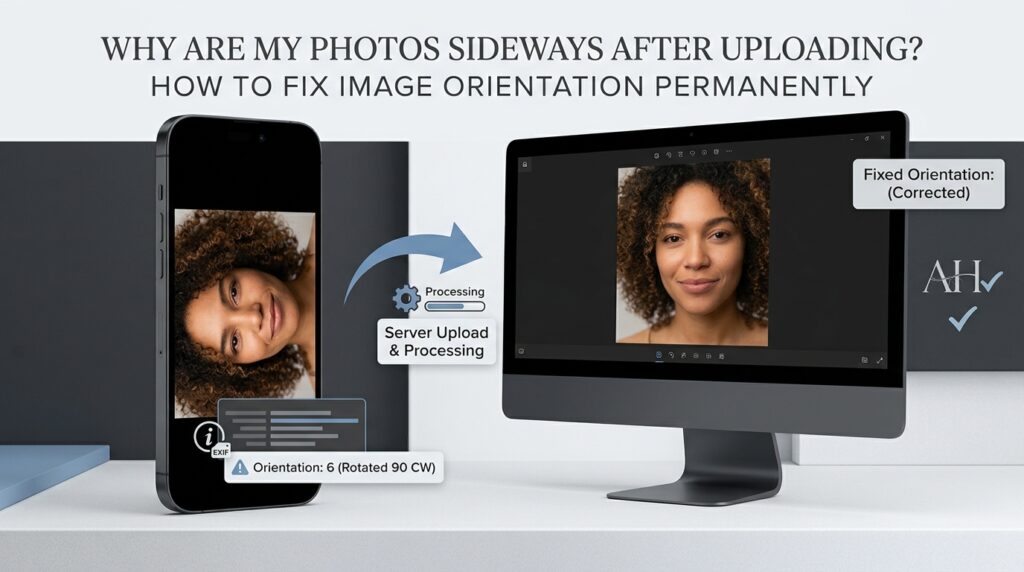
Har du nogensinde taget et billede med din smartphone, set det korrekt i dit galleri og derefter opdaget, at det vises sidelæns eller på hovedet efter at have uploadet det til et websted, sendt det via e-mail eller åbnet det i et andet program? Dette kan være frustrerende, især når billedet er nødvendigt til en jobansøgning, en online registreringsformular, en virksomhedshjemmeside, et dokument eller en professionel portefølje. Billedet kan se helt normalt ud på din telefon, så det er naturligt at antage, at problemet tilhører den hjemmeside eller applikation, hvor billedet er uploadet. Årsagen er dog ofte relateret til, hvordan digitale fotografier gemmer orienteringsoplysninger, og hvordan forskellige applikationer fortolker disse oplysninger.
Den gode nyhed er, at de fleste billedorienteringsproblemer kan rettes uden at tage endnu et billede eller installere kompliceret redigeringssoftware. At forstå forskellen mellem billedrotation og orienteringsmetadata kan hjælpe dig med at vælge den rigtige løsning og forhindre det samme problem i at dukke op igen. Denne vejledning forklarer, hvorfor fotos vises sidelæns, hvordan EXIF-retning fungerer, forskellen mellem at rotere og vende et billede, og hvordan man retter billeder, så de vises ensartet på tværs af websteder, computere, smartphones og andre applikationer. Den forklarer også, hvordan du behandler flere fotografier, beskytter dit privatliv, når du forbereder billedfiler, og undgår almindelige fejl, der kan reducere billedkvaliteten.
Uanset om du er en afslappet smartphonefotograf, en studerende, der forbereder dokumenter, en virksomhedsejer, der administrerer produktfotografier, eller en person, der regelmæssigt uploader billeder til websteder, er det en praktisk digital færdighed at lære at korrigere billedorientering. Med et passende browserbaseret værktøj som f.eks RupaaCompress Roter & Vend billede værktøj, kan du rette orienteringen af understøttede billeder direkte i din browser og forberede filer til brug på tværs af forskellige platforme.
Hvorfor vises billeder nogle gange sidelæns eller på hovedet?
Digitale kameraer og smartphones gemmer ikke altid et billedes pixels i samme retning, som billedet skal ses i. En kamerasensor har en fysisk orientering, og enheden kan optage den måde, kameraet blev holdt på, da billedet blev taget. I stedet for fysisk at rotere hver pixel med det samme, gemmer nogle kameraarbejdsgange billeddataene sammen med metadata, der beskriver den tilsigtede visningsretning. Kompatible applikationer læser denne information og viser billedet i den rigtige retning.
Denne tilgang er nyttig, fordi den giver et kamera mulighed for at optage fotografier effektivt og samtidig bevare information om deres tilsigtede orientering. Der kan dog opstå problemer, når en anden applikation behandler billedet uden at fortolke eller bevare orienteringsoplysningerne korrekt. Én applikation kan vise fotografiet lodret, fordi den forstår metadataene, mens en anden kan vise de underliggende pixeldata uden at anvende den nødvendige rotation. Resultatet er et fotografi, der ser normalt ud et sted, men sidelæns et andet.
Apples officielle udviklerdokumentation forklarer, at billedorientering almindeligvis gemmes i billedmetadata, og at iOS-billedhåndterings-API'er kan anvende den nødvendige transformation, når der vises billeder. Dokumentationen giver et eksempel, hvor et fotografi, der er taget i stående retning, gemmes ved hjælp af kamerasensorens oprindelige landskabsorientering, mens metadata angiver, hvordan billedet skal vises. Du kan lære mere fra Apples dokumentation på UIIbilledorientering.
Problemet er ikke nødvendigvis bevis på et beskadiget kamera, en defekt smartphone eller et problem med selve fotografiet. Det kan simpelthen betyde, at den applikation, der modtager filen, håndterer orienteringsoplysninger anderledes end den applikation, der oprindeligt viste den. At forstå denne skelnen er det første skridt mod at rette problemet pålideligt.
Hvad er EXIF Orientation Metadata?
EXIF står for Exchangeable Image File Format. Det er en metadatastandard, der bruges til at gemme information forbundet med digitale fotografier. Afhængigt af kameraet og billedbehandlingens arbejdsgang kan disse oplysninger omfatte kameraproducenten, enhedsmodel, optagelsesdato, eksponeringsindstillinger, billedretning og GPS-koordinater. Den nøjagtige information, der findes i et billede, afhænger af, hvordan fotografiet blev oprettet og efterfølgende behandlet.
Et af metadatafelterne er orienteringsmærket. Det kommunikerer den tilsigtede orientering af billedet, herunder om fotografiet skal roteres eller spejles, når det vises. De originale pixeldata kan derfor have dimensioner og en orientering, der ikke direkte matcher billedets tilsigtede udseende. En kompatibel billedfremviser kan fortolke disse metadata og præsentere fotografiet korrekt uden at kræve, at de originale pixels er blevet fysisk omarrangeret i filen.
Vanskeligheden viser sig, når en applikation, et websted, et billedbehandlingsbibliotek eller en uploadworkflow ikke håndterer orienteringsmærket som forventet. Hvis metadataene ignoreres, fjernes eller fortolkes forkert, kan fotografiet blive vist i dens underliggende pixelretning i stedet for dens tilsigtede visningsretning. Dette er en af grundene til, at et billede kan se korrekt ud i en telefons galleri, men vises sidelæns efter at være blevet uploadet til en anden tjeneste.
Webteknologier tager også højde for billedorientering på forskellige måder. Den MDN Web Docs-reference for egenskaben CSS-billedorientering forklarer, hvordan et billedes visningsretning kan fortolkes ved hjælp af dets kildeoplysninger. Billedhåndteringsadfærd afhænger af den involverede software og behandlingspipeline, så den sikreste tilgang til et fotografi, der skal vises konsekvent på tværs af forskellige miljøer, er at rette dets orientering i selve billedet i stedet for udelukkende at stole på eksterne metadata.
Hvad er forskellen mellem Orienteringsmetadata og Permanent Billedrotation?
Orienteringsmetadata beskriver, hvordan et billede skal vises. Permanent billedrotation ændrer det faktiske arrangement af dets pixels, så den tilsigtede orientering gemmes direkte i det resulterende billede. Disse metoder kan give et lignende visuelt udseende i en kompatibel fremviser, men de er teknisk forskellige.
Overvej et billede, der er taget, mens en smartphone holdes lodret. Filen kan indeholde pixeldata i én retning og et EXIF-tag, der angiver, at det skal roteres til visning. En galleriapplikation, der læser tagget, viser personen, der står oprejst. Hvis et andet program ignorerer tagget, kan det samme fotografi vises på siden. Det underliggende pixelarrangement er ikke nødvendigvis blevet ændret, selvom det første program viser billedet korrekt.
Permanent rotation løser dette problem ved at anvende den passende transformation til billeddataene og gemme resultatet. Efter behandling behøver fotografiet ikke længere at afhænge af det originale orienteringsmærke for at se korrekt ud. Programmer, der åbner den nyligt gemte fil, kan læse pixels i deres tilsigtede retning, hvilket reducerer risikoen for, at det samme sideværts-visningsproblem gentager sig i et andet miljø.
Denne sondring er især nyttig, når du forbereder fotografier til websteder, vedhæftede filer i e-mail, onlineapplikationer, præsentationsdias, scannede dokumenter og indholdsstyringssystemer. Hvis destinationen ikke håndterer orienteringsmetadata konsekvent, er en fil med fysisk korrigerede pixels generelt et mere pålideligt valg. Resultatet bør dog stadig kontrolleres efter behandling, fordi billedformat, filkonvertering og destinationsapplikationens egen adfærd kan påvirke den endelige visning.
Sådan rettes sidelæns billeder online uden at installere software
Et browserbaseret billedrotationsværktøj giver en bekvem måde at rette billeder på uden at installere et separat skrivebordsprogram. Dette er nyttigt, når du kun skal rotere nogle få filer, eller når du arbejder på en computer, der ikke har avanceret billedredigeringssoftware. I stedet for at lære en komplet billededitor kan du åbne det relevante værktøj, vælge fotografiet, anvende den nødvendige rotation og downloade det korrigerede resultat.
For at rette et fotografi ved hjælp af RupaaCompress, besøg Roter og vend billede værktøj. Vælg det billede, du vil rette fra din enhed, eller brug muligheden for mappevalg, hvis du har flere billeder, der skal behandles. Værktøjet understøtter almindelige billedformater, inklusive JPG, PNG, WebP og AVIF, underlagt browserens understøttede afkodningsfunktioner. Hvis dit fotografi er i et format, som værktøjet ikke kan åbne i din browser, skal du muligvis konvertere det først ved hjælp af en kompatibel billedkonverteringsworkflow.
Når du har valgt din fil, skal du undersøge dens nuværende udseende og beslutte, hvilken retning den skal dreje. Et fotografi, der ligger på siden, vil normalt have behov for en rotation på 90° med uret eller 270° med uret, hvilket svarer til at rotere 90° i den modsatte retning. Et billede på hovedet vil generelt have brug for en 180° rotation. Hvis billedet allerede står oprejst, men virker spejlvendt, kan det i stedet være den korrekte handling at vende det vandret.
Vælg den passende rotationsindstilling og vælg et passende outputformat. For et almindeligt fotografi er JPG ofte en praktisk mulighed, fordi det er bredt understøttet. PNG kan være at foretrække til grafik, der kræver gennemsigtighed, mens WebP kan være nyttigt til understøttede web-workflows. Bearbejd billedet og inspicér resultatet, før du downloader det. Bekræft, at motivet står oprejst, at billedet ikke er blevet beskåret utilsigtet, og at outputtet ser korrekt ud. Når filen opfylder dine krav, skal du gemme den og bruge den korrigerede version til den tilsigtede hjemmeside, applikation eller dokument.
Hvornår skal du rotere et billede 90 grader?
En 90° rotation er almindeligvis påkrævet, når et billede er blevet vist sidelæns. Hvis en person, der står oprejst, ser ud til at ligge vandret, vil drejning af billedet 90° i den rigtige retning normalt løse problemet. Retningen har betydning, fordi rotation med uret og rotation mod uret giver modsatte resultater. Hvis du vælger den forkerte retning, kan billedet forblive sidelæns, selvom det er blevet roteret.
Den mest pålidelige måde at vælge retningen på er at inspicere motivet og bestemme, hvilken side der skal blive toppen af fotografiet. Forestil dig et fotografi af en person, hvis hoved er placeret mod højre kant af skærmen. Rotering af fotografiet med eller mod uret vil flytte kanten til en anden position. Vælg den retning, der bringer hovedet til toppen og personens krop under det. Hvis resultatet forbliver sidelæns, skal du bruge den modsatte 90° retning.
En 90° rotation ændrer også forholdet mellem bredde og højde. Et landskabsbillede vil generelt blive portrætorienteret efter en kvart omgang, mens et portrætbillede generelt vil blive landskabsorienteret. Dette er forventet adfærd og betyder ikke, at billedet har mistet sin kvalitet. Websites med faste billedlayout kan dog vise de resulterende dimensioner anderledes, især hvis de beskærer billeder automatisk. Kontroller altid det korrigerede billedes dimensioner, når destinationen har specifikke krav.
De RupaaCompress Rotate & Flip værktøj understøtter standard 90°, 180° og 270° rotationsindstillinger. Disse muligheder er nyttige til fotografier, der har brug for en præcis kvart eller halv omgang. Når problemet skyldes orienteringsmetadata, omkoder værktøjet billedet med den korrigerede pixelretning, så den resulterende fil kan vises konsekvent på tværs af forskellige miljøer.
Sådan rettes et billede på hovedet
Et fotografi på hovedet kræver en anden korrektion end et fotografi, der ligger på siden. Hvis toppen af fotografiet er nederst og bunden er øverst, vil en 180° rotation generelt bringe billedet i den korrekte retning. Denne handling drejer billedet halvt rundt og flytter toppen til bunden og bunden til toppen.
En 180° rotation er nyttig for fotografier taget med et kamera holdt på hovedet, scannede sider placeret i den forkerte retning og billeder, der er blevet roteret forkert under redigering. I modsætning til en 90° rotation udveksler en 180° rotation ikke billedets bredde og højde. Et landskabsfotografi forbliver landskabsorienteret, og et portrætfotografi forbliver portrætorienteret.
Det er vigtigt ikke at forveksle et billede på hovedet med et spejlvendt billede. Hvis billedets top og bund er omvendt, kan det rettes ved at dreje det 180°. Hvis billedet ser ud til at blive reflekteret fra venstre mod højre, kan en vandret vending være mere passende. Disse transformationer løser forskellige problemer, og at anvende den forkerte kan skabe et resultat, der stadig ser forkert ud. Hvis du er usikker, så sammenlign placeringen af genkendelige detaljer, såsom retningen af trykt tekst, placeringen af en persons ur eller placeringen af objekter i scenen.
Når billedet er blevet rettet, skal du kontrollere det i en normal visningsstørrelse. Hvis fotografiet er beregnet til en onlineapplikation eller et scannet dokument, skal du sørge for, at al tekst forbliver læsbar, og at sideretningen er passende til den tilsigtede brug. En teknisk korrekt rotation er kun nyttig, når den producerer et billede, der fungerer korrekt til den næste opgave.
Rotation vs Flipping: Hvilken operation har du brug for?
Rotation og flipping er begge billedtransformationer, men de gør forskellige ting. Rotation drejer billedet omkring et punkt, mens vending spejler det langs en vandret eller lodret akse. Det er især vigtigt at forstå forskellen, når du retter selfies, spejlede billeder, scannede dokumenter og grafik, der indeholder tekst eller retningssymboler.
En vandret vending vender billedet fra venstre mod højre. Det kan være nyttigt, når en selfie fremstår spejlet, eller når du vil skabe en symmetrisk komposition. Men denne handling vender også tekst og andre retningsbestemte detaljer indeholdt i billedet om. Hvis en skjorte for eksempel indeholder trykte ord, kan en vandret vending få disse ord til at vises baglæns. En spejlvendt selfie kan se bekendt ud for den person, der tog den, men det resulterende billede repræsenterer muligvis ikke scenen nøjagtigt, som andre mennesker ville se den.
En lodret flip spejler et billede fra top til bund. Det kan hjælpe med visse omvendte scanninger eller kunstneriske kompositioner, men det er ikke udskifteligt med hver rotation. En 180° rotation og en lodret vending kan give meget forskellige resultater, fordi rotationen vender både vandret og lodret retning, mens vendingen ændrer billedet langs kun én akse. Det er vigtigt at vælge den passende handling, når fotografiet indeholder tekst, logoer, skilte eller genstande, hvis orientering har betydning.
For eksempel, hvis en selfie står oprejst, men ser ud til at være omvendt fra venstre mod højre, kan en vandret vending hjælpe. Hvis personen dukker op på hovedet, er det mere sandsynligt, at en 180° rotation er den rigtige løsning. Hvis et landskabsbillede vises sidelæns, vil en 90° eller 270° rotation normalt være passende. RupaaCompress giver både vandrette og lodrette vendemuligheder sammen med rotationsindstillinger, så du kan vælge den transformation, der matcher det faktiske problem i stedet for gentagne gange at prøve forskellige redigeringer.
Sådan retter du et lidt skævt billede
Ikke alle orienteringsproblemer involverer en hel kvart omgang. Nogle gange står et fotografi næsten oprejst, men horisonten er lidt skråtstillet. Dette sker ofte, når et billede tages hurtigt uden at holde kameraet vandret. En bygning kan synes at hælde, horisonten kan skråne hen over rammen, eller et scannet dokument kan sidde i en lille vinkel.
I disse situationer kan brugerdefineret vinkelrotation give en mere passende korrektion end en standard 90° eller 180° indstilling. En lille drejning på et par grader kan hjælpe med at justere en horisont, rette et dokument op eller forbedre den visuelle balance i et fotografi. Den korrekte vinkel afhænger af det originale billede og graden af hældning. Det er bedre at foretage en lille justering, inspicere resultatet og forfine det om nødvendigt end at anvende en unødvendig stor rotation.
Brugerdefineret vinkelrotation introducerer en ekstra overvejelse, fordi hjørnerne af et rektangulært fotografi ikke længere flugter perfekt med kanterne på det originale lærred. For at undgå at afskære dele af billedet kan behandlingsværktøjet udvide lærredet omkring det roterede fotografi. Dette kan skabe gennemsigtige områder i hjørnerne. De gennemsigtige hjørner er en normal konsekvens af at rotere et rektangulært billede med en anden vinkel end et multiplum af 90°.
Hvis du har brug for et rektangulært output uden gennemsigtige hjørner, kan du beskære billedet efter rotation eller udfylde de ekstra områder med en passende baggrundsfarve. Beskæring fjerner de ubrugte områder, men kan også fjerne noget billedindhold. Udfyldning af baggrunden bevarer det roterede billedes grænser, men ændrer lærredets udseende. Den bedste tilgang afhænger af, om det er vigtigere at bevare alle dele af det originale fotografi eller opnå et rent rektangulært resultat. Du kan bruge RupaaCompress Beskær billede værktøj efter at have roteret fotografiet, hvis du skal fjerne uønskede gennemsigtige kanter.
Hvorfor ser billeder korrekte ud på en telefon, men forkerte på et websted?
Smartphones bruger ofte kamera- og operativsystemsoftware, der forstår orienteringsoplysningerne, der er gemt med fotografier. Dette gør det muligt for billeder at vises i den rigtige retning, selv når de underliggende pixeldata ikke er blevet fysisk roteret. Når du ser et fotografi i din telefons galleri, kan applikationen automatisk fortolke orienteringsmærket og vise det tilsigtede resultat.
Når du uploader den samme fil til et andet miljø, kan filen passere gennem en anden billedbehandlingspipeline. Et websted kan oprette thumbnails, et indholdsstyringssystem kan ændre størrelsen på billedet, eller en applikation kan generere en forhåndsvisning. Hvis en af disse processer ikke håndterer originalretningen korrekt, kan output vises sidelæns eller på hovedet. I andre tilfælde kan webstedet vise en gammel cachelagret forhåndsvisning i stedet for den nyligt korrigerede fil.
Apples kamera- og billedbehandlingsdokumentation viser, hvorfor orienteringshåndtering er vigtig i digital fotografering. Forskellige API'er og indfangningsarbejdsgange kan gemme eller behandle orienteringsoplysninger på forskellige måder. I mellemtiden har browserteknologier deres egne metoder til at fortolke orientering ved visning af billeder. Disse implementeringsforskelle gør det nyttigt at rette de faktiske pixels, når du forbereder filer til miljøer, der muligvis ikke fortolker metadata konsekvent.
Hvis et billede ser korrekt ud på din telefon, men forkert efter at have uploadet det, skal du ikke umiddelbart gå ud fra, at du skal tage endnu et billede. Åbn den originale fil i et billedværktøj, der håndterer retningskorrektion, anvend den passende rotation, og gem det korrigerede output. Genupload den nyligt gemte fil i stedet for originalen. Hvis destinationen stadig viser den tidligere orientering, skal du fjerne den gamle upload, hvor det er muligt, og kontrollere, om applikationen viser en cachelagret version. Denne proces hjælper med at skelne et billedorienteringsproblem fra et problem med webstedets visning eller cache-adfærd.
Sådan rettes sidelæns billeder på iPhone
iPhone-brugere kan rotere billeder direkte i Fotos-appen. Apples officielle supportguide forklarer, hvordan man beskærer, roterer, vender og retter billeder ved hjælp af de indbyggede redigeringsværktøjer. For at rette et fotografi skal du åbne billedet i Fotos, trykke på redigeringskontrollen og derefter åbne beskærings- og rotationsværktøjerne. Du kan bruge rotationsknappen til at dreje billedet 90°, vælge den passende indramning og gemme resultatet. Apples instruktioner er tilgængelige i dens officiel guide til at beskære, rotere, vende og rette billeder på iPhone.
For mange almindelige fotografier er dette tilstrækkeligt. Men hvis det korrigerede billede skal bruges på tværs af forskellige websteder eller applikationer, er det stadig vigtigt at verificere det gemte output. Nogle arbejdsgange kan bevare redigeringer som redigeringsinstruktioner eller anvende orienteringskorrektioner gennem metadata, mens andre opretter et nyligt kodet billede. Detaljerne kan afhænge af applikationen og det involverede billedformat. Hvis fotografiet fortsætter med at blive vist forkert i et andet program, kan oprettelse af en nyligt kodet kopi med korrigerede pixels hjælpe med at fjerne afhængigheden af de originale orienteringsoplysninger.
Et browserbaseret værktøj kan være nyttigt, når du har brug for mere kontrol over rotation, vending, outputformat eller batchbehandling. For eksempel, hvis du har flere iPhone-billeder, der skal forberedes til en onlineformular, kan du vælge de understøttede filer, anvende den nødvendige rettelse og downloade de behandlede versioner. Hvis de originale billeder bruger HEIC, og din browser eller det valgte værktøj ikke kan afkode dem, skal du først konvertere dem til et understøttet format. Den RupaaCompress Konverter billedværktøj kan være nyttigt til at forberede et kompatibelt billedformat, afhængigt af filen og browserens afkodningsunderstøttelse.
Sådan roteres og vendes billeder på Windows
Windows-brugere kan også rette billeder ved hjælp af indbygget billedredigeringssoftware. Microsofts officielle Photos-applikation giver værktøjer til at beskære, rotere, vende og justere fotografier. Microsoft dokumenterer disse redigeringsfunktioner i sin Fotos app guide. Dette kan være en praktisk mulighed, hvis du kun skal rette et eller to billeder og foretrækker ikke at bruge et onlineværktøj.
Åbn fotografiet i Photos-applikationen, og gå ind i redigeringsgrænsefladen. Vælg rotationskontrollen for at dreje billedet, indtil det vises lodret. Hvis billedet er spejlvendt i stedet for roteret, skal du bruge vend-indstillingen, hvor den er tilgængelig. Undersøg resultatet og gem den redigerede version. Når billedet forberedes til et professionelt dokument, onlineprogram eller websted, skal du kontrollere, at det gemte output også er korrekt orienteret uden for redigeringsgrænsefladen.
En browserbaseret løsning kan være mere praktisk, når du arbejder med mange billeder, skifter mellem enheder eller bruger en computer uden din foretrukne redigeringssoftware. RupaaCompress giver dig mulighed for at vælge flere billeder eller en mappe, anvende rotations- og vendingsindstillinger og downloade de behandlede filer. Fordi filerne behandles lokalt i browseren i henhold til webstedets angivne design, kan du bruge værktøjet uden at uploade billedfilerne til dets billedbehandlingsservere.
Den største fordel ved at vælge det rigtige værktøj er ikke, at en applikation altid er bedre end en anden. Det er, at du kan vælge den metode, der matcher opgaven. Til et individuelt fotografi kan indbygget software være nok. For en stor samling af billeder, der har brug for den samme korrektion, kan batchbehandling spare betydelig tid.
Sådan roterer du hundredvis af billeder på én gang
Det tager meget lidt tid at rette et billede, men det kan blive kedeligt at administrere en mappe, der indeholder hundredvis af billeder, hvis hver fil skal åbnes, roteres, gemmes og kontrolleres separat. Dette er et almindeligt problem for fotografer, begivenhedsarrangører, virksomheder, dokumentbehandlingsteams og folk, der administrerer store personlige fotosamlinger. Hvis mange billeder har samme orienteringsproblem, kan batchbehandling gøre arbejdsgangen meget mere effektiv.
Batch billedbehandling giver dig mulighed for at vælge flere filer eller en mappe og anvende de samme indstillinger på alle de valgte billeder i én operation. For eksempel kan du have en mappe med scannede sider, der alle skal roteres 90° med uret. I stedet for at gentage den samme handling for hver fil, kan du vælge hele samlingen og anvende den nødvendige rotation. Den samme tilgang kan bruges, når du forbereder en serie fotografier til et websted, retter konsekvent orienterede produktbilleder eller organiserer en samling, før du deler den med en anden person.
RupaaCompress understøtter filvalg, mappeupload, batchbehandling og ZIP-downloads i dets Rotate & Flip-værktøj. Det betyder, at du kan behandle en gruppe understøttede billeder sammen og hente resultaterne i et enkelt arkiv. Fremgangsmåden er især nyttig, når filerne alle har brug for den samme transformation. Batchbehandling forudsætter dog, at de valgte indstillinger er passende for hvert billede. Hvis nogle fotografier står oprejst, mens andre er sidelæns, kan det forårsage yderligere fejl at anvende den samme rotation på dem alle.
Før du behandler en stor samling, skal du inspicere en prøve af billederne og afgøre, om de kræver den samme korrektion. Hvis orienteringsproblemerne varierer, skal du adskille fotografierne i grupper og behandle hver gruppe med passende indstillinger. Efter behandlingen skal du inspicere repræsentative outputfiler og kontrollere, at filnavne, format, dimensioner og visuelle orientering opfylder dine krav. På mobile enheder kan store batches og brugerdefinerede vinkelrotationer være langsommere, fordi browseren skal behandle billeddata lokalt. For særligt store samlinger kan en stationær computer give en mere behagelig arbejdsgang.
Hvordan billedrotation påvirker kvalitet og filstørrelse
At rotere et billede med 90°, 180° eller 270° kræver ikke i sig selv at reducere dets pixeldimensioner, selvom en kvart omgang udveksler bredde og højde. Et fotografi, der måler 4000 pixels bredt og 3000 pixels højt, vil generelt måle 3000 pixels bredt og 4000 pixels højt efter en 90° rotation. Det samlede antal pixels forbliver det samme, og billedformatet ændrer retning i stedet for at blive forvrænget.
Processen med at gemme et korrigeret billede kan dog påvirke filstørrelse og kvalitet. Når et værktøj omkoder et fotografi, kan den resulterende fil bruge andre komprimeringsindstillinger eller et helt andet billedformat. Hvis et JPG-billede omkodes ved hjælp af tabskomprimering, kan nogle billedoplysninger gå tabt afhængigt af kvalitetsindstillingen. Et PNG eller andet tabsfrit output kan bevare den kodede pixelinformation mere præcist, men den resulterende fil kan være større. Det nøjagtige resultat afhænger af det originale billede, outputformatet og de anvendte indstillinger.
For at opnå de bedste resultater skal du undgå gentagne gange at rotere og gemme den samme JPG-fil, når én handling ville være tilstrækkelig. Hver ny tabsgivende kodning kan potentielt introducere yderligere komprimeringsartefakter. Start i stedet fra den originale fil, anvend den nødvendige rotation og enhver nødvendig vending i en enkelt redigeringshandling, vælg de relevante outputindstillinger og gem den rettede version. Dette hjælper med at begrænse unødvendig omkodning og gør din arbejdsgang nemmere at administrere.
Hvis du har brug for at reducere filstørrelsen efter at have rettet retningen, skal du gøre det som et separat optimeringstrin. Du kan bruge RupaaCompress Compress Image værktøj at forberede en mindre version til e-mail eller hjemmesidebrug. Hvis det korrigerede billede er større end nødvendigt for dets tilsigtede visning, Værktøj til at ændre størrelse på billede kan hjælpe dig med at justere dimensionerne. Behold den originale uændrede fil, så du kan producere en version af højere kvalitet senere, hvis det er nødvendigt.
Korrigering af scannede dokumenter og PDF-kildebilleder
Billedorienteringsproblemer er ikke begrænset til smartphonefotografier. Scannede dokumenter kan også vises sidelæns eller på hovedet, når sider scannes med den forkerte retning eller behandles af anden software. Dette kan gøre et dokument svært at læse og kan skabe problemer, når billedet indsættes i en rapport, præsentation, onlineapplikation eller PDF.
For et enkelt scannet billede skal du bestemme den tilsigtede læseretning og anvende en 90° eller 180° rotation efter behov. Hvis en side vises lodret, men teksten er omvendt, skal du kontrollere, om billedet er blevet spejlvendt i stedet for roteret. Dette er især vigtigt for scanninger af dokumenter, der indeholder tal, signaturer, diagrammer og andre elementer, der skal forblive nøjagtige. En korrekt orienteret side bør ikke forvrænge teksten eller ændre betydningen af det originale indhold.
Hvis et billede er lidt skævt, kan brugerdefineret vinkelrotation være nyttig, men inspicer siden efter behandling, fordi handlingen kan introducere gennemsigtige hjørner eller kræve beskæring. Bevar al nødvendig tekst, signaturer, stempler og dokumentgrænser. Et rent resultat er vigtigt, men det bør ikke ske på bekostning af oplysningerne i det originale dokument.
For flersidede dokumenter skal du huske, at rotation af en billedfil ikke er det samme som at rotere et helt PDF-dokument. Hvis problemet findes i en PDF, kan det være nødvendigt med en passende PDF-editor for at rotere de relevante sider. Hvis PDF'en blev oprettet fra individuelle billedfiler, kan du rette disse billeder først og derefter oprette et nyt dokument fra de rettede versioner. Denne sondring hjælper dig med at vælge det rigtige værktøj i stedet for at forsøge at løse et problem på dokumentniveau ved hjælp af et billedredigeringsprogram.
Billedorientering og privatliv: Hvad sker der med EXIF-metadata?
EXIF-metadata kan indeholde nyttige oplysninger om et fotografi, herunder optagelsestid, kameraindstillinger og, hvor optaget, geografiske koordinater. Disse oplysninger hjælper med at organisere fotografier og kan være værdifulde for fotografer, der har brug for at forstå de tekniske detaljer i deres billeder. Nogle metadata kan dog afsløre oplysninger, som du ikke har til hensigt at dele offentligt. Et fotografis GPS-koordinater kan for eksempel afsløre, hvor billedet blev taget, hvis denne information er indlejret i filen.
Når et billede omkodes af et redigeringsværktøj, kan metadata fjernes som en del af processen. Dette kan være en fordel, når du forbereder fotografier til offentlig deling, fordi outputtet muligvis ikke længere indeholder visse detaljer fra den originale fil. RupaaCompress angiver, at dets Rotate & Flip-værktøj fjerner EXIF-metadata, inklusive GPS-information og det originale orienteringsmærke, når billedet genkodes. Fjernelse af orienteringsmærket efter fysisk korrektion af pixeldata hjælper med at forhindre, at det gemte billede afhænger af det pågældende mærke for dets visningsretning.
Fjernelse af metadata er dog ikke altid ønskeligt. Professionelle fotografer skal muligvis bevare optagelsesdetaljer til deres egne registreringer, og nogle arbejdsgange bruger indlejrede oplysninger til at organisere eller identificere fotografier. Hvis sådanne detaljer er vigtige, skal du opbevare den originale fil sikkert og gennemgå den behandlede fil, før du bruger den. Du skal også huske, at fjernelse af EXIF-data ikke fjerner personlige oplysninger, der er synligt vist på selve fotografiet. Et billede af et dokument, adresselabel, computerskærm eller andet følsomt emne kan stadig indeholde private oplysninger, selv efter dets metadata er fjernet.
RupaaCompress beskriver dens behandling som lokal for browseren uden at uploade billedfiler til dens behandlingsservere. Dette kan være nyttigt, når du håndterer billeder, som du foretrækker at beholde på din enhed. Ikke desto mindre afhænger privatlivets fred af hele arbejdsgangen, inklusive de oplysninger, der er synlige på billedet, destinationen, hvor den rettede fil deles, og om du har brug for nogle af de originale metadata til fremtidig brug.
Sådan undgår du almindelige billedrotationsfejl
En almindelig fejl er at rotere et fotografi i den forkerte retning. En 90° drejning med uret og en 90° drejning mod uret giver forskellige resultater, så det er vigtigt at inspicere motivet, før man vælger en retning. En anden fejl er at rotere et billede, når problemet faktisk er en spejleffekt. Et spejlbillede kan have den korrekte lodrette orientering, men omvendt tekst eller objekter. I så fald kan en vippeoperation være mere passende end en anden rotation.
En yderligere fejl er gentagne gange at gemme en komprimeret JPG-fil under rettelsesprocessen. Genkodning kan reducere billedkvaliteten afhængigt af de valgte indstillinger, især når filen gemmes flere gange ved hjælp af tabskomprimering. At tage udgangspunkt i den originale fil og fuldføre de nødvendige transformationer i én operation er generelt en bedre tilgang. Hvis filen også skal ændres, beskæres eller komprimeres, skal du planlægge disse handlinger, så unødvendig gentagen kodning undgås.
Det er også nemt at overse effekten af brugerdefineret vinkelrotation på billedgrænser. Rotation af et rektangulært fotografi et par grader kan skabe gennemsigtige hjørner, som kan blive synlige, når billedet placeres mod en farvet baggrund eller konverteres til et format, der ikke understøtter gennemsigtighed. Hvis du har brug for et rektangulært output, skal du beslutte, om beskæring eller udfyldning af hjørnerne er mere egnet. Undersøg det færdige billede for at sikre, at vigtige detaljer ikke er blevet fjernet.
Antag endelig ikke, at en vellykket forhåndsvisning garanterer, at alle andre programmer viser filen korrekt. Download det behandlede billede, og åbn det uafhængigt, før du uploader det til et andet websted eller inkluderer det i et dokument. Hvis destinationen beholder en gammel forhåndsvisning, skal du kontrollere, om den viser en cachelagret version. Hvis kildeformatet ikke understøttes af destinationen, skal du konvertere det korrigerede billede til et kompatibelt format og bekræfte det igen. Et par kontroller i slutningen kan spare tid og forhindre, at det samme orienteringsproblem vises i det endelige resultat.
Sådan vælger du det bedste outputformat efter rotation
Det bedste outputformat afhænger af billedtypen og hvordan det skal bruges. JPG er almindeligvis velegnet til almindelige fotografier, fordi det giver bred kompatibilitet og effektiv komprimering med tab. PNG kan være bedre til grafik, der kræver gennemsigtighed eller tabsfri billedrepræsentation. WebP er nyttigt til kompatible hjemmesidearbejdsgange, fordi det understøtter effektiv komprimering og gennemsigtighed, mens AVIF kan være en mulighed i miljøer, der understøtter det.
Hvis billedet er et fotografi beregnet til en onlineapplikation eller et dokument, skal du kontrollere de accepterede formater, før du gemmer den rettede fil. Nogle systemer accepterer kun JPG eller PNG, mens andre understøtter et bredere udvalg. Hvis du vælger et ikke-understøttet format, kan det medføre, at en upload mislykkes, selv når retningen er korrekt. Hvis destinationen specifikt kræver JPG, skal du vælge JPG som outputformat. Hvis billedet indeholder gennemsigtige områder efter brugerdefineret vinkelrotation, kan PNG eller WebP være mere passende, medmindre du med vilje vil udfylde disse områder med en solid baggrund.
Konvertering bør behandles separat fra orienteringskorrektion. Ændring af outputformatet kan forbedre kompatibiliteten, men det vil ikke nødvendigvis reducere filstørrelsen eller bevare alle visuelle detaljer. Hvis du har brug for en mindre fil efter rotation, skal du sammenligne den resulterende størrelse og vælge komprimeringsindstillinger, der matcher destinationens krav. For vigtige fotografier skal du beholde originalen og lave en separat optimeret kopi i stedet for permanent at erstatte kilden.
De RupaaCompress Konverter billedværktøj kan hjælpe med at forberede understøttede billeder i et andet outputformat, mens komprimerings- og størrelsesværktøjerne kan bruges, når det endelige billede også skal opfylde kravene til filstørrelse eller dimension. Ved at kombinere de relevante handlinger kan du rette orienteringen og forberede en fil, der er klar til den tilsigtede brug.
Ret dine billeder med RupaaCompress Rotate & Flip
Et billede på siden eller på hovedet kan være forårsaget af den måde, orienteringen optages, fortolkes eller behandles på i stedet for af et beskadiget billede. Forståelse af EXIF-retning hjælper med at forklare, hvorfor et fotografi kan se korrekt ud i et program og forkert i et andet. Når billedet skal vises konsekvent på tværs af websteder, dokumentredigerere og andre applikationer, kan det være en pålidelig måde at løse problemet på at anvende den nødvendige transformation til de faktiske billeddata.
De RupaaCompress Roter & Vend billede værktøj giver dig mulighed for at rotere understøttede billeder 90°, 180° eller 270°, anvende brugerdefinerede vinkelrotationer og vende billeder vandret eller lodret. Det understøtter batchbehandling, så du kan rette flere filer i en enkelt arbejdsgang. Værktøjet kører i browseren i henhold til webstedets angivne behandlingsmodel, hvilket betyder, at billedfiler håndteres lokalt i stedet for at blive uploadet til dets billedbehandlingsservere.
Hvis dit fotografi også skal beskæres efter rotation, kan du bruge Beskær billede værktøj. Hvis det skal konverteres til et andet format, skal du besøge Konverter billedværktøj. For billeder, der skal gøres mindre, før de deles eller uploades, Komprimer billedværktøj giver et ekstra trin i arbejdsgangen. Disse værktøjer imødekommer forskellige behov, så vælg kun de handlinger, der er nødvendige for det billede, du forbereder.
I stedet for at tage endnu et billede eller gentagne gange prøve forskellige indstillinger i flere programmer, skal du identificere, om problemet kræver rotation, vending eller en rettelse af de underliggende orienteringsoplysninger. Start med den originale fil, anvend den passende transformation, inspicér det gemte output, og behold en uændret kopi til fremtidig brug. Besøg RupaaCompress at rette billedorientering og forberede fotografier til hjemmesider, personlige dokumenter, forretningsprojekter og hverdagsdeling.
Ofte stillede spørgsmål om sidelæns og roterede billeder
Hvorfor ser mit billede sidelæns ud efter at have uploadet det?
Et fotografi kan stole på EXIF-retningsmetadata for at fortælle kompatible applikationer, hvordan det skal vises. Hvis hjemmesiden eller applikationen ikke fortolker disse oplysninger som forventet, kan billedet blive vist sidelæns eller på hovedet. Genindkodning af en korrigeret kopi med pixels fysisk roteret kan hjælpe med at løse problemet.
Hvordan kan jeg permanent rotere et billede online?
Åbn fotografiet i et understøttet billedrotationsværktøj, vælg den passende rotationsvinkel, vælg et outputformat, og bearbejd billedet. Download den korrigerede version og åbn den uafhængigt for at verificere resultatet. RupaaCompress giver en Roter og vend værktøj for understøttede billedformater.
Skal jeg vælge 90°, 180° eller 270° rotation?
Brug 90° eller 270°, når fotografiet er sidelæns og skal en kvart omgang i den ene eller den anden retning. Brug 180°, når billedet er helt på hovedet. Undersøg motivet, før du vælger retningen, og tjek det gemte resultat, før du bruger det andetsteds.
Hvad er forskellen mellem at rotere og vende et billede?
Rotation drejer billedet rundt om et punkt. Spejlvending spejler billedet vandret eller lodret. Et sideværts fotografi kræver normalt rotation, mens et fotografi, der ser omvendt fra venstre mod højre, kan kræve en vandret vending.
Kan jeg rotere flere billeder på én gang?
Ja. Batch-behandlingsværktøjer giver dig mulighed for at vælge flere billeder eller en hel mappe og anvende de samme rotationsindstillinger. RupaaCompress understøtter batchbehandling og ZIP-downloads. Før du behandler en stor samling, skal du kontrollere, at de valgte billeder har brug for den samme transformation.
Forringer dets kvalitet at rotere et billede?
En rotation på 90°, 180° eller 270° kræver ikke i sagens natur at reducere billedets pixeldimensioner. Men at gemme det korrigerede billede kan medføre omkodning, og tabsgivende formater som JPG kan miste nogle detaljer afhængigt af kvalitetsindstillingerne. For at minimere unødvendigt kvalitetstab, start med den originale fil og fuldfør de nødvendige transformationer i én operation.
Hvorfor bliver mit billede mindre eller ændrer form efter at have roteret det?
En kvart omgang udveksler generelt billedets bredde og højde, hvilket forventes. Hvis billedet virker strakt, kan det være blevet ændret forkert eller forvrænget under behandlingen. Hvis billedet er blevet roteret med en brugerdefineret vinkel, kan værktøjet udvide lærredet for at rumme det roterede billede og skabe gennemsigtige hjørner.
Hvorfor er der gennemsigtige hjørner efter at have roteret et billede?
Brugerdefineret vinkelrotation ændrer justeringen af det originale rektangulære billede inden for dets lærred. Værktøjet kan tilføje gennemsigtige områder for at forhindre, at fotografiet bliver beskåret. Du kan beskære billedet bagefter eller udfylde hjørnerne med en passende baggrundsfarve, hvis du har brug for et rektangulært output.
Fjerner rotation af et billede EXIF-metadata?
Det afhænger af softwaren og dens behandlingsmetode. Nogle arbejdsgange bevarer eller opdaterer metadata, mens andre fjerner dem, når billedet omkodes. RupaaCompress oplyser, at dets Rotate & Flip-værktøj fjerner EXIF-metadata, inklusive GPS-information og det originale orienteringsmærke, fra behandlede outputbilleder.
Kan jeg rette sideværts billeder på min telefon uden at installere en applikation?
Ja. Du kan bruge en indbygget fotoeditor eller et kompatibelt browserbaseret rotationsværktøj. RupaaCompress leverer et browserbaseret Rotate & Flip-værktøj, der fungerer på understøttede mobilbrowsere. Store batches og brugerdefinerede vinkelrotationer kan være mere praktiske på en stationær computer.
Er rotation af et billede det samme som at rotere en PDF-side?
Nej. Rotation af et billede ændrer retningen af en billedfil, mens rotation af en PDF-side ændrer sideretningen i et dokument. Hvis et billede er indlejret i en PDF, skal du muligvis bruge en PDF-editor til at rette selve siden. Hvis du opretter en ny PDF fra scannede billedfiler, kan du først rette billederne og derefter oprette dokumentet.
Hvorfor forbliver et fotografi sidelæns, efter at jeg har rettet det?
Applikationen viser muligvis et cachelagret eksempel, den forkerte kopi af filen kan være blevet uploadet, eller behandlingsmetoden har muligvis ikke permanent rettet billedretningen. Download det korrigerede output, åbn det uafhængigt, og upload den nyligt gemte fil. Ryd eller udskift om nødvendigt den gamle upload.
Hvilket format skal jeg bruge efter at have roteret mit billede?
JPG er ofte praktisk til almindelige fotografier, PNG er nyttigt til grafik og gennemsigtighed, og WebP kan passe til kompatible web-workflows. Det korrekte valg afhænger af billedindholdet og kravene til destinationen. Kontroller altid de tilladte formater, før du uploader det rettede billede.


