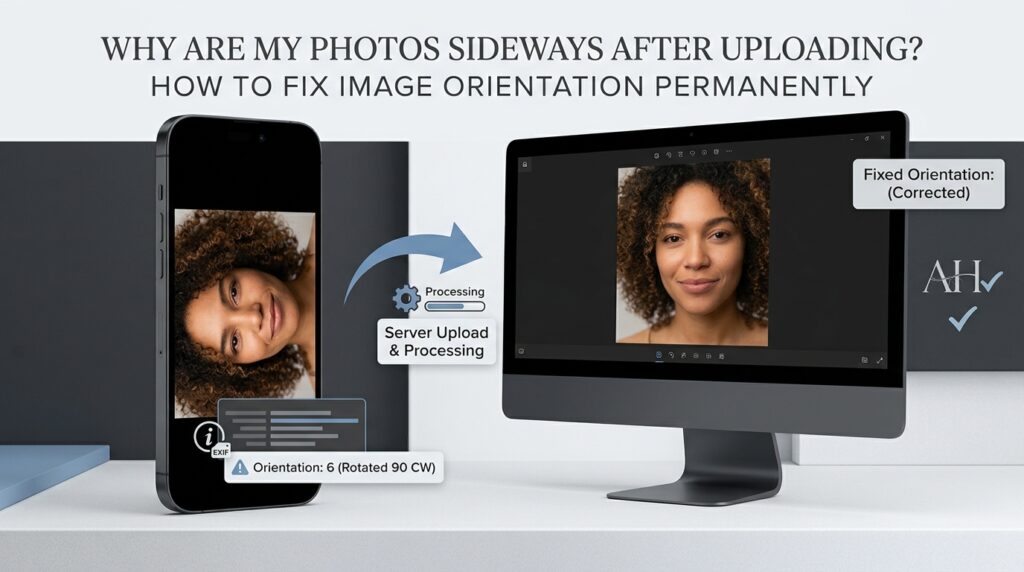
Har du någonsin tagit ett fotografi med din smartphone, sett det korrekt i ditt galleri och sedan upptäckt att det visas i sidled eller upp och ner efter att du laddat upp det till en webbplats, skickat det via e-post eller öppnat det i ett annat program? Detta kan vara frustrerande, särskilt när bilden behövs för en jobbansökan, ett onlineregistreringsformulär, en företagswebbplats, ett dokument eller en professionell portfölj. Fotografiet kan se helt normalt ut på din telefon, så det är naturligt att anta att problemet tillhör webbplatsen eller applikationen där bilden laddades upp. Orsaken är dock ofta relaterad till hur digitala fotografier lagrar orienteringsinformation och hur olika applikationer tolkar den informationen.
Den goda nyheten är att de flesta bildorienteringsproblem kan korrigeras utan att ta ytterligare ett foto eller installera komplicerat redigeringsprogram. Att förstå skillnaden mellan metadata för bildrotation och orientering kan hjälpa dig att välja rätt lösning och förhindra att samma problem dyker upp igen. Den här guiden förklarar varför foton visas i sidled, hur EXIF-orientering fungerar, skillnaden mellan att rotera och vända en bild och hur man korrigerar fotografier så att de visas konsekvent på webbplatser, datorer, smartphones och andra applikationer. Den förklarar också hur du bearbetar flera fotografier, skyddar din integritet när du förbereder bildfiler och undviker vanliga misstag som kan minska bildkvaliteten.
Oavsett om du är en tillfällig smartphonefotograf, en student som förbereder dokument, en företagsägare som hanterar produktfotografier eller någon som regelbundet laddar upp bilder till webbplatser, är det en praktisk digital färdighet att lära sig att korrigera bildorientering. Med ett lämpligt webbläsarbaserat verktyg som t.ex RupaaCompress verktyget Rotera & Vänd bild, kan du korrigera orienteringen av bilder som stöds direkt i din webbläsare och förbereda filer för användning på olika plattformar.
Varför visas bilder ibland i sidled eller upp och ner?
Digitalkameror och smartphones lagrar inte alltid bildens pixlar i samma riktning som fotografiet ska ses i. En kamerasensor har en fysisk orientering och enheten kan spela in hur kameran hölls när fotografiet togs. Istället för att fysiskt rotera varje pixel omedelbart, lagrar vissa kameraarbetsflöden bilddata tillsammans med metadata som beskriver den avsedda visningsriktningen. Kompatibla applikationer läser den informationen och visar fotografiet i rätt riktning.
Detta tillvägagångssätt är användbart eftersom det gör det möjligt för en kamera att spela in fotografier effektivt samtidigt som information om deras avsedda orientering bevaras. Däremot kan problem uppstå när en annan applikation bearbetar bilden utan att korrekt tolka eller bevara orienteringsinformationen. En applikation kan visa fotografiet upprätt eftersom det förstår metadata, medan en annan kan visa underliggande pixeldata utan att använda den nödvändiga rotationen. Resultatet är ett fotografi som verkar normalt på ett ställe men i sidled på ett annat.
Apples officiella utvecklardokumentation förklarar att bildorientering vanligtvis lagras i bildmetadata och att iOS-bildhanterings-API:er kan tillämpa den nödvändiga transformationen när du visar fotografier. Dokumentationen ger ett exempel där ett fotografi som tagits i stående läge lagras med kamerasensorns ursprungliga landskapsorientering, medan metadata indikerar hur bilden ska visas. Du kan lära dig mer från Apples dokumentation på UIIbildorientering.
Problemet är inte nödvändigtvis bevis på en skadad kamera, en felaktig smartphone eller ett problem med själva fotografiet. Det kan helt enkelt betyda att applikationen som tar emot filen hanterar orienteringsinformation annorlunda än applikationen som ursprungligen visade den. Att förstå denna distinktion är det första steget mot att åtgärda problemet på ett tillförlitligt sätt.
Vad är EXIF Orientation Metadata?
EXIF står för Exchangeable Image File Format. Det är en metadatastandard som används för att lagra information associerad med digitala fotografier. Beroende på kameran och arbetsflödet för bildbehandling kan denna information inkludera kameratillverkare, enhetsmodell, inspelningsdatum, exponeringsinställningar, bildorientering och GPS-koordinater. Den exakta informationen som finns i en bild beror på hur fotografiet skapades och sedan bearbetades.
Ett av metadatafälten är orienteringstaggen. Den kommunicerar bildens avsedda orientering, inklusive om fotografiet ska roteras eller spegelvändas när det visas. Den ursprungliga pixeldatan kan därför ha dimensioner och en orientering som inte direkt matchar bildens avsedda utseende. En kompatibel bildvisare kan tolka denna metadata och presentera fotografiet korrekt utan att de ursprungliga pixlarna måste ha omarrangerats fysiskt i filen.
Svårigheten uppstår när ett program, en webbplats, ett bildbehandlingsbibliotek eller ett uppladdningsarbetsflöde inte hanterar orienteringstaggen som förväntat. Om metadata ignoreras, tas bort eller tolkas felaktigt, kan fotografiet visas i dess underliggande pixelorientering istället för dess avsedda visningsorientering. Detta är en anledning till att en bild kan se korrekt ut i en telefons galleri men visas i sidled efter att ha laddats upp till en annan tjänst.
Webbteknologier svarar också för bildorientering på olika sätt. Den MDN Web Docs-referens för egenskapen CSS-bildorientering förklarar hur en bilds visningsorientering kan tolkas med hjälp av dess källinformation. Bildhanteringsbeteende beror på programvaran och bearbetningspipelinen som är involverad, så det säkraste tillvägagångssättet för ett fotografi som måste visas konsekvent i olika miljöer är att korrigera dess orientering i själva bilden snarare än att helt förlita sig på extern metadata.
Vad är skillnaden mellan Orienteringsmetadata och Permanent Bildrotation?
Orienteringsmetadata beskriver hur en bild ska visas. Permanent bildrotation ändrar det faktiska arrangemanget av dess pixlar så att den avsedda orienteringen lagras direkt i den resulterande bilden. Dessa metoder kan ge ett liknande visuellt utseende i en kompatibel tittare, men de skiljer sig tekniskt.
Tänk på ett fotografi som tagits medan en smartphone hålls vertikalt. Filen kan innehålla pixeldata i en orientering och en EXIF-tagg som indikerar att den ska roteras för visning. En galleriapplikation som läser taggen visar personen som står upprätt. Om ett annat program ignorerar taggen kan samma fotografi visas på sidan. Det underliggande pixlarrangemanget har inte nödvändigtvis ändrats, även om den första applikationen visar fotografiet korrekt.
Permanent rotation löser detta problem genom att tillämpa lämplig transformation på bilddata och spara resultatet. Efter bearbetning behöver fotografiet inte längre vara beroende av den ursprungliga orienteringsetiketten för att se korrekt ut. Applikationer som öppnar den nyligen sparade filen kan läsa pixlarna i deras avsedda riktning, vilket minskar risken för att samma problem med sidvisning återkommer i en annan miljö.
Denna distinktion är särskilt användbar när du förbereder fotografier för webbplatser, e-postbilagor, onlineapplikationer, presentationsbilder, skannade dokument och innehållshanteringssystem. Om destinationen inte hanterar orienteringsmetadata konsekvent är en fil med fysiskt korrigerade pixlar i allmänhet ett mer tillförlitligt val. Resultatet bör dock fortfarande kontrolleras efter bearbetning, eftersom bildformat, filkonvertering och destinationsapplikationens eget beteende kan påverka den slutliga visningen.
Hur man fixar sidledes foton online utan att installera programvara
Ett webbläsarbaserat bildrotationsverktyg ger ett bekvämt sätt att korrigera fotografier utan att installera ett separat skrivbordsprogram. Detta är användbart när du bara behöver rotera några få filer eller när du arbetar på en dator som inte har avancerad fotoredigeringsprogramvara. Istället för att lära dig en komplett bildredigerare kan du öppna det relevanta verktyget, välja fotografiet, använda den nödvändiga rotationen och ladda ner det korrigerade resultatet.
För att korrigera ett fotografi med RupaaCompress, besök Verktyget Rotera & Vänd bild. Välj bilden du vill fixa från din enhet, eller använd mappvalsalternativet om du har flera bilder att bearbeta. Verktyget stöder vanliga bildformat, inklusive JPG, PNG, WebP och AVIF, beroende på webbläsarens avkodningsmöjligheter. Om ditt fotografi är i ett format som verktyget inte kan öppna i din webbläsare, kan du behöva konvertera det först med ett kompatibelt arbetsflöde för bildkonvertering.
När du har valt din fil, undersök dess nuvarande utseende och bestäm vilken riktning den behöver vända. Ett fotografi som ligger på sidan behöver vanligtvis en rotation på 90° medurs eller 270° medurs, vilket motsvarar att rotera 90° i motsatt riktning. Ett foto upp och ner behöver i allmänhet en 180° rotation. Om bilden redan är upprätt men ser spegelvänd ut kan det vara korrekt att vända den horisontellt istället.
Välj lämplig rotationsinställning och välj ett lämpligt utdataformat. För ett vanligt fotografi är JPG ofta ett praktiskt alternativ eftersom det stöds brett. PNG kan vara att föredra för grafik som kräver transparens, medan WebP kan vara användbart för webbarbetsflöden som stöds. Bearbeta bilden och inspektera resultatet innan du laddar ner den. Kontrollera att motivet är upprätt, att bilden inte har beskurits oavsiktligt och att utskriften ser korrekt ut. När filen uppfyller dina krav, spara den och använd den korrigerade versionen för den avsedda webbplatsen, applikationen eller dokumentet.
När ska du rotera ett foto 90 grader?
En 90° rotation krävs vanligtvis när ett fotografi har visats i sidled. Om en person som står upprätt verkar ligga horisontellt, löser vanligtvis problemet att rotera bilden 90° i rätt riktning. Riktningen spelar roll eftersom rotation medurs och rotation moturs ger motsatta resultat. Om du väljer fel riktning kan fotografiet förbli i sidled även om det har roterats.
Det mest pålitliga sättet att välja riktning är att inspektera motivet och bestämma vilken sida som ska bli toppen av fotografiet. Föreställ dig ett fotografi av en person vars huvud är placerat mot skärmens högra kant. Om du roterar fotografiet medurs eller moturs flyttas den kanten till en annan position. Välj riktningen som för huvudet till toppen och personens kropp under det. Om resultatet förblir i sidled, använd den motsatta 90°-riktningen.
En 90° rotation ändrar också förhållandet mellan bredd och höjd. En liggande bild blir i allmänhet stående efter ett kvarts varv, medan en stående bild i allmänhet blir liggande. Detta är förväntat beteende och betyder inte att bilden har tappat sin kvalitet. Webbplatser med fasta bildlayouter kan dock visa de resulterande dimensionerna annorlunda, särskilt om de beskär bilder automatiskt. Kontrollera alltid det korrigerade fotografiets mått när destinationen har specifika krav.
De RupaaCompress Rotera & Vänd verktyg stöder standardinställningarna för 90°, 180° och 270° rotation. Dessa alternativ är användbara för fotografier som behöver ett exakt kvartsvarv eller ett halvt varv. När problemet orsakas av orienteringsmetadata kodar verktyget om bilden med den korrigerade pixelorienteringen så att den resulterande filen kan visas konsekvent i olika miljöer.
Hur man fixar ett upp-och-ned-foto
Ett foto upp och ner kräver en annan korrigering än ett fotografi som ligger på sidan. Om toppen av fotografiet är längst ner och botten är överst, kommer en 180° rotation i allmänhet att få bilden till rätt orientering. Denna operation vänder bilden halvvägs och flyttar toppen till botten och botten till toppen.
En 180°-rotation är användbar för fotografier som tagits med en kamera hållen upp och ned, skannade sidor placerade i fel riktning och bilder som har roterats felaktigt under redigering. Till skillnad från en 90° rotation, byter en 180° rotation inte bildens bredd och höjd. Ett landskapsfotografi förblir landskapsorienterat och ett porträttfotografi förblir porträttorienterat.
Det är viktigt att inte blanda ihop en upp och nedvänd bild med en spegelbild. Om bildens topp och botten är omvända kan det korrigeras genom att rotera det 180°. Om bilden ser ut att reflekteras från vänster till höger kan en horisontell vändning vara mer lämplig. Dessa omvandlingar löser olika problem, och att tillämpa fel kan skapa ett resultat som fortfarande ser felaktigt ut. Om du är osäker, jämför positionen för igenkännbara detaljer, såsom riktningen för den tryckta texten, platsen för en persons klocka eller placeringen av föremål i scenen.
När bilden har korrigerats kontrollerar du den i normal visningsstorlek. Om fotografiet är avsett för en onlineapplikation eller ett skannat dokument, se till att all text förblir läsbar och att sidorienteringen är lämplig för den avsedda användningen. En tekniskt korrekt rotation är bara användbar när den producerar en bild som fungerar korrekt för nästa uppgift.
Rotation vs Flipping: Vilken operation behöver du?
Rotation och vändning är båda bildtransformationer, men de gör olika saker. Rotation vänder bilden runt en punkt, medan vändning speglar den längs en horisontell eller vertikal axel. Att förstå skillnaden är särskilt viktigt när du korrigerar selfies, spegelbilder, skannade dokument och grafik som innehåller text eller riktningssymboler.
En horisontell vändning vänder bilden från vänster till höger. Det kan vara användbart när en selfie visas spegelvänd eller när du vill skapa en symmetrisk komposition. Men den här operationen vänder också om text och andra riktningsdetaljer som finns i bilden. Om en tröja innehåller tryckta ord, till exempel, kan en horisontell vändning få dessa ord att visas baklänges. En spegel selfie kan se bekant ut för personen som tog den, men den resulterande bilden kanske inte exakt representerar scenen som andra människor skulle se den.
En vertikal flip speglar en bild uppifrån och ner. Det kan hjälpa till med vissa upp och ner skanningar eller konstnärliga kompositioner, men det är inte utbytbart med varje rotation. En 180° rotation och en vertikal vändning kan ge mycket olika resultat eftersom rotationen vänder både horisontell och vertikal riktning, medan vändningen ändrar bilden längs endast en axel. Att välja lämplig operation är viktigt när fotografiet innehåller text, logotyper, skyltar eller föremål vars orientering är viktig.
Till exempel, om en selfie är upprätt men verkar omvänd från vänster till höger, kan en horisontell vändning hjälpa. Om personen visas upp och ner, är en 180° rotation mer sannolikt den korrekta lösningen. Om ett landskapsfotografi visas i sidled är en 90° eller 270° rotation vanligtvis lämplig. RupaaCompress tillhandahåller både horisontella och vertikala vändningsalternativ tillsammans med rotationsinställningar, så att du kan välja transformationen som matchar det faktiska problemet istället för att upprepade gånger prova olika redigeringar.
Hur man korrigerar ett lite krokigt foto
Inte alla orienteringsproblem involverar ett helt kvartsvarv. Ibland står ett fotografi nästan upprätt men horisonten är något lutad. Detta händer ofta när ett fotografi tas snabbt utan att hålla kameran vågrätt. En byggnad kan verka luta, horisonten kan slutta över ramen, eller ett skannat dokument kan sitta i en liten vinkel.
I dessa situationer kan anpassad vinkelrotation ge en mer lämplig korrigering än en standardinställning på 90° eller 180°. En liten rotation på några grader kan hjälpa till att rikta in en horisont, räta ut ett dokument eller förbättra den visuella balansen i ett fotografi. Den korrekta vinkeln beror på originalbilden och graden av lutning. Det är bättre att göra en liten justering, inspektera resultatet och förfina det vid behov än att applicera en onödigt stor rotation.
Anpassad vinkelrotation introducerar ytterligare ett övervägande eftersom hörnen på ett rektangulärt fotografi inte längre är i linje med kanterna på originalduken. För att undvika att skära av delar av bilden kan bearbetningsverktyget expandera duken runt det roterade fotografiet. Detta kan skapa genomskinliga områden i hörnen. De genomskinliga hörnen är en normal följd av att en rektangulär bild roteras med en annan vinkel än en multipel av 90°.
Om du behöver en rektangulär utskrift utan genomskinliga hörn kan du beskära bilden efter rotation eller fylla de extra områdena med en lämplig bakgrundsfärg. Beskärning tar bort de oanvända områdena men kan också ta bort en del bildinnehåll. Att fylla bakgrunden bevarar den roterade bildens gränser men ändrar dukens utseende. Det bästa tillvägagångssättet beror på om det är viktigare att bevara varje del av originalfotografiet eller att få ett rent rektangulärt resultat. Du kan använda RupaaCompress Beskär bildverktyg efter att ha roterat fotografiet om du behöver ta bort oönskade genomskinliga kanter.
Varför ser bilderna korrekta ut på en telefon men fel på en webbplats?
Smartphones använder ofta kamera och operativsystemprogramvara som förstår orienteringsinformationen som lagras med fotografier. Detta gör att bilder visas i rätt riktning även när de underliggande pixeldata inte har roterats fysiskt. När du tittar på ett fotografi i telefonens galleri kan applikationen automatiskt tolka orienteringstaggen och visa det avsedda resultatet.
När du laddar upp samma fil till en annan miljö kan filen passera genom en annan bildbehandlingspipeline. En webbplats kan skapa miniatyrer, ett innehållshanteringssystem kan ändra storlek på bilden eller en applikation kan generera en förhandsvisning. Om en av dessa processer misslyckas med att hantera originalets orientering korrekt, kan utskriften visas i sidled eller upp och ner. I andra fall kan webbplatsen visa en gammal cachad förhandsgranskning snarare än den nyligen korrigerade filen.
Apples kamera- och bildbehandlingsdokumentation visar varför orienteringshantering är viktig i digital fotografering. Olika API:er och fånga arbetsflöden kan lagra eller bearbeta orienteringsinformation på olika sätt. Samtidigt har webbläsartekniker sina egna metoder för att tolka orientering när bilder visas. Dessa implementeringsskillnader gör det användbart att korrigera de faktiska pixlarna när du förbereder filer för miljöer som kanske inte tolkar metadata konsekvent.
Om ett foto ser korrekt ut på din telefon men fel efter att du laddat upp det, anta inte omedelbart att du behöver ta en annan bild. Öppna originalfilen i ett bildverktyg som hanterar orienteringskorrigering, använd lämplig rotation och spara den korrigerade utskriften. Ladda upp den nyligen sparade filen i stället för originalet. Om destinationen fortfarande visar den tidigare orienteringen, ta bort den gamla uppladdningen om möjligt och kontrollera om programmet visar en cachad version. Denna process hjälper till att skilja ett bildorienteringsproblem från ett problem med webbplatsens visning eller cachingbeteende.
Hur man fixar sidledsbilder på iPhone
iPhone-användare kan rotera fotografier direkt i appen Foton. Apples officiella supportguide förklarar hur man beskära, rotera, vända och räta ut bilder med hjälp av de inbyggda redigeringsverktygen. För att korrigera ett fotografi, öppna bilden i Foton, tryck på redigeringskontrollen och öppna sedan beskärnings- och rotationsverktygen. Du kan använda rotationsknappen för att vrida bilden 90°, välja lämplig inramning och spara resultatet. Apples instruktioner finns i dess officiell guide för att beskära, rotera, vända och räta ut foton på iPhone.
För många vanliga fotografier räcker detta. Men om den korrigerade bilden måste användas på olika webbplatser eller applikationer är det fortfarande viktigt att verifiera det sparade resultatet. Vissa arbetsflöden kan bevara redigeringar som redigeringsinstruktioner eller tillämpa orienteringskorrigeringar genom metadata, medan andra skapar en nykodad bild. Detaljerna kan bero på applikationen och bildformatet. Om fotografiet fortsätter att visas felaktigt i ett annat program, kan skapa en nykodad kopia med korrigerade pixlar hjälpa till att ta bort beroendet av den ursprungliga orienteringsinformationen.
Ett webbläsarbaserat verktyg kan vara användbart när du behöver mer kontroll över rotation, vändning, utdataformat eller batchbearbetning. Till exempel, om du har flera iPhone-fotografier som måste förberedas för ett onlineformulär, kan du välja de filer som stöds, tillämpa den nödvändiga korrigeringen och ladda ner de bearbetade versionerna. Om originalbilderna använder HEIC och din webbläsare eller det valda verktyget inte kan avkoda dem, konvertera dem till ett format som stöds först. Den RupaaCompress Konvertera bildverktyg kan vara användbart för att förbereda ett kompatibelt bildformat, beroende på filens och webbläsarens avkodningsstöd.
Hur man roterar och vänder bilder på Windows
Windows-användare kan också korrigera fotografier med inbyggd bildredigeringsprogram. Microsofts officiella Photos-applikation tillhandahåller verktyg för att beskära, rotera, vända och justera fotografier. Microsoft dokumenterar dessa redigeringsfunktioner i sin Foto app guide. Detta kan vara ett bekvämt alternativ om du bara behöver korrigera en eller två bilder och föredrar att inte använda ett onlineverktyg.
Öppna fotografiet i applikationen Foton och gå in i redigeringsgränssnittet. Välj rotationskontrollen för att vända bilden tills den ser upprätt. Om fotografiet är spegelvänt snarare än roterat, använd vändningsalternativet där det är tillgängligt. Inspektera resultatet och spara den redigerade versionen. När bilden förbereds för ett professionellt dokument, onlineapplikation eller webbplats, kontrollera att den sparade utdata är korrekt orienterad även utanför redigeringsgränssnittet.
En webbläsarbaserad lösning kan vara bekvämare när du arbetar med många bilder, växlar mellan enheter eller använder en dator utan ditt föredragna redigeringsprogram. RupaaCompress låter dig välja flera bilder eller en mapp, tillämpa rotations- och vändningsinställningar och ladda ner de bearbetade filerna. Eftersom filerna bearbetas lokalt i webbläsaren enligt webbplatsens angivna design, kan du använda verktyget utan att ladda upp bildfilerna till dess bildbehandlingsservrar.
Den största fördelen med att välja rätt verktyg är inte att en applikation alltid är bättre än en annan. Det är att du kan välja den metod som matchar uppgiften. För ett enskilt fotografi kan det räcka med inbyggd programvara. För en stor samling bilder som behöver samma korrigering kan batchbearbetning spara avsevärd tid.
Hur man roterar hundratals bilder på en gång
Att korrigera ett fotografi tar väldigt lite tid, men att hantera en mapp som innehåller hundratals bilder kan bli tråkigt om varje fil måste öppnas, roteras, sparas och kontrolleras separat. Detta är ett vanligt problem för fotografer, arrangörer av evenemang, företag, team för dokumentbearbetning och personer som hanterar stora personliga fotosamlingar. Om många bilder har samma orienteringsproblem kan batchbearbetning göra arbetsflödet mycket mer effektivt.
Med batchbildbehandling kan du välja flera filer eller en mapp och tillämpa samma inställningar på alla valda bilder i en operation. Till exempel kan du ha en mapp med skannade sidor som alla måste roteras 90° medurs. Istället för att upprepa samma åtgärd för varje fil kan du välja hela samlingen och använda den rotation som krävs. Samma tillvägagångssätt kan användas när du förbereder en serie fotografier för en webbplats, korrigerar konsekvent orienterade produktbilder eller organiserar en samling innan du delar den med en annan person.
RupaaCompress stöder filval, mappuppladdning, batchbearbetning och ZIP-nedladdningar i verktyget Rotate & Flip. Detta innebär att du kan bearbeta en grupp bilder som stöds tillsammans och hämta resultaten i ett enda arkiv. Tillvägagångssättet är särskilt användbart när filerna alla behöver samma transformation. Batchbearbetning förutsätter dock att de valda inställningarna är lämpliga för varje bild. Om vissa fotografier är upprättstående medan andra är i sidled, kan användning av samma rotation på dem alla orsaka ytterligare fel.
Innan du bearbetar en stor samling, inspektera ett urval av bilderna och avgör om de kräver samma korrigering. Om orienteringsproblemen varierar, dela upp fotografierna i grupper och bearbeta varje grupp med lämpliga inställningar. Efter bearbetning, inspektera representativa utdatafiler och verifiera att filnamn, format, dimensioner och visuell orientering uppfyller dina krav. På mobila enheter kan stora partier och anpassade vinkelrotationer vara långsammare eftersom webbläsaren måste bearbeta bilddata lokalt. För särskilt stora samlingar kan en stationär dator ge ett bekvämare arbetsflöde.
Hur bildrotation påverkar kvalitet och filstorlek
Att rotera en bild med 90°, 180° eller 270° kräver inte i sig att dess pixeldimensioner reduceras, även om ett kvarts varv byter ut bredd och höjd. Ett fotografi som mäter 4000 pixlar brett och 3000 pixlar högt kommer i allmänhet att mäta 3000 pixlar brett och 4000 pixlar högt efter en 90° rotation. Det totala antalet pixlar förblir detsamma och bildförhållandet ändrar riktning snarare än att bli förvrängt.
Processen att spara en korrigerad bild kan dock påverka filstorlek och kvalitet. När ett verktyg kodar om ett fotografi kan den resulterande filen använda andra komprimeringsinställningar eller ett helt annat bildformat. Om ett JPG-foto kodas om med förlustkomprimering kan viss bildinformation gå förlorad beroende på kvalitetsinställningen. En PNG eller annan förlustfri utdata kan bevara den kodade pixelinformationen mer exakt, men den resulterande filen kan bli större. Det exakta resultatet beror på originalbilden, utdataformatet och de inställningar som används.
För bästa resultat bör du undvika att upprepade gånger rotera och spara samma JPG-fil när en operation skulle räcka. Varje ny kodning med förlust kan potentiellt introducera ytterligare komprimeringsartefakter. Börja istället från originalfilen, använd den nödvändiga rotationen och eventuella nödvändiga vändningar i en enda redigering, välj lämpliga utdatainställningar och spara den korrigerade versionen. Detta hjälper till att begränsa onödig omkodning och gör ditt arbetsflöde lättare att hantera.
Om du behöver minska filstorleken efter att ha korrigerat orienteringen, gör det som ett separat optimeringssteg. Du kan använda RupaaCompress Compress Image-verktyget för att förbereda en mindre version för e-post eller webbplatsanvändning. Om den korrigerade bilden är större än nödvändigt för den avsedda visningen, Ändra storlek på bildverktyg kan hjälpa dig justera måtten. Behåll den ursprungliga omodifierade filen så att du kan producera en version av högre kvalitet senare om det behövs.
Korrigera skannade dokument och PDF-källbilder
Bildorienteringsproblem är inte begränsade till smartphonefotografier. Skannade dokument kan också visas i sidled eller upp och ner när sidor skannas med fel orientering eller bearbetas av annan programvara. Detta kan göra ett dokument svårt att läsa och kan skapa problem när bilden infogas i en rapport, presentation, onlineapplikation eller PDF.
För en enskild skannad bild, bestäm den avsedda läsriktningen och använd en 90° eller 180° rotation vid behov. Om en sida visas upprätt men texten är omvänd, kontrollera om bilden har spegelvänts i stället för roterad. Detta är särskilt viktigt för skanningar av dokument som innehåller siffror, signaturer, diagram och andra element som måste förbli korrekta. En korrekt orienterad sida bör inte förvränga texten eller ändra innebörden av det ursprungliga innehållet.
Om en bild är något sned kan anpassad vinkelrotation vara användbart, men inspektera sidan efter bearbetning eftersom operationen kan introducera genomskinliga hörn eller kräva beskärning. Bevara all nödvändig text, signaturer, stämplar och dokumentgränser. Ett rent resultat är viktigt, men det bör inte ske på bekostnad av informationen i originaldokumentet.
För flersidiga dokument, kom ihåg att rotation av en bildfil inte är detsamma som att rotera ett helt PDF-dokument. Om problemet finns i en PDF kan en lämplig PDF-redigerare behövas för att rotera de relevanta sidorna. Om PDF-filen skapades från enskilda bildfiler kan du först korrigera dessa bilder och sedan skapa ett nytt dokument från de korrigerade versionerna. Denna distinktion hjälper dig att välja rätt verktyg snarare än att försöka lösa ett problem på dokumentnivå med en endast bildredigerare.
Bildorientering och sekretess: Vad händer med EXIF-metadata?
EXIF-metadata kan innehålla användbar information om ett fotografi, inklusive fångsttid, kamerainställningar och, där det registreras, geografiska koordinater. Denna information hjälper till att organisera fotografier och kan vara värdefull för fotografer som behöver förstå de tekniska detaljerna i sina bilder. Vissa metadata kan dock avslöja information som du inte har för avsikt att dela offentligt. Ett fotografis GPS-koordinater kan till exempel avslöja var bilden togs om den informationen är inbäddad i filen.
När en bild kodas om av ett redigeringsverktyg kan metadata tas bort som en del av processen. Detta kan vara fördelaktigt när du förbereder fotografier för offentlig delning eftersom utdata kanske inte längre innehåller vissa detaljer från originalfilen. RupaaCompress anger att dess Rotate & Flip-verktyg tar bort EXIF-metadata, inklusive GPS-information och den ursprungliga orienteringstaggen, när bilden kodas om. Att ta bort orienteringstaggen efter fysiskt korrigering av pixeldata hjälper till att förhindra att den sparade bilden beror på taggen för dess visningsorientering.
Det är dock inte alltid önskvärt att ta bort metadata. Professionella fotografer kan behöva bevara fångstdetaljer för sina egna poster, och vissa arbetsflöden använder inbäddad information för att organisera eller identifiera fotografier. Om sådan information är viktig, förvara originalfilen säkert och granska den bearbetade filen innan du använder den. Du bör också komma ihåg att borttagning av EXIF-data inte tar bort personlig information som syns på själva fotografiet. En bild av ett dokument, adressetikett, datorskärm eller annat känsligt ämne kan fortfarande innehålla privat information även efter att dess metadata har tagits bort.
RupaaCompress beskriver dess bearbetning som lokal för webbläsaren, utan att ladda upp bildfiler till dess bearbetningsservrar. Detta kan vara användbart när du hanterar fotografier som du föredrar att behålla på din enhet. Inte desto mindre beror integriteten på hela arbetsflödet, inklusive informationen som är synlig i bilden, destinationen där den korrigerade filen delas och om du behöver någon av den ursprungliga metadatan för framtida användning.
Hur man undviker vanliga bildrotationsmisstag
Ett vanligt misstag är att rotera ett fotografi åt fel håll. En 90° medurs rotation och en 90° moturs rotation ger olika resultat, så det är viktigt att inspektera motivet innan du väljer en riktning. Ett annat misstag är att rotera en bild när problemet faktiskt är en spegeleffekt. Ett spegelvänt fotografi kan ha rätt vertikal orientering men omvänd text eller objekt. I så fall kan en vändoperation vara mer lämplig än en annan rotation.
Ett ytterligare misstag är att upprepade gånger spara en komprimerad JPG-fil under korrigeringsprocessen. Omkodning kan minska bildkvaliteten beroende på de valda inställningarna, särskilt när filen sparas flera gånger med förlustkomprimering. Att utgå från originalfilen och slutföra nödvändiga omvandlingar i en operation är generellt sett ett bättre tillvägagångssätt. Om filen också behöver ändra storlek, beskäras eller komprimeras, planera dessa operationer så att onödig upprepad kodning undviks.
Det är också lätt att förbise effekten av anpassad vinkelrotation på bildgränser. Att rotera ett rektangulärt fotografi några grader kan skapa genomskinliga hörn, som kan bli synliga när bilden placeras mot en färgad bakgrund eller konverteras till ett format som inte stöder transparens. Om du behöver en rektangulär utgång, avgör om beskärning eller fyllning av hörnen är mer lämpligt. Inspektera den färdiga bilden för att se till att viktiga detaljer inte har tagits bort.
Slutligen, anta inte att en framgångsrik förhandsgranskning garanterar att alla andra program kommer att visa filen korrekt. Ladda ner den bearbetade bilden och öppna den självständigt innan du laddar upp den till en annan webbplats eller inkluderar den i ett dokument. Om destinationen har kvar en gammal förhandsgranskning, kontrollera om den visar en cachad version. Om källformatet inte stöds av destinationen, konvertera det korrigerade fotografiet till ett kompatibelt format och verifiera det igen. Några kontroller i slutet kan spara tid och förhindra att samma orienteringsproblem dyker upp i slutresultatet.
Hur man väljer det bästa utdataformatet efter rotation
Det bästa utdataformatet beror på typen av bild och hur den kommer att användas. JPG är vanligtvis lämpligt för vanliga fotografier eftersom det ger bred kompatibilitet och effektiv komprimering med förlust. PNG kan vara bättre för grafik som kräver transparens eller förlustfri bildrepresentation. WebP är användbart för kompatibla webbarbetsflöden eftersom det stöder effektiv komprimering och transparens, medan AVIF kan vara ett alternativ i miljöer som stöder det.
Om bilden är ett fotografi avsett för en onlineapplikation eller ett dokument, kontrollera de accepterade formaten innan du sparar den korrigerade filen. Vissa system accepterar endast JPG eller PNG, medan andra stöder ett bredare urval. Att välja ett format som inte stöds kan göra att en uppladdning misslyckas även när orienteringen är korrekt. Om destinationen specifikt kräver JPG, välj JPG som utdataformat. Om bilden innehåller genomskinliga områden efter anpassad vinkelrotation kan PNG eller WebP vara lämpligare om du inte avsiktligt vill fylla dessa områden med en solid bakgrund.
Konvertering bör behandlas separat från orienteringskorrigering. Att ändra utdataformatet kan förbättra kompatibiliteten, men det kommer inte nödvändigtvis att minska filstorleken eller bevara varje visuell detalj. Om du behöver en mindre fil efter rotation, jämför den resulterande storleken och välj komprimeringsinställningar som matchar destinationens krav. För viktiga fotografier, behåll originalet och gör en separat optimerad kopia istället för att permanent ersätta källan.
De RupaaCompress Konvertera bildverktyg kan hjälpa till att förbereda bilder som stöds i ett annat utdataformat, medan verktygen för komprimering och storleksändring kan användas när den slutliga bilden också måste uppfylla kraven på filstorlek eller dimension. Genom att kombinera lämpliga operationer kan du korrigera orienteringen och förbereda en fil som är redo för avsedd användning.
Korrigera dina foton med RupaaCompress Rotate & Flip
Ett fotografi i sidled eller upp och ned kan orsakas av hur orienteringen registreras, tolkas eller bearbetas snarare än av en skadad bild. Att förstå EXIF-orienteringen hjälper till att förklara varför ett fotografi kan se korrekt ut i ett program och fel i ett annat. När bilden måste visas konsekvent på webbplatser, dokumentredigerare och andra applikationer, kan det vara ett tillförlitligt sätt att lösa problemet genom att tillämpa den nödvändiga omvandlingen på den faktiska bilddatan.
De RupaaCompress verktyget Rotera & Vänd bild låter dig rotera bilder som stöds 90°, 180° eller 270°, använda anpassade vinkelrotationer och vända fotografier horisontellt eller vertikalt. Den stöder batchbearbetning, så att du kan korrigera flera filer i ett enda arbetsflöde. Verktyget körs i webbläsaren enligt webbplatsens angivna bearbetningsmodell, vilket innebär att bildfiler hanteras lokalt istället för att laddas upp till dess bildbehandlingsservrar.
Om ditt fotografi också behöver beskäras efter rotation kan du använda Beskär bildverktyg. Om det måste konverteras till ett annat format, besök Konvertera bildverktyg. För foton som måste göras mindre innan de delas eller laddas upp, Komprimera bildverktyg ger ett extra steg i arbetsflödet. Dessa verktyg tillgodoser olika behov, så välj bara de operationer som krävs för bilden du förbereder.
Istället för att ta ett nytt foto eller upprepade gånger prova olika inställningar i flera applikationer, identifiera om problemet kräver rotation, vändning eller en korrigering av den underliggande orienteringsinformationen. Börja med originalfilen, använd lämplig omvandling, inspektera den sparade utdatan och behåll en omodifierad kopia för framtida bruk. Besök RupaaCompress för att korrigera bildorientering och förbereda fotografier för webbplatser, personliga dokument, affärsprojekt och vardaglig delning.
Vanliga frågor om sidledes och roterade foton
Varför ser mitt foto åt sidan efter att ha laddat upp det?
Ett fotografi kan förlita sig på EXIF-orienteringsmetadata för att berätta för kompatibla applikationer hur det ska visas. Om webbplatsen eller applikationen inte tolkar den informationen som förväntat kan bilden visas i sidled eller upp och ner. Omkodning av en korrigerad kopia med pixlarna fysiskt roterade kan hjälpa till att lösa problemet.
Hur kan jag permanent rotera ett foto online?
Öppna fotografiet i ett bildrotationsverktyg som stöds, välj lämplig rotationsvinkel, välj ett utdataformat och bearbeta bilden. Ladda ner den korrigerade versionen och öppna den självständigt för att verifiera resultatet. RupaaCompress tillhandahåller en Rotera & Vänd verktyg för bildformat som stöds.
Ska jag välja 90°, 180° eller 270° rotation?
Använd 90° eller 270° när fotografiet är i sidled och behöver ett kvarts varv åt ena eller andra hållet. Använd 180° när fotografiet är helt upp och ner. Inspektera motivet innan du väljer riktning och kontrollera det sparade resultatet innan du använder det någon annanstans.
Vad är skillnaden mellan att rotera och vända en bild?
Rotation vänder bilden runt en punkt. Vändning speglar bilden horisontellt eller vertikalt. Ett fotografi i sidled kräver vanligtvis rotation, medan ett fotografi som ser omvänt från vänster till höger kan kräva en horisontell vändning.
Kan jag rotera flera bilder samtidigt?
Ja. Med hjälp av batchbearbetningsverktyg kan du välja flera bilder eller en hel mapp och använda samma rotationsinställningar. RupaaCompress stöder batchbearbetning och ZIP-nedladdningar. Innan du bearbetar en stor samling, kontrollera att de valda bilderna behöver samma transformation.
Försämrar dess kvalitet att rotera ett foto?
En rotation på 90°, 180° eller 270° kräver inte i sig att bildens pixeldimensioner minskas. Att spara den korrigerade bilden kan dock innebära omkodning, och förlustformat som JPG kan förlora vissa detaljer beroende på kvalitetsinställningarna. För att minimera onödig kvalitetsförlust, börja med originalfilen och slutför de nödvändiga omvandlingarna i en operation.
Varför blir mitt foto mindre eller ändrar form efter att ha roterat det?
Ett kvarts varv växlar vanligtvis bildens bredd och höjd, vilket förväntas. Om bilden ser utsträckt ut kan den ha ändrats felaktigt eller förvrängts under bearbetningen. Om fotot har roterats med en anpassad vinkel kan verktyget expandera arbetsytan för att passa den roterade bilden och skapa genomskinliga hörn.
Varför finns det genomskinliga hörn efter att ha roterat ett foto?
Anpassad vinkelrotation ändrar justeringen av den ursprungliga rektangulära bilden inom dess arbetsyta. Verktyget kan lägga till genomskinliga områden för att förhindra att fotografiet beskärs. Du kan beskära bilden i efterhand eller fylla hörnen med en lämplig bakgrundsfärg om du behöver en rektangulär utskrift.
Tar rotering av en bild bort EXIF-metadata?
Det beror på programvaran och dess bearbetningsmetod. Vissa arbetsflöden bevarar eller uppdaterar metadata, medan andra tar bort dem när bilden kodas om. RupaaCompress anger att dess Rotate & Flip-verktyg tar bort EXIF-metadata, inklusive GPS-information och den ursprungliga orienteringstaggen, från bearbetade utdatabilder.
Kan jag fixa foton i sidled på min telefon utan att installera en applikation?
Ja. Du kan använda en inbyggd fotoredigerare eller ett kompatibelt webbläsarbaserat rotationsverktyg. RupaaCompress tillhandahåller ett webbläsarbaserat Rotate & Flip-verktyg som fungerar på mobila webbläsare som stöds. Stora partier och anpassade vinkelrotationer kan vara bekvämare på en stationär dator.
Är att rotera en bild detsamma som att rotera en PDF-sida?
Nej. Att rotera en bild ändrar orienteringen på en bildfil, medan en rotering av en PDF-sida ändrar sidorienteringen i ett dokument. Om en bild är inbäddad i en PDF kan du behöva en PDF-redigerare för att korrigera själva sidan. Om du skapar en ny PDF från skannade bildfiler kan du först korrigera bilderna och sedan skapa dokumentet.
Varför förblir ett fotografi i sidled efter att jag har korrigerat det?
Programmet kan visa en cachad förhandsgranskning, fel kopia av filen kan ha laddats upp, eller så kan bearbetningsmetoden inte ha korrigerat bildens orientering permanent. Ladda ner den korrigerade utgången, öppna den självständigt och ladda upp den nyligen sparade filen. Rensa eller byt ut den gamla uppladdningen vid behov.
Vilket format ska jag använda efter att ha roterat mitt foto?
JPG är ofta praktiskt för vanliga fotografier, PNG är användbart för grafik och transparens, och WebP kan passa kompatibla webbarbetsflöden. Rätt val beror på bildinnehållet och destinationens krav. Kontrollera alltid de tillåtna formaten innan du laddar upp den korrigerade bilden.


